ブログ
iPhoneで電話を文字起こしして要約する
iOS 18.1のリリースにより、iPhoneで通話を録音することができます。この投稿では、Circlebackを使用して電話の音声を(100以上の言語で)文字起こしし、AIによって書かれた要約を直接iPhoneに取得する方法を説明します。
続行する前に、設定 → 一般 → 情報を開いてiOSバージョンを確認し、iOS 18.1以降であることを確認してください。
通話中に、左上の録音を選択します。
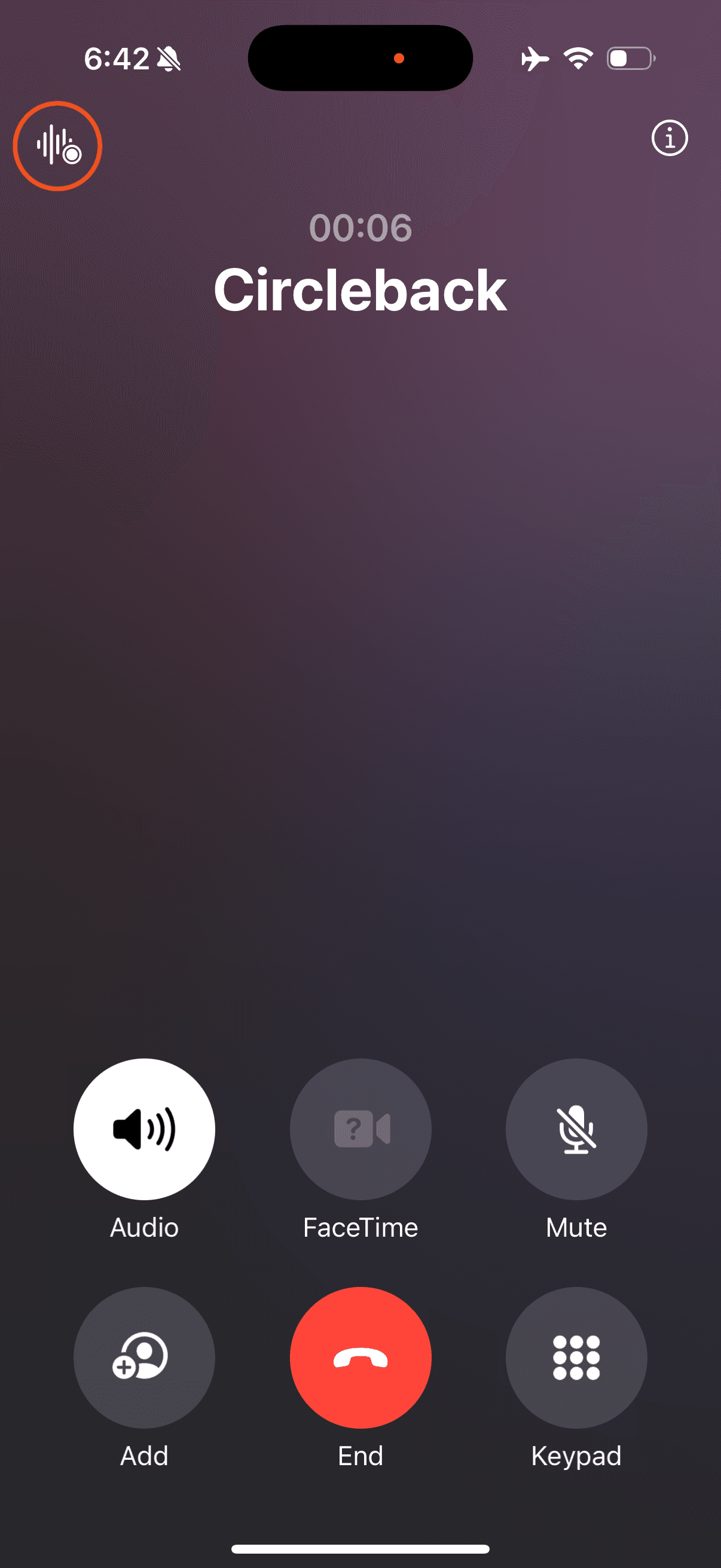
録音を停止するか通話が終了したら、メモアプリを開いて録音を見つけます。
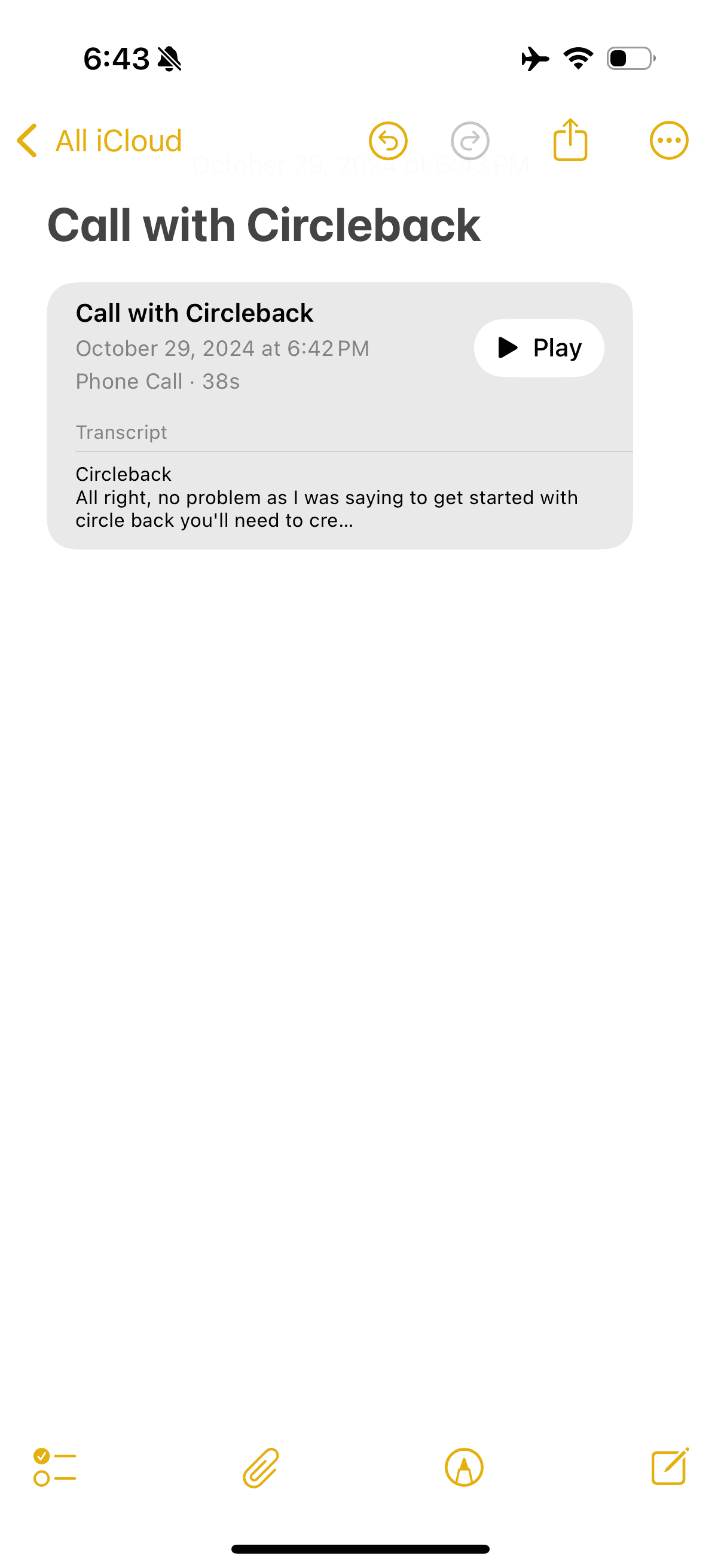
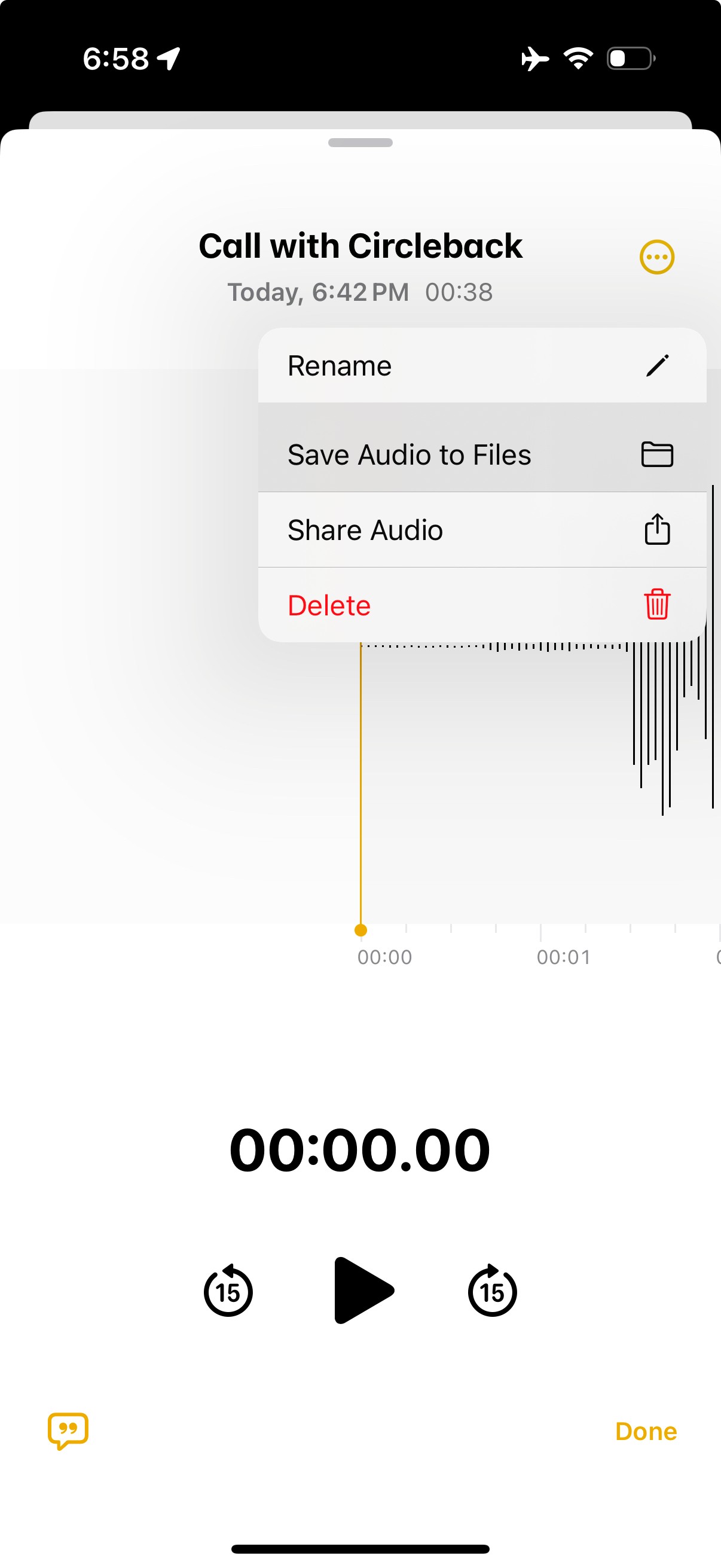
録音を選んで開き、右上の…メニューを開いて「オーディオをファイルに保存」を選択します。
「このiPhone内」を選択して右上で「保存」を選択します。
Safariでapp.circleback.aiにアクセスしてCirclebackにログインします(初めての場合はオンボーディングに2分かかります)。
右上で「新規 → インポート」を選択します。
ファイルピッカーをタップして「ファイルを選択」を選びます。

先ほど保存した録音を選択し、「インポート」を選択します。
インポート後、録音は「ミーティング」タブに表示され、会話のダイアリー化された文字起こし、メモ、アクションアイテム、その他の詳細が表示されます。アシスタントを使用して、通話で話された内容に関する質問をすることもできます。
ブログ
iPhoneで電話を文字起こしして要約する
iOS 18.1のリリースにより、iPhoneで通話を録音することができます。この投稿では、Circlebackを使用して電話の音声を(100以上の言語で)文字起こしし、AIによって書かれた要約を直接iPhoneに取得する方法を説明します。
続行する前に、設定 → 一般 → 情報を開いてiOSバージョンを確認し、iOS 18.1以降であることを確認してください。
通話中に、左上の録音を選択します。
録音を停止するか通話が終了したら、メモアプリを開いて録音を見つけます。
録音を選んで開き、右上の…メニューを開いて「オーディオをファイルに保存」を選択します。
「このiPhone内」を選択して右上で「保存」を選択します。
Safariでapp.circleback.aiにアクセスしてCirclebackにログインします(初めての場合はオンボーディングに2分かかります)。
右上で「新規 → インポート」を選択します。
ファイルピッカーをタップして「ファイルを選択」を選びます。
先ほど保存した録音を選択し、「インポート」を選択します。
インポート後、録音は「ミーティング」タブに表示され、会話のダイアリー化された文字起こし、メモ、アクションアイテム、その他の詳細が表示されます。アシスタントを使用して、通話で話された内容に関する質問をすることもできます。
ブログ
iPhoneで電話を文字起こしして要約する
iOS 18.1のリリースにより、iPhoneで通話を録音することができます。この投稿では、Circlebackを使用して電話の音声を(100以上の言語で)文字起こしし、AIによって書かれた要約を直接iPhoneに取得する方法を説明します。
続行する前に、設定 → 一般 → 情報を開いてiOSバージョンを確認し、iOS 18.1以降であることを確認してください。
通話中に、左上の録音を選択します。
録音を停止するか通話が終了したら、メモアプリを開いて録音を見つけます。
録音を選んで開き、右上の…メニューを開いて「オーディオをファイルに保存」を選択します。
「このiPhone内」を選択して右上で「保存」を選択します。
Safariでapp.circleback.aiにアクセスしてCirclebackにログインします(初めての場合はオンボーディングに2分かかります)。
右上で「新規 → インポート」を選択します。
ファイルピッカーをタップして「ファイルを選択」を選びます。
先ほど保存した録音を選択し、「インポート」を選択します。
インポート後、録音は「ミーティング」タブに表示され、会話のダイアリー化された文字起こし、メモ、アクションアイテム、その他の詳細が表示されます。アシスタントを使用して、通話で話された内容に関する質問をすることもできます。