Zapier統合

Zapier統合

Zapier統合

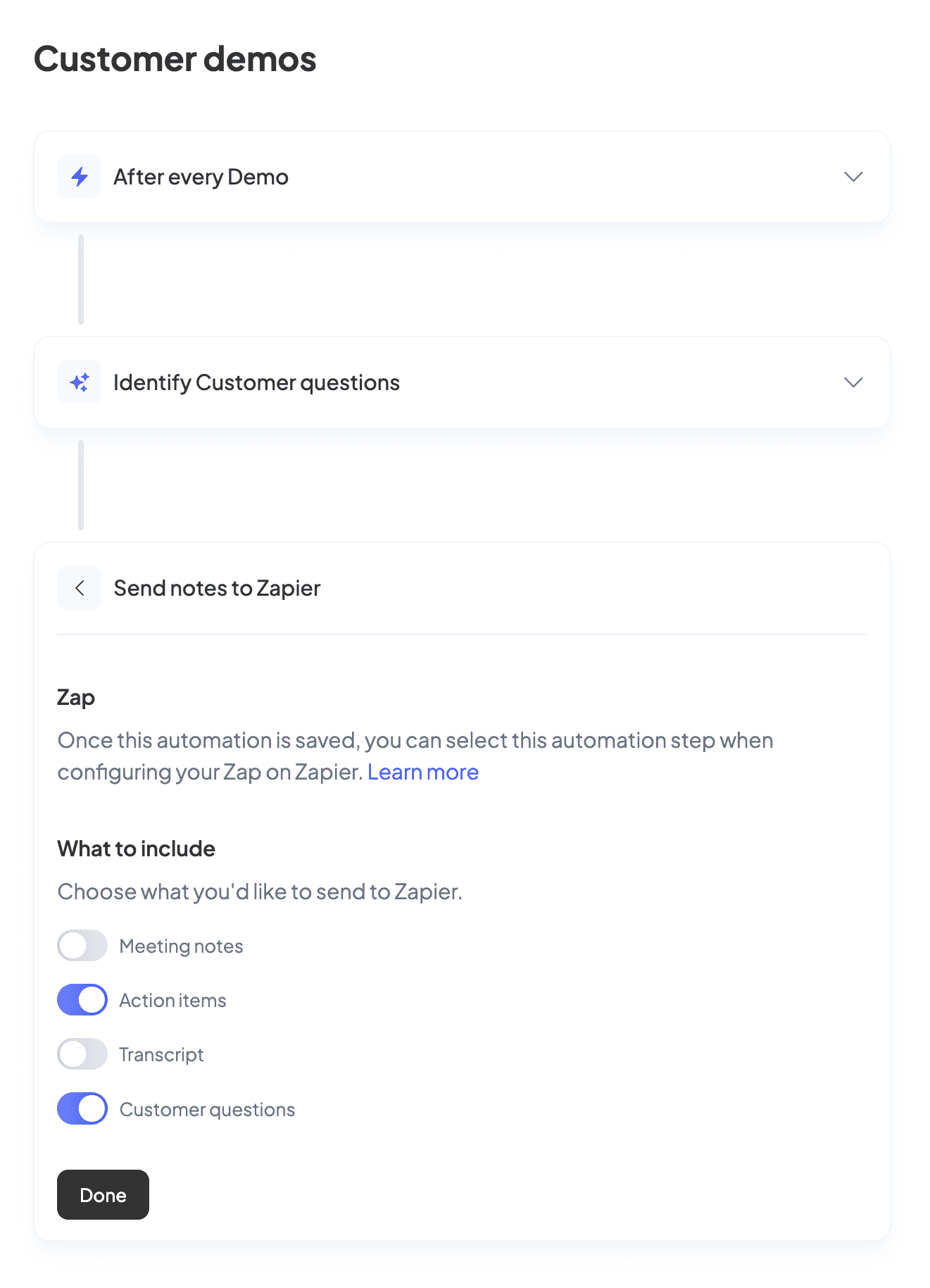
CirclebackをZapierと統合することで、会議メモ、アクションアイテム、トランスクリプト、インサイトなどを使用してZapを作成できます。このガイドでは、自動化にZapierを統合する方法を説明します。


  1. 自動化を開き、新規または既存の自動化にZapierステップを追加します。

  2. CirclebackをあなたのZapierアカウントに接続します。

  3. 含めたい会議の成果を選択します。ここでは、同じ自動化で作成されたインサイトを選ぶこともできます(例: 会議中にされた顧客の質問をキャプチャするためのインサイトを作成することができます)。会議の名前、日付、録音URL、参加者のような会議メタデータはデフォルトで含まれます。

CirclebackをZapierと統合することで、会議メモ、アクションアイテム、トランスクリプト、インサイトなどを使用してZapを作成できます。このガイドでは、自動化にZapierを統合する方法を説明します。


  1. 自動化を開き、新規または既存の自動化にZapierステップを追加します。

  2. CirclebackをあなたのZapierアカウントに接続します。

  3. 含めたい会議の成果を選択します。ここでは、同じ自動化で作成されたインサイトを選ぶこともできます(例: 会議中にされた顧客の質問をキャプチャするためのインサイトを作成することができます)。会議の名前、日付、録音URL、参加者のような会議メタデータはデフォルトで含まれます。

  1. ステップで完了を選択し、右上の作成(または既存の自動化を更新する場合は保存)を選択して、自動化を保存します。

  2. Zapierを開き、新しいZapを作成します。

  3. トリガーを選択し、モーダルでCirclebackを検索し、結果からCirclebackを選択します。

  4. トリガーイベントとして自動化を選択して続行します。

  5. ステップ1で追加した自動化ステップを選択します。

注意: 自動化ステップは1つのZapにのみ接続できます。既にZapに接続された自動化ステップを選択した場合、以前のZapはデータを受信しなくなります。
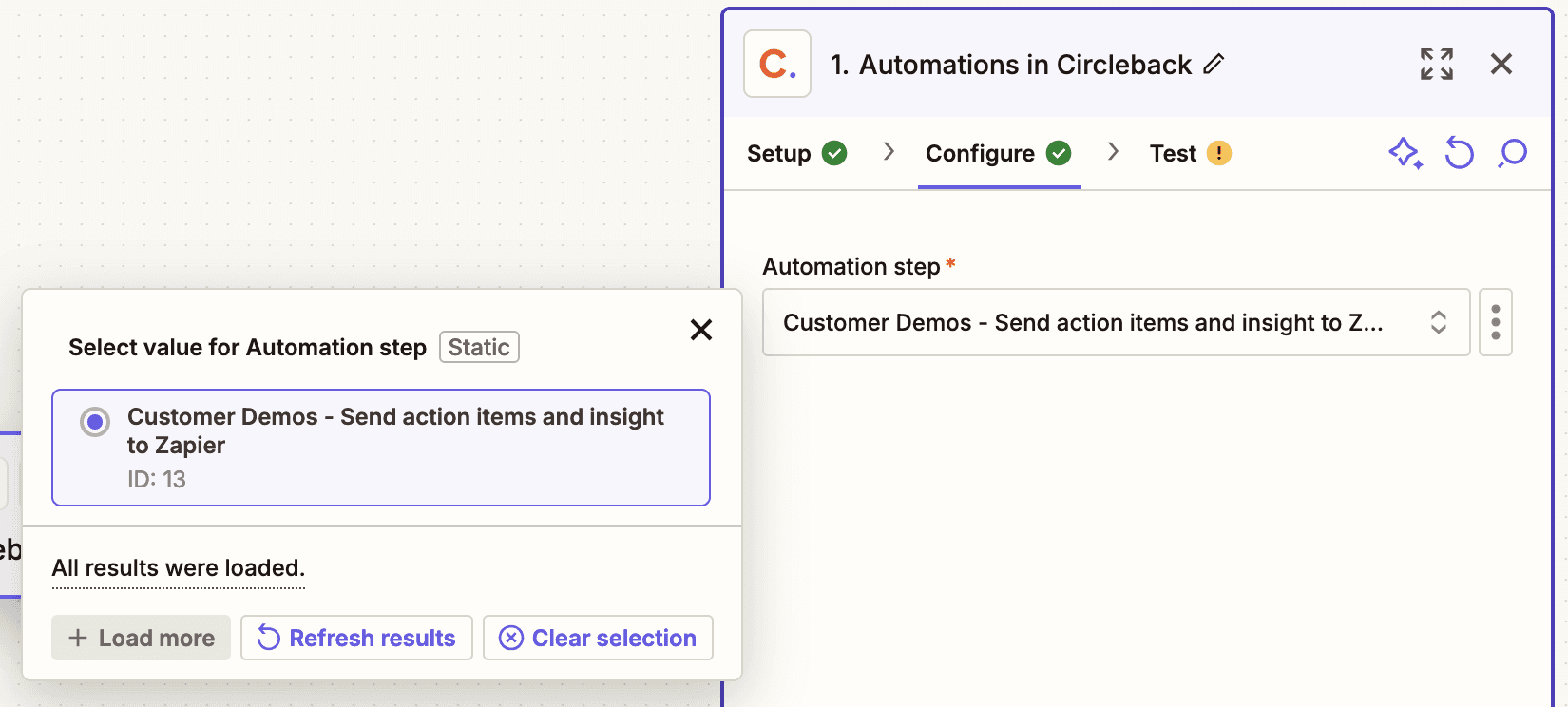
  1. 続行を選択してZap作成画面でテストステップに進み、次にテストを選択してサンプルデータを取得します。

  2. 選択したレコードで続行を選択すると、そのフィールドを次のステップで使用できます。