Integra con apps usando Zapier
Usa automatizaciones para enviar datos a Zapier e integrar con miles de apps, como Asana, Google Drive, Affinity, Jira y más
Puedes configurar una automatización para enviar datos a Zapier e integrar con miles de apps, como:
- Affinity
- Airtable
- Asana
- ClickUp
- Google Drive
- Jira
- Pipedrive CRM
- Todoist
- Trello
La integración de Zapier en las automatizaciones se puede usar para enviar datos a Zapier e integrar con otras apps.
-
Ve a la página Automatizaciones.
-
Selecciona Nueva automatización.
-
Define algunas condiciones para cuándo quieres que se ejecute esta automatización, o haz clic en Ejecutar después de cada reunión si quieres que se ejecute después de cada reunión.
-
Elige Zapier en el menú.
-
Haz clic en Conectar si todavía no conectaste tu cuenta de Zapier.
-
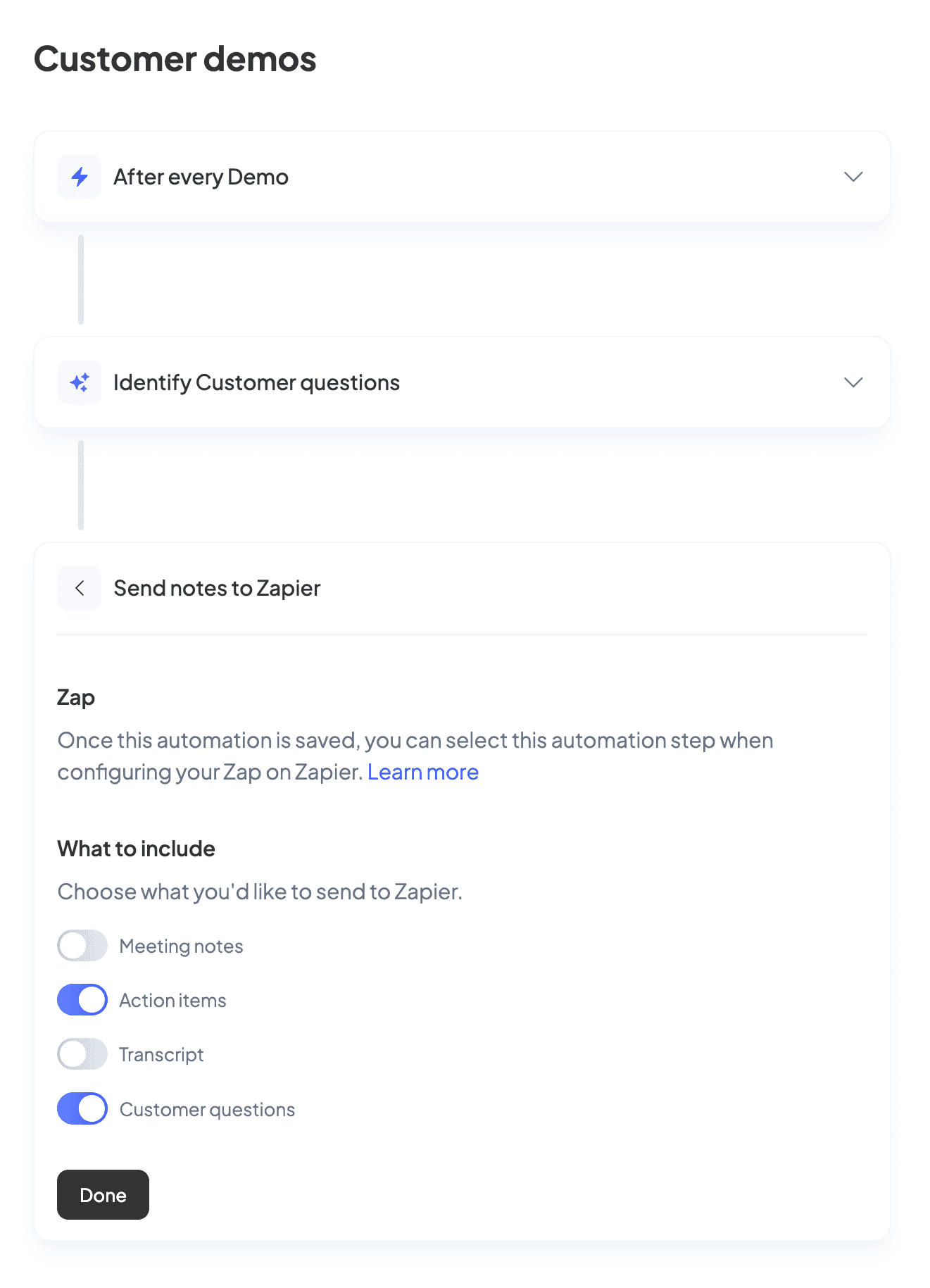
Selecciona los resultados de la reunión que quieres incluir.
-
Selecciona Listo en el paso y Guardar en la esquina superior derecha para guardar la automatización.
-
Abre Zapier y crea un nuevo Zap.
-
Selecciona Trigger, busca Circleback en la ventana modal y selecciona Circleback en los resultados.
-
Selecciona Automations como evento de activación y continúa.
-
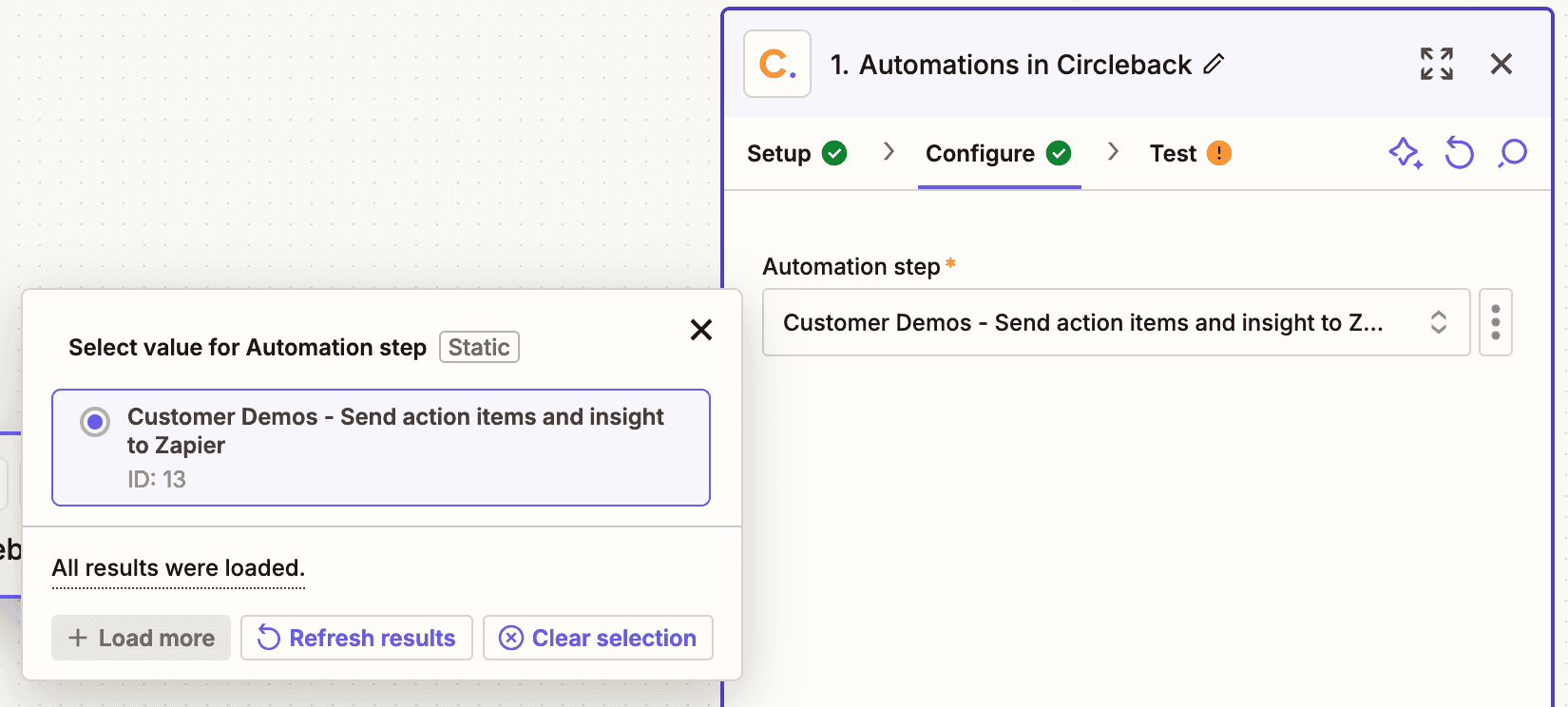
Elige el paso de automatización creado en el paso 7.
Nota: Un paso de automatización solo se puede conectar a un Zap. Si seleccionas un paso de automatización que ya estaba conectado a un Zap, el Zap anterior dejará de recibir datos.
-
Selecciona Continue en la pantalla de creación del Zap para pasar al paso de prueba y luego selecciona Test para obtener datos de ejemplo.
-
Selecciona Continue with selected record; luego podrás usar los campos en los pasos siguientes.
-
Selecciona la app con la que quieres integrar y configúrala según cómo quieres que funcione.
-
Cuando termines, selecciona Publish para activar tu Zap.
Cuando se ejecute la automatización, los resultados de la reunión seleccionados se enviarán a la app seleccionada a través de la integración de Zapier.