Usa Circleback en huddles de Slack
Conecta Circleback a Slack y haz que grabe huddles automáticamente
Circleback puede unirse a huddles de Slack y grabarlos automáticamente, y te da las mismas notas, action items y transcripción que obtienes de cualquier otra reunión.
Para que esto funcione, los participantes del huddle deben estar en tu espacio de trabajo de Circleback y usar la misma dirección de correo electrónico en Slack y en Circleback.
Conecta Slack
- Ve a Configuración → General (en Espacio de trabajo).
- Desplázate hasta la sección Huddles de Slack y selecciona Conectar.
- Ingresa la URL de tu espacio de trabajo de Slack (por ejemplo, tuempresa.slack.com).
- Continúa y copia la dirección de correo electrónico que se muestra.
- Invita este correo electrónico como miembro regular a tu espacio de trabajo de Slack. Si tu espacio de trabajo usa SSO, invítalo como invitado multicanal.
- Agrega Circleback a los canales privados en los que quieras usar huddles.
Circleback se unirá automáticamente a los huddles de cualquier canal del que sea miembro, tanto públicos como privados.
Huddles en mensajes directos
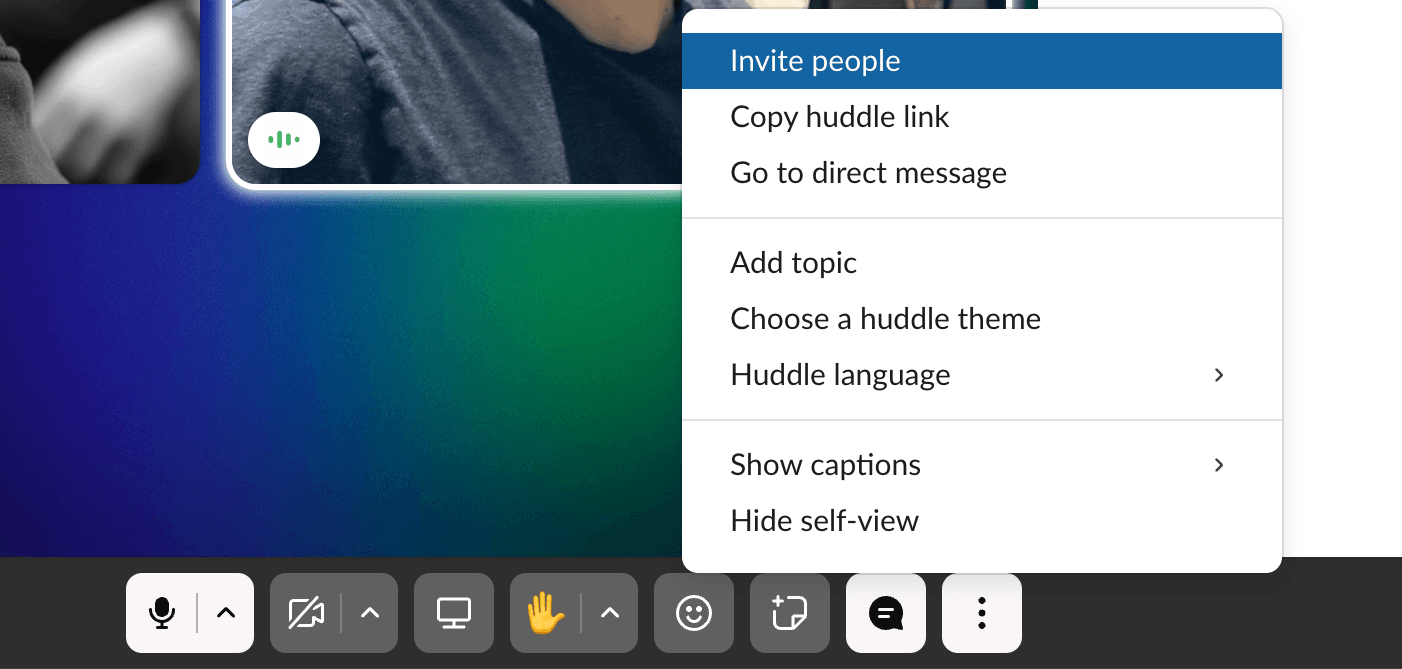
En los huddles de mensajes directos, Circleback no se unirá automáticamente. Una vez que el huddle haya comenzado, selecciona Invite people en el menú del huddle e invita a Circleback.