Usa Circleback desde la barra de menús
Usa la app de Circleback en la barra de menús para ver tus próximas reuniones, grabar una nueva reunión y más
La app de escritorio de Circleback agrega un ícono a la barra de menús en macOS (o a la bandeja del sistema en Windows). La barra de menús te da acceso rápido a tus reuniones, grabaciones y configuración sin abrir la app.
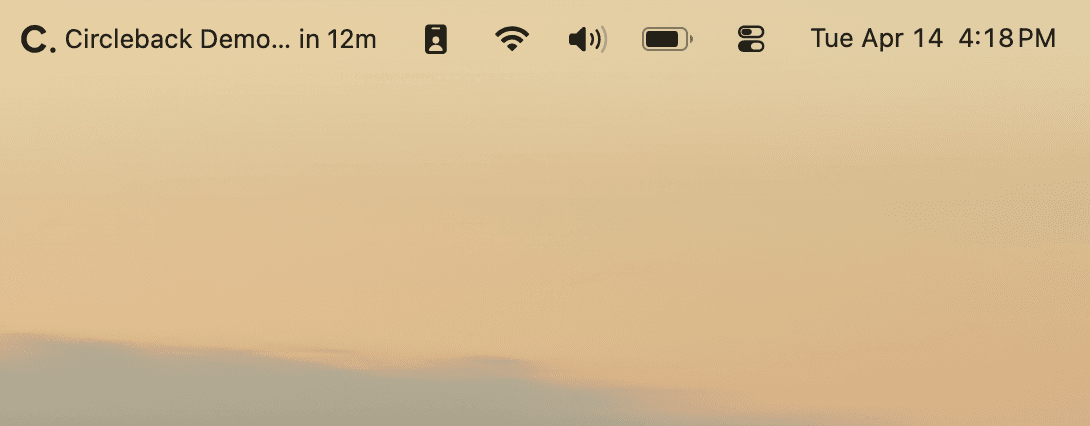
Tus reuniones de un vistazo
Haz clic en el ícono de Circleback en la barra de menús para ver tus reuniones del día. Haz clic en una reunión para:
- Abrir la reunión en Circleback
- Unirte directamente a la llamada (p. ej., Abrir Google Meet)
- Ver el evento en tu calendario
- Enviar un correo a los invitados
- Controlar si Circleback se une a la reunión
Graba una reunión
Haz clic en Nueva reunión en la parte superior del menú para iniciar una grabación. Puedes grabar cualquier reunión o conversación en tu computadora, esté o no en tu calendario. Consulta Graba reuniones con la app de escritorio para más detalles.
Para que Circleback detecte automáticamente cuando te unes a una llamada y te pida grabarla, activa Detectar reuniones en Configuración → Notificaciones.
Otras opciones
- Abrir Circleback abre la app completa
- Configuración te permite ajustar las preferencias de grabación, notificaciones y otras
- Salir cierra la app de escritorio y quita el ícono de la barra de menús
Si no ves Circleback en la barra de menús
macOS limita cuántos íconos caben en la barra de menús, especialmente en las MacBook con notch. Cuando no hay suficiente espacio, algunos íconos se ocultan.
Para liberar espacio, ve a Configuración del Sistema → Barra de menús. Desmarca los elementos que no necesitas tener siempre visibles (como Spotlight, Duplicar pantalla o En reproducción). Para elementos como Concentración o Sonido, cambia la opción de “Mostrar siempre” a “Mostrar cuando esté activo” para que solo aparezcan cuando están en uso.
También puedes reorganizar los íconos de la barra de menús manteniendo presionada la tecla Comando (⌘) y arrastrándolos. Mueve los íconos menos importantes a la izquierda para hacerle espacio a Circleback a la derecha.
Si el ícono sigue sin aparecer, asegúrate de que la app de escritorio esté abierta. Busca “Circleback” en Spotlight (Comando + Espacio) y ábrela. El ícono de la barra de menús aparece cuando la app está abierta.
Si todavía no instalaste la app de escritorio, descárgala desde circleback.ai/desktop.