Intégrer des applications avec Zapier
Utilisez les automatisations pour envoyer des données à Zapier et intégrer des milliers d’applications, dont Asana, Google Drive, Affinity, Jira et bien d’autres
Vous pouvez configurer une automatisation pour envoyer des données à Zapier afin d’intégrer des milliers d’applications, notamment :
- Affinity
- Airtable
- Asana
- ClickUp
- Google Drive
- Jira
- Pipedrive CRM
- Todoist
- Trello
L’intégration Zapier des automatisations permet d’envoyer des données à Zapier et d’intégrer d’autres applications.
-
Accédez à la page Automatisations.
-
Sélectionnez Nouvelle automatisation.
-
Définissez des conditions pour indiquer quand cette automatisation doit s’exécuter, ou cliquez sur Exécuter après chaque réunion si vous souhaitez qu’elle s’exécute après chaque réunion.
-
Choisissez Zapier dans le menu.
-
Cliquez sur Connecter si vous n’avez pas encore connecté votre compte Zapier.
-
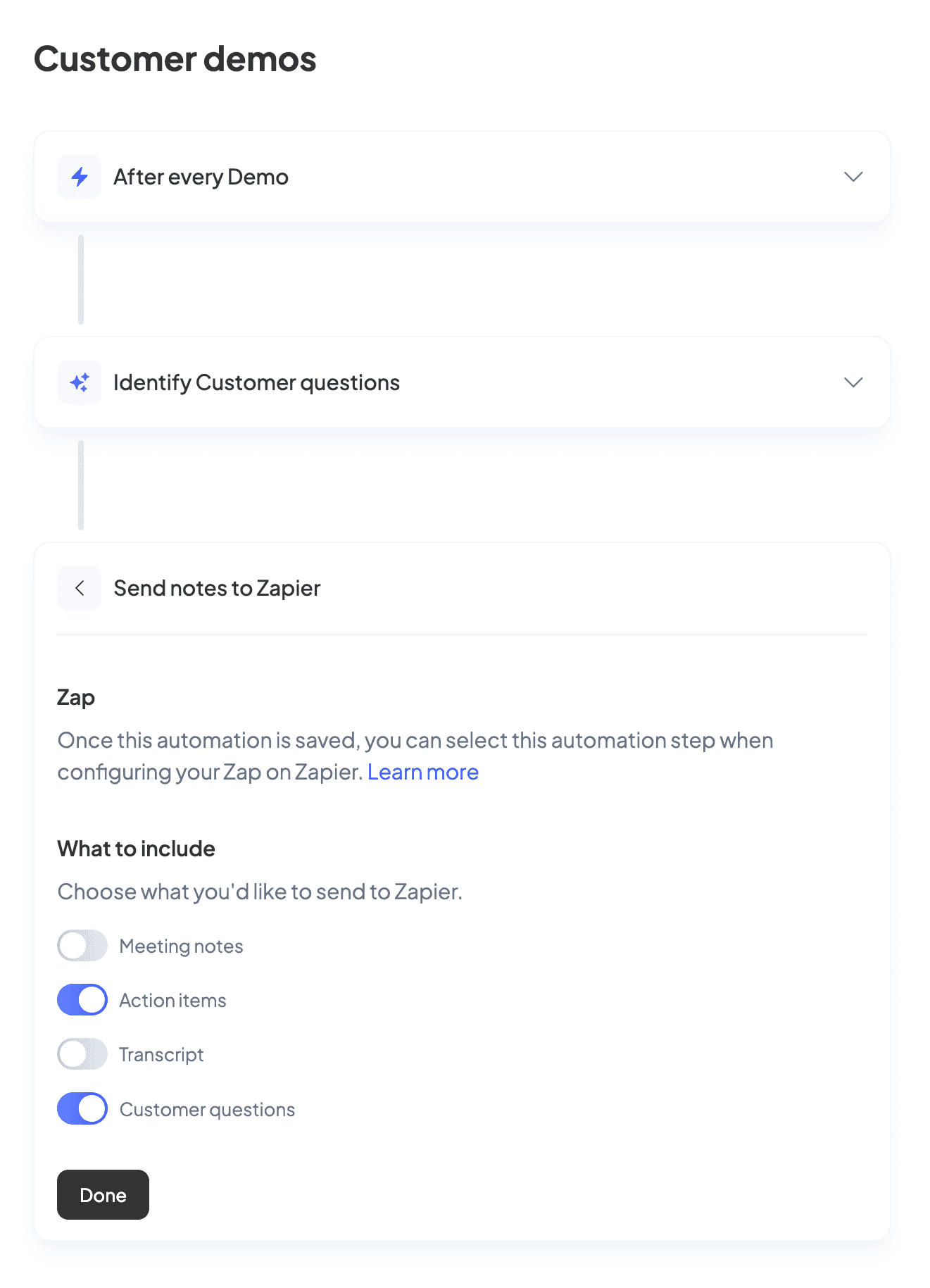
Sélectionnez les résultats de réunion que vous souhaitez inclure.
-
Sélectionnez Terminé sur l’étape, puis Enregistrer en haut à droite pour enregistrer l’automatisation.
-
Ouvrez Zapier et créez un nouveau Zap.
-
Sélectionnez Trigger, recherchez Circleback dans la fenêtre modale, puis sélectionnez Circleback dans les résultats.
-
Sélectionnez Automations comme événement déclencheur et continuez.
-
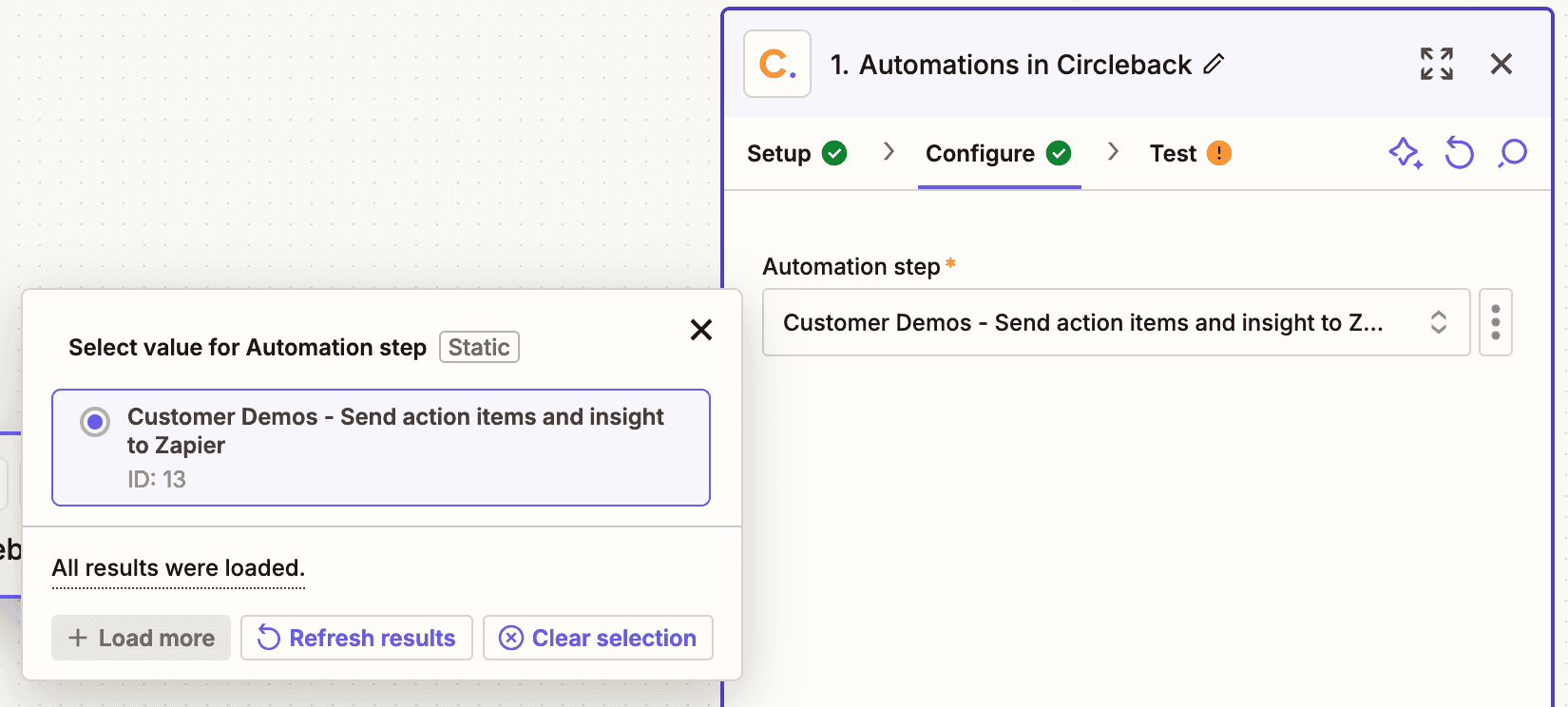
Choisissez l’étape d’automatisation créée à l’étape 7.
Remarque : une étape d’automatisation ne peut être connectée qu’à un seul Zap. Si vous sélectionnez une étape d’automatisation déjà connectée à un Zap, le Zap précédent cessera de recevoir des données.
-
Sélectionnez Continue sur l’écran de création du Zap pour passer à l’étape de test, puis sélectionnez Test pour récupérer des données d’exemple.
-
Sélectionnez Continue with selected record ; les champs pourront ensuite être utilisés dans les étapes suivantes.
-
Sélectionnez l’application que vous souhaitez intégrer et configurez-la selon le fonctionnement souhaité.
-
Une fois terminé, sélectionnez Publish pour activer votre Zap.
Lorsque l’automatisation s’exécute, les résultats de réunion sélectionnés sont envoyés à l’application choisie via l’intégration Zapier.