Utiliser Circleback dans les huddles Slack
Connectez Circleback à Slack pour qu’il enregistre automatiquement les huddles
Circleback peut rejoindre et enregistrer automatiquement les huddles Slack, et vous fournir les mêmes notes, actions à mener et transcription que pour n’importe quelle autre réunion.
Pour que cela fonctionne, les participants au huddle doivent faire partie de votre espace de travail Circleback et utiliser la même adresse e-mail pour Slack et pour Circleback.
Connecter Slack
- Accédez à Paramètres → Général (sous Espace de travail).
- Faites défiler jusqu’à la section Huddles Slack et sélectionnez Connecter.
- Saisissez l’URL de votre espace de travail Slack (par exemple, votreentreprise.slack.com).
- Continuez et copiez l’adresse e-mail fournie.
- Invitez cette adresse e-mail en tant que membre standard dans votre espace de travail Slack. Si votre espace de travail utilise le SSO, invitez-la plutôt en tant qu’invité multicanal.
- Ajoutez Circleback à tous les canaux privés dans lesquels vous souhaitez utiliser les huddles.
Circleback rejoindra automatiquement les huddles de tous les canaux dont il est membre, qu’ils soient publics ou privés.
Huddles dans les messages directs
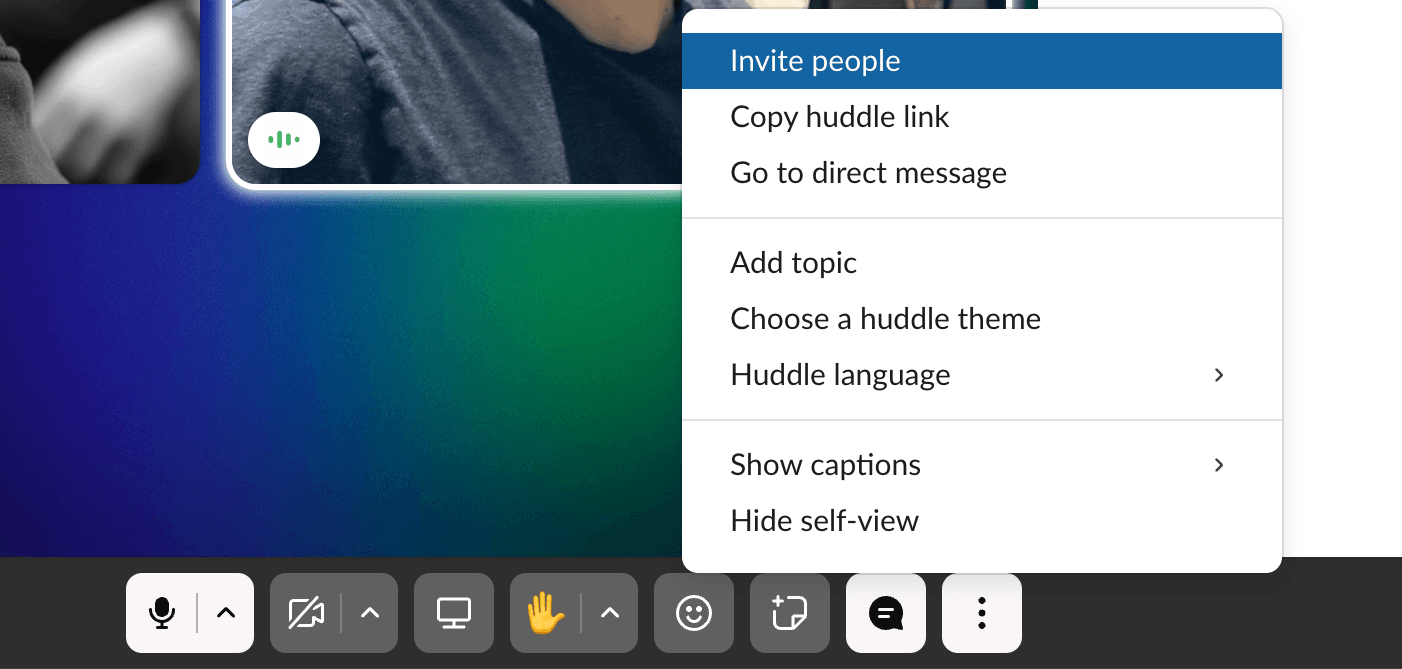
Pour les huddles dans les messages directs, Circleback ne les rejoindra pas automatiquement. Une fois le huddle lancé, sélectionnez Invite people dans le menu du huddle et invitez Circleback.