Circleback MCP
ChatGPT、Claude、Cursorなど他のAIアプリをCirclebackに接続します
CirclebackのModel Context Protocol(MCP)サーバーは標準化されたインターフェースを提供し、ClaudeやChatGPTなどの対応するAIアプリから、シンプルかつ安全にCirclebackのデータにアクセスできるようにします。
接続すると、AIアシスタントはAIアプリを離れることなく、ミーティング、メール、カレンダーの予定などを検索してアクセスできます。CirclebackとほかのAIアプリの間でコピー&ペーストする必要がなくなります。
MCPサーバーは認証付きリモートMCP仕様に準拠しているため、サーバーは一元的にホストおよび管理されます。
セットアップ
全般
Circleback MCPサーバーはStreamable HTTPトランスポートに対応しています。https://circleback.ai/api/mcpでOAuthを使って認証し、動的クライアント登録またはクライアントIDメタデータドキュメントを利用します。
ワークスペースの管理者は、Enterprise-Managed Authorizationを設定して、IDプロバイダーからメンバーのCircleback MCPへのアクセスを管理することもできます。
Claude
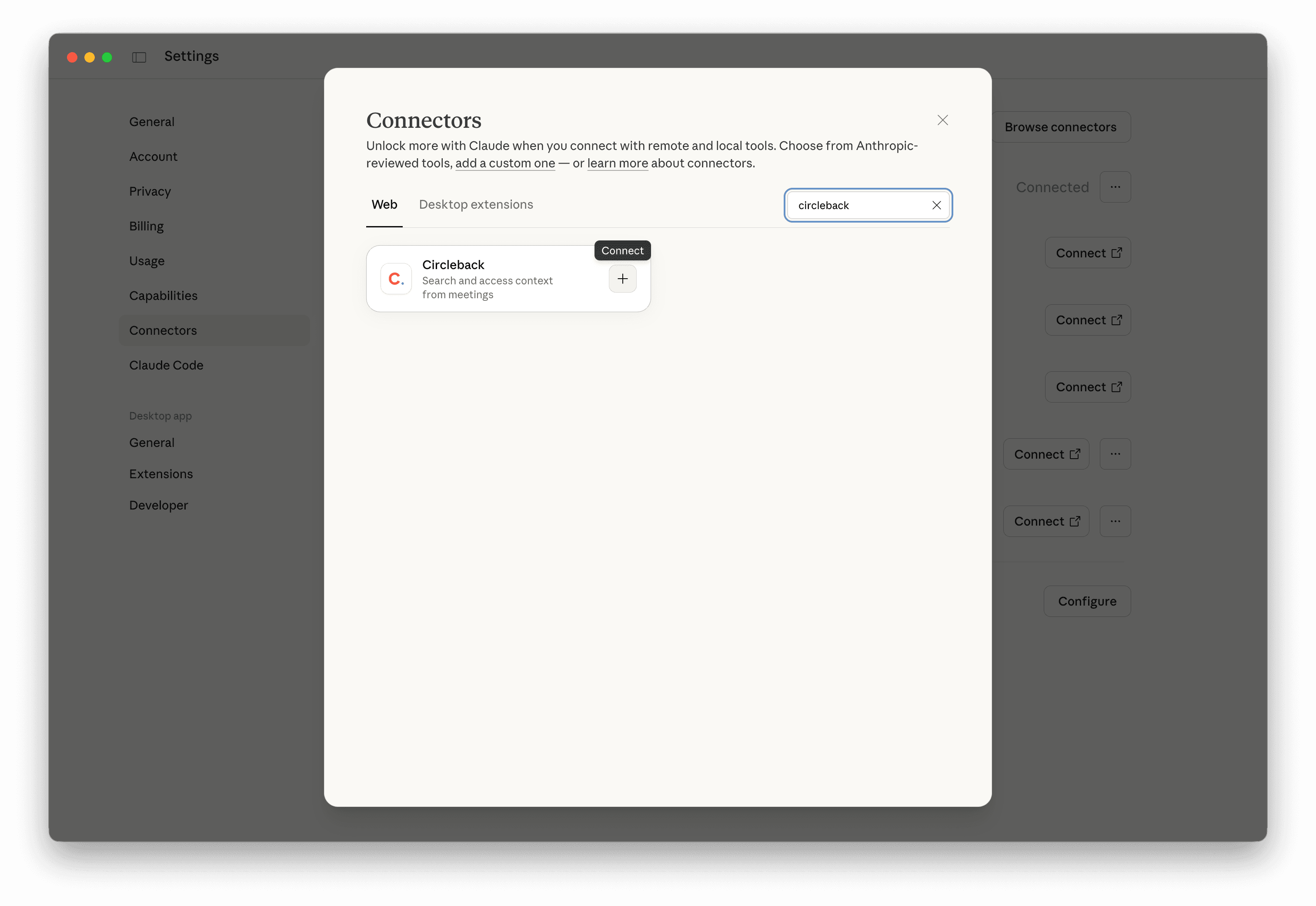
- WebまたはデスクトップのサイドバーからSettingsに移動します
- 設定のサイドバーでConnectorsを選択し、Browse connectorsをクリックします
- Circlebackを検索し、+ をクリックして接続します
ChatGPT
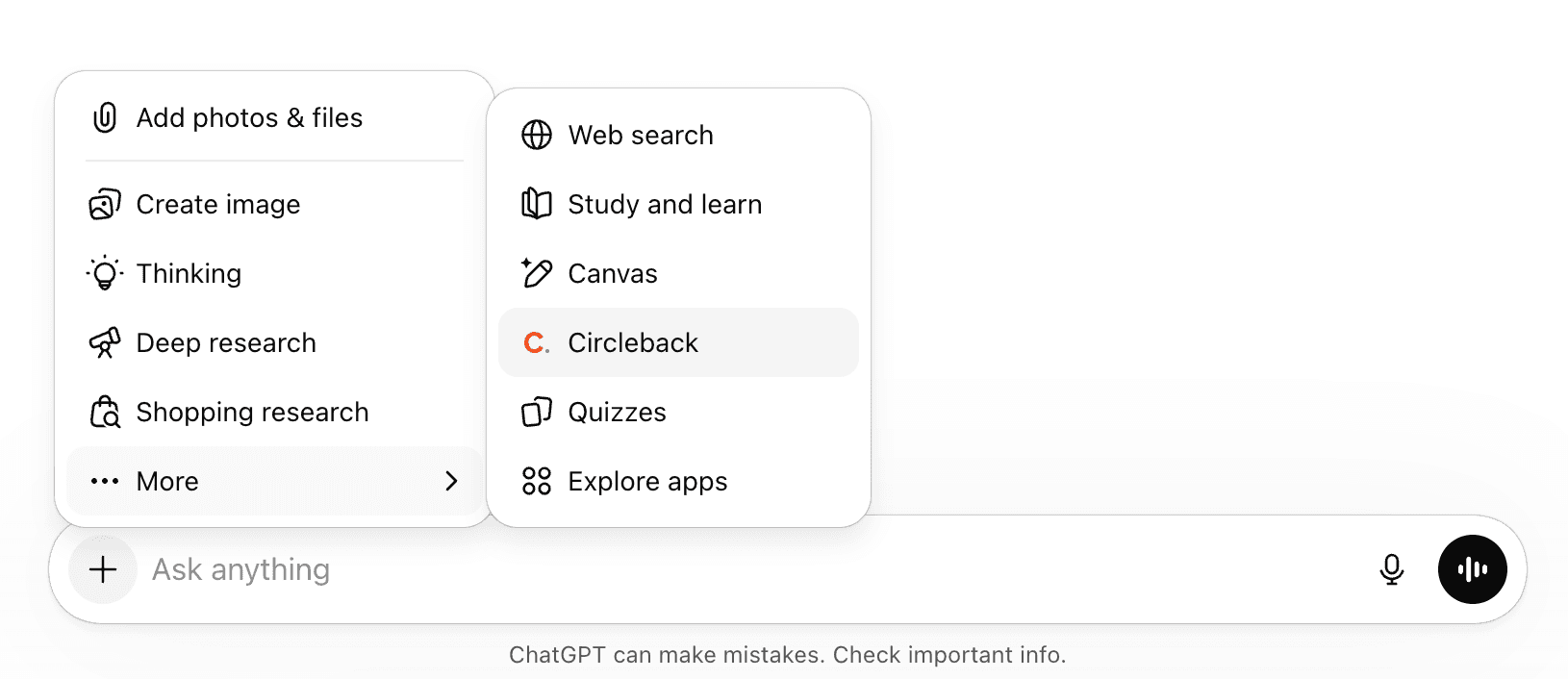
CirclebackのChatGPTアプリはこちらから接続します。接続すると、ミーティングや会話について質問したときなど、関連する場合にChatGPTが自動的にCirclebackを参照します。
確実に使用されるよう、メッセージに明示的にCirclebackを追加することもできます。
Raycast
こちらをクリックして、RaycastにCircleback MCPサーバーをインストールします。
ルート検索、AI Commands、またはAI Chatで@circlebackと入力すると、Circleback MCPが提供するツールをメンションして使用できます。
Claude Code
- ターミナルを開き、次のコマンドを実行します
claude mcp add --transport http circleback https://circleback.ai/api/mcp - Claude Codeのセッションを開いたら
/mcpを実行し、認証フローを進めます
Cursor
こちらをクリックして、Cursor MarketplaceからCirclebackプラグインを追加します。
Codex
設定は共有されるため、IDE拡張機能とCLIのどちらを使用する場合でもセットアップ手順は同じです。
CLIによる設定
- ターミナルで次のコマンドを実行します
codex mcp add circleback --url https://circleback.ai/api/mcp
注:CodexでMCPを使用するのが初めての場合は、rmcp機能を有効にする必要があります。~/.codex/config.tomlに次の内容を追加してください[features] experimental_use_rmcp_client = true
環境変数による設定
-
お好みのエディタで
~/.codex/config.tomlファイルを開き、次の内容を追加します[features] experimental_use_rmcp_client = true [mcp_servers.circleback] url = "https://circleback.ai/api/mcp" -
codex mcp login circlebackを実行し、認証フローを進めます
できること
Circleback MCPサーバーには、Circlebackのデータを検索、読み取り、更新するためのツールがあります。以下では、扱う対象ごとに分類しています。
ミーティング
- SearchMeetings:キーワード、期間、タグ、参加者、ドメイン、所有者、またはフォルダでミーティングを検索します。キーワードを指定した場合、最初のページには文字起こしが一致するミーティングも含まれ、各ミーティングには一致したタイムスタンプ付きの文字起こしの抜粋が表示されます。
- ReadMeetings:ノート、プライベートノート、参加者、アクションアイテム、インサイト、タグ、フォルダ、所要時間など、特定のミーティングの詳細情報を取得します。
- UpdateMeeting:ミーティングの名前、ノート、プライベートノート、タグ、またはフォルダを更新します。
- ShareMeeting:ミーティングを個人、チーム、ワークスペース、またはリンクを知っている全員と共有するか、アクセス権を削除します。
- DisplayMeetings:MCP Appsに対応したAIアプリで、選択したミーティングを、クリックするとCirclebackで開けるカードとして表示します。その他のアプリではテキストとして受け取ります。
文字起こし
- GetTranscriptsForMeetings:1件以上のミーティングの完全な文字起こしを、話者ラベルとタイムスタンプ付きで取得します。
アクションアイテム
- SearchActionItems:キーワード、ステータス(未完了または完了)、担当者、タグ、ドメイン、または期間でアクションアイテムを検索します。
- CreateActionItem:アクションアイテムを作成します。必要に応じて説明を付けたり、ミーティングにリンクしたりできます。ほかの人を指定するか、未割り当てのままにするよう依頼しない限り、あなたに割り当てられます。
- UpdateActionItem:アクションアイテムのタイトル、説明、ステータス、または担当者を更新します。
- DeleteActionItem:アクションアイテムを削除します。
- DisplayActionItems:MCP Appsに対応したAIアプリで、選択したアクションアイテムを、チェックを付けたり担当者を変更したりできるチェックリストとして表示します。その他のアプリではテキストとして受け取ります。
カレンダー
- SearchCalendarEvents:参加者、ミーティングリンク、参加ステータスを含め、今後および過去のカレンダーの予定を検索します。
- UpdateCalendarEvent:ミーティングの開始前に、プライベートノートまたはタグを更新します。
- DisplayCalendarEvents:MCP Appsに対応したAIアプリで、今後のカレンダーの予定を、Circlebackが参加するかどうかを切り替えるスイッチ付きのカードとして表示します。その他のアプリではテキストとして受け取ります。
メール
- SearchEmails:接続したメールアカウントから、キーワード、送信者、受信者、または期間でスレッドを検索します。
人物と会社
- FindProfiles:名前で人物を検索し、メールアドレス、役職、会社を取得します。
- FindCompanies:名前またはドメインで会社を検索します。
タグ
- ListTags:ワークスペース内のすべてのタグを一覧表示します。ミーティング、文字起こし、アクションアイテムの絞り込みに役立ちます。
- CreateTag、UpdateTag、DeleteTag:タグを作成、名前変更、色変更、または削除します。
フォルダ
- ListFolders:ワークスペース内で表示できるフォルダを、IDとともに一覧表示します。
- ReadFolders:フォルダのメンバー、チーム、ルールを取得します。
- CreateFolder、UpdateFolder、DeleteFolder:フォルダを作成、名前変更、ルール変更、または削除します。
- ShareFolder:フォルダを個人、チーム、ワークスペース、またはリンクを知っている全員と共有するか、そのアクセス権を変更または削除します。
ワークスペース
- ListTeams:ワークスペースとそのチームを、共有用のIDとともに一覧表示します。
サポート
- SearchSupportArticles:Circlebackのサポートドキュメントからヘルプや使い方ガイドを検索します。
- SubmitFeedback:フィードバック、バグ報告、または機能リクエストをCirclebackチームに送信します。
書き込みアクセス
アクションアイテムの作成や削除など、変更を加えるツールには書き込みアクセスが必要です。Circlebackは接続時に書き込みアクセスを求めます。また、AIアプリが変更のたびに確認を求める場合もあります。これらのツールが利用可能になる前に接続していた場合は、AIアプリでCirclebackの接続を解除して再接続し、書き込みアクセスを付与してください。
デフォルトでは、接続すると読み取りと書き込みのアクセス権(scope=user user:write)が付与されます。アプリに読み取り専用アクセスのみが必要な場合は、代わりに認可リクエストでscope=userを渡してください。その場合、変更を加えるツールは、書き込みアクセスで再接続するようユーザーに求めるエラーを返します。