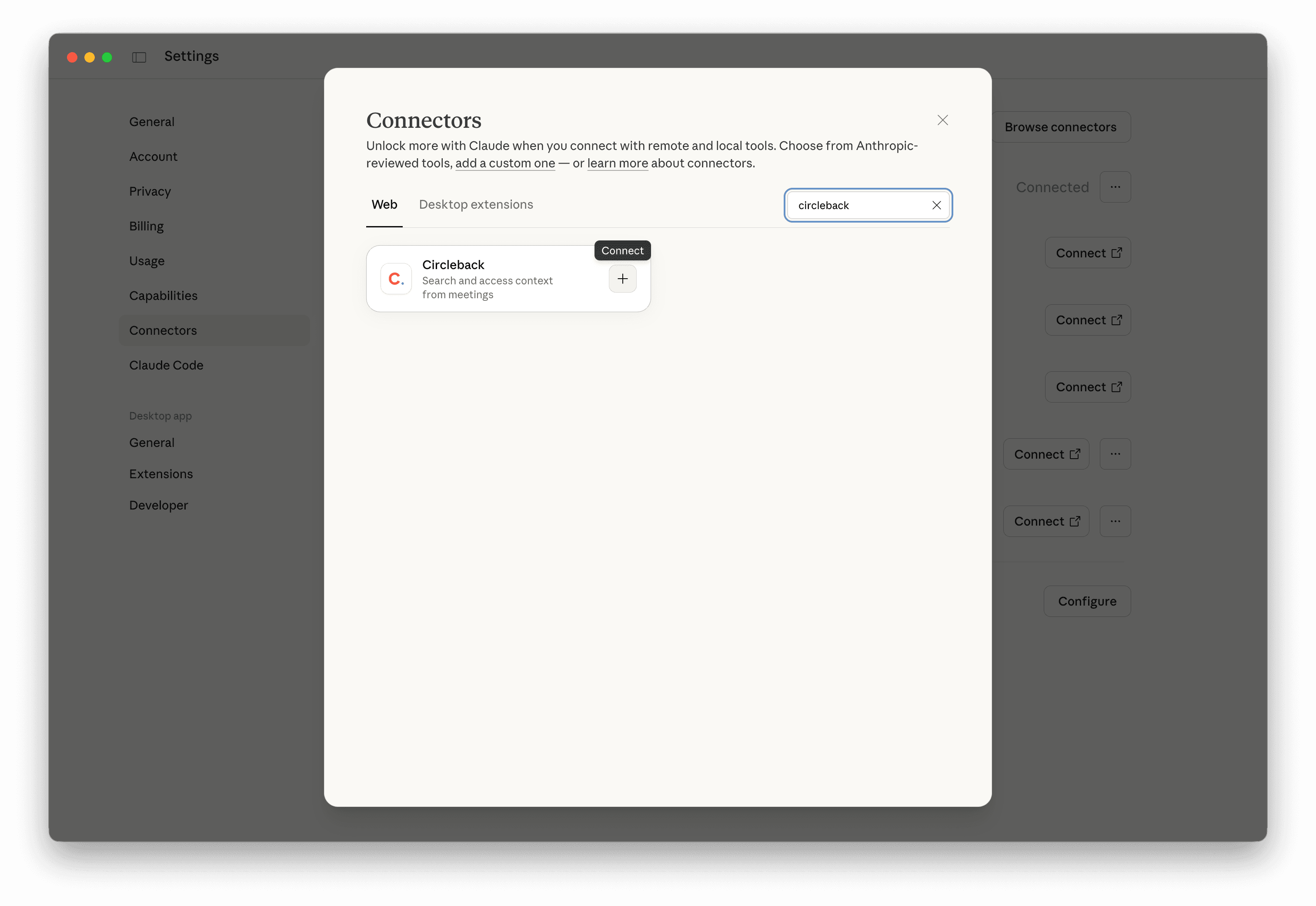
Conecte outros apps de IA, como ChatGPT, Claude, Cursor e outros, ao Circleback
O servidor Model Context Protocol (MCP) do Circleback oferece uma interface padronizada que permite que qualquer app de IA compatível, como Claude e ChatGPT, acesse seus dados do Circleback de forma simples e segura.
Depois de conectado, seu assistente de IA pode pesquisar e acessar suas reuniões, e-mails, eventos de calendário e mais, tudo sem sair do seu app de IA. Isso elimina a necessidade de copiar e colar entre o Circleback e outros apps de IA.
O servidor MCP segue a especificação MCP remota autenticada, então o servidor é hospedado e gerenciado de forma centralizada.
O servidor MCP do Circleback é compatível com transportes Streamable HTTP. Ele usa OAuth para autenticação em https://circleback.ai/api/mcp, com registro dinâmico de clientes ou documentos de metadados de ID do cliente.
Os administradores do espaço de trabalho também podem configurar a Autorização gerenciada pela empresa para gerenciar o acesso dos membros ao Circleback MCP pelo provedor de identidade.
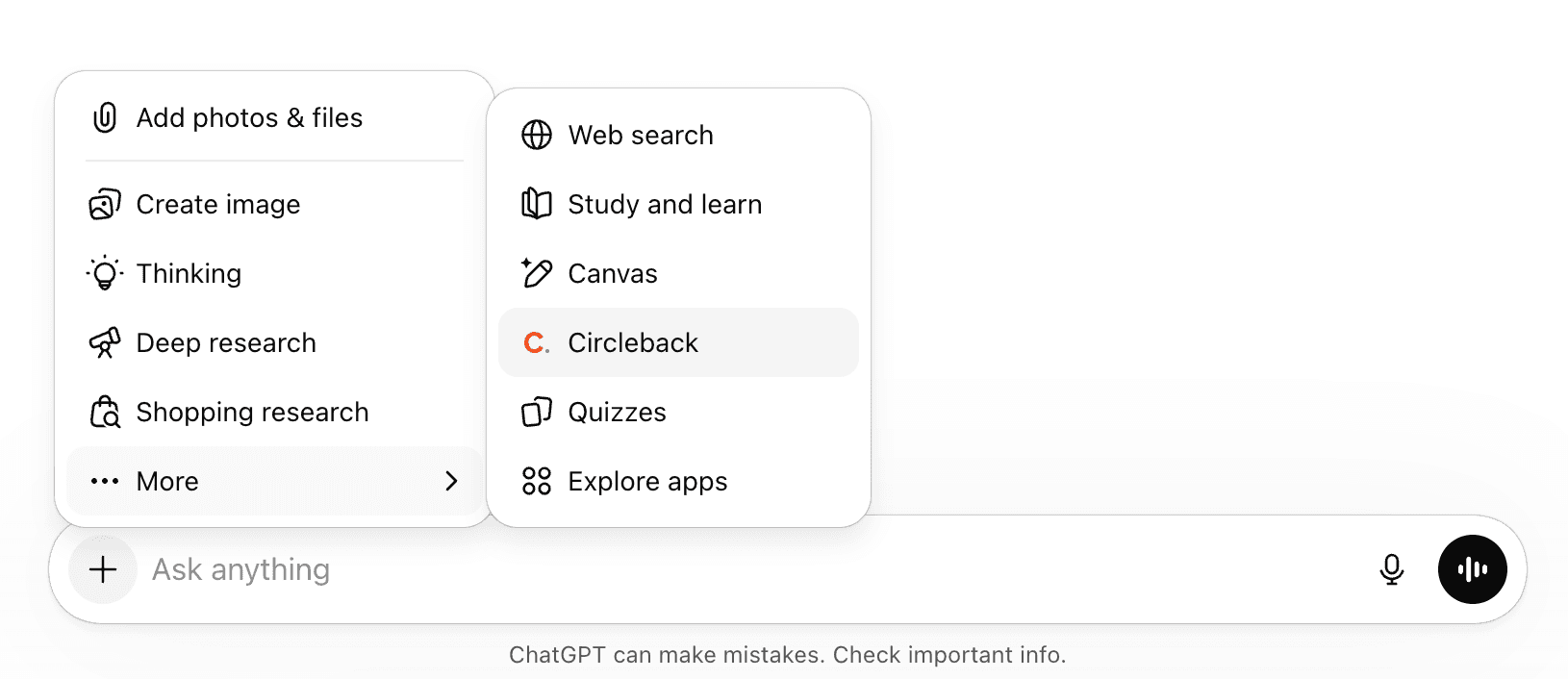
Conecte o app do Circleback para ChatGPT aqui. Depois de conectado, o ChatGPT consultará o Circleback automaticamente quando for relevante, por exemplo, quando você perguntar sobre reuniões ou conversas.
Você também pode adicionar o Circleback explicitamente na sua mensagem para garantir que ele seja usado.
Isso solicitará automaticamente que você faça login com sua conta do Circleback e a conecte ao Codex.
Observação: se esta for a primeira vez que você usa um MCP no Codex, será preciso ativar o recurso rmcp para que isso funcione. Adicione o seguinte ao seu ~/.codex/config.toml
O servidor MCP do Circleback tem ferramentas para pesquisar, ler e atualizar seus dados do Circleback, agrupadas abaixo pelo tipo de dado com que trabalham.
SearchMeetings: encontra reuniões por palavra-chave, intervalo de datas, tags, participante, domínio, propriedade ou pasta. Com uma palavra-chave, a primeira página também inclui reuniões cujas transcrições correspondem, e cada reunião lista os trechos correspondentes da transcrição, com marcações de tempo.
ReadMeetings: obtém informações detalhadas de reuniões específicas, incluindo notas, suas notas privadas, participantes, itens de ação, insights, tags, pastas e duração.
UpdateMeeting: atualiza o nome, as notas, suas notas privadas, as tags ou as pastas de uma reunião.
ShareMeeting: compartilha uma reunião com uma pessoa, uma equipe, o espaço de trabalho ou qualquer pessoa com o link, ou remove o acesso.
DisplayMeetings: mostra as reuniões selecionadas como cards que você pode clicar para abrir no Circleback, em apps de IA compatíveis com MCP Apps. Outros apps as recebem como texto.
SearchActionItems: encontra itens de ação por palavra-chave, status (pendente ou concluído), responsável, tag, domínio ou intervalo de datas.
CreateActionItem: cria um item de ação, opcionalmente com uma descrição ou vinculado a uma reunião. Ele é atribuído a você, a menos que você indique outra pessoa ou peça para deixá-lo sem responsável.
UpdateActionItem: atualiza o título, a descrição, o status ou o responsável de um item de ação.
DeleteActionItem: exclui um item de ação.
DisplayActionItems: mostra os itens de ação selecionados como uma lista de verificação que você pode marcar como concluídos e reatribuir, em apps de IA compatíveis com MCP Apps. Outros apps os recebem como texto.
SearchCalendarEvents: pesquisa eventos de calendário próximos e passados, incluindo participantes, links de reunião e status de participação.
UpdateCalendarEvent: atualiza as notas privadas ou as tags de uma reunião antes que ela comece.
DisplayCalendarEvents: mostra os próximos eventos de calendário como cards com uma chave para definir se o Circleback participa, em apps de IA compatíveis com MCP Apps. Outros apps os recebem como texto.
As ferramentas que fazem alterações, como criar ou excluir um item de ação, precisam de acesso de gravação. O Circleback solicita esse acesso quando você conecta, e seu app de IA ainda pode pedir que você confirme cada alteração. Se você conectou antes de essas ferramentas estarem disponíveis, desconecte e reconecte o Circleback no seu app de IA para conceder acesso de gravação.
Por padrão, a conexão concede acesso de leitura e gravação (scope=user user:write). Se o seu app precisar apenas de acesso somente leitura, passe scope=user na solicitação de autorização. Nesse caso, as ferramentas que fazem alterações retornam um erro pedindo que o usuário reconecte com acesso de gravação.