
Automatically send meeting notes and action items to Slack

In this guide, we'll show you how to automatically share meeting notes and action items in Slack after your Zoom, Google Meet, Microsoft Teams, or even in-person meeting ends, making sure your team is aware of what was discussed and who will be doing what.
This is actually pretty straightforward to do with automations in Circleback, let's get started.
- Login to Circleback. Don't worry if you don't have an account yet, it takes about 2 minutes to create one.
- Go to Automations from the navigation menu on the left.
- Create an automation.
- By default, the automation will run after every meeting. If you'd like, you can choose to have it run after meetings with certain tags or participants. Choose the relevant filters and continue. You can always update this later.
- Select Send notes to Slack.
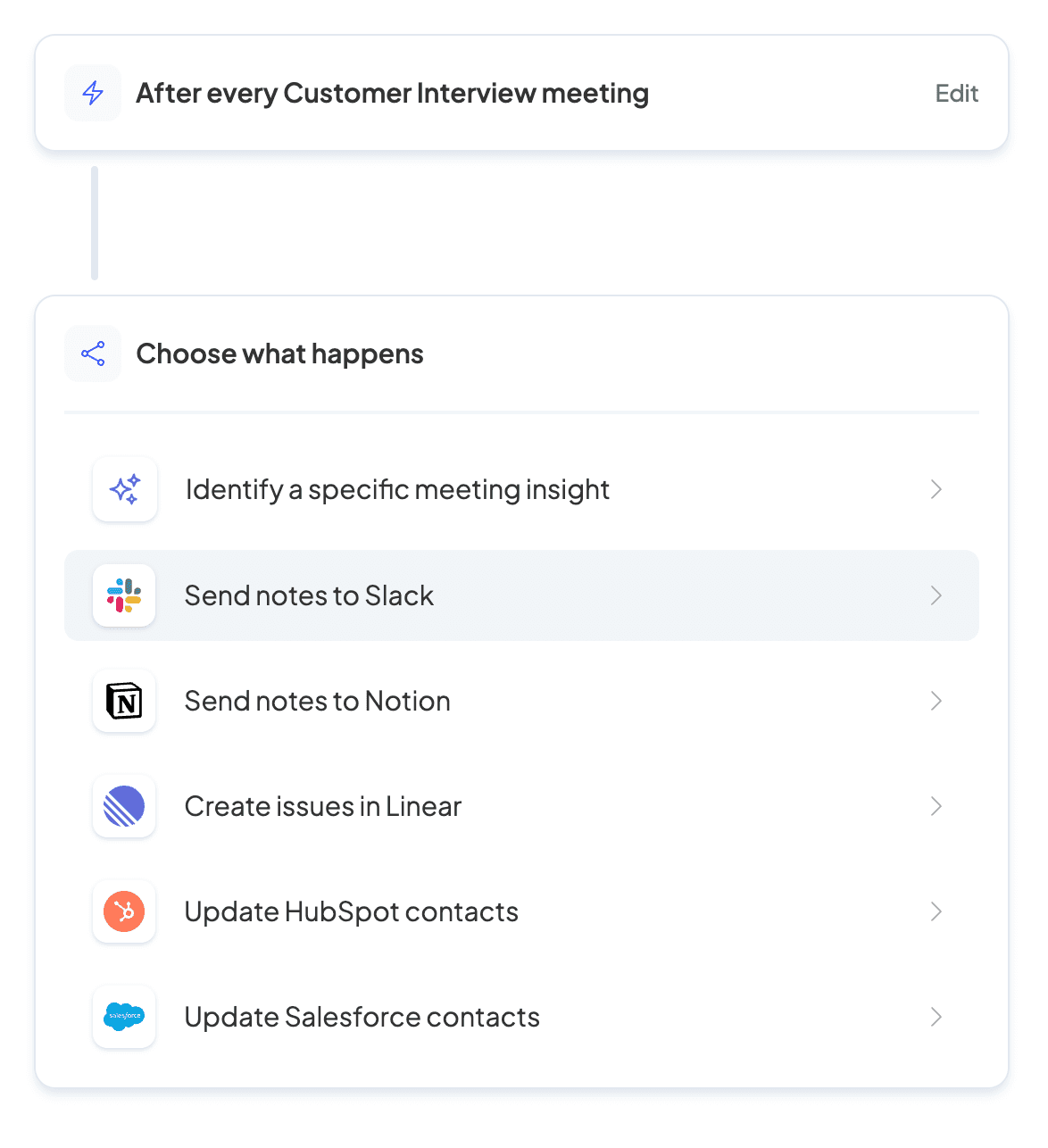
- If you haven't yet, connect the Slack workspace you want to send your notes to.
- Once you've connected your workspace, select the Slack channel you want Circleback to automatically the send the notes to. If you're looking to send notes to private channel, you'll need to add the Circleback bot for Slack to the channel first. You can do this by typing @Circleback in the channel and inviting Circleback.
- Toggle on meeting notes, action items, or other insights and select Done. Learn more about how to use insights here.
- Select End the automation.
- Give your automation a name at the top and press Create in the top right.
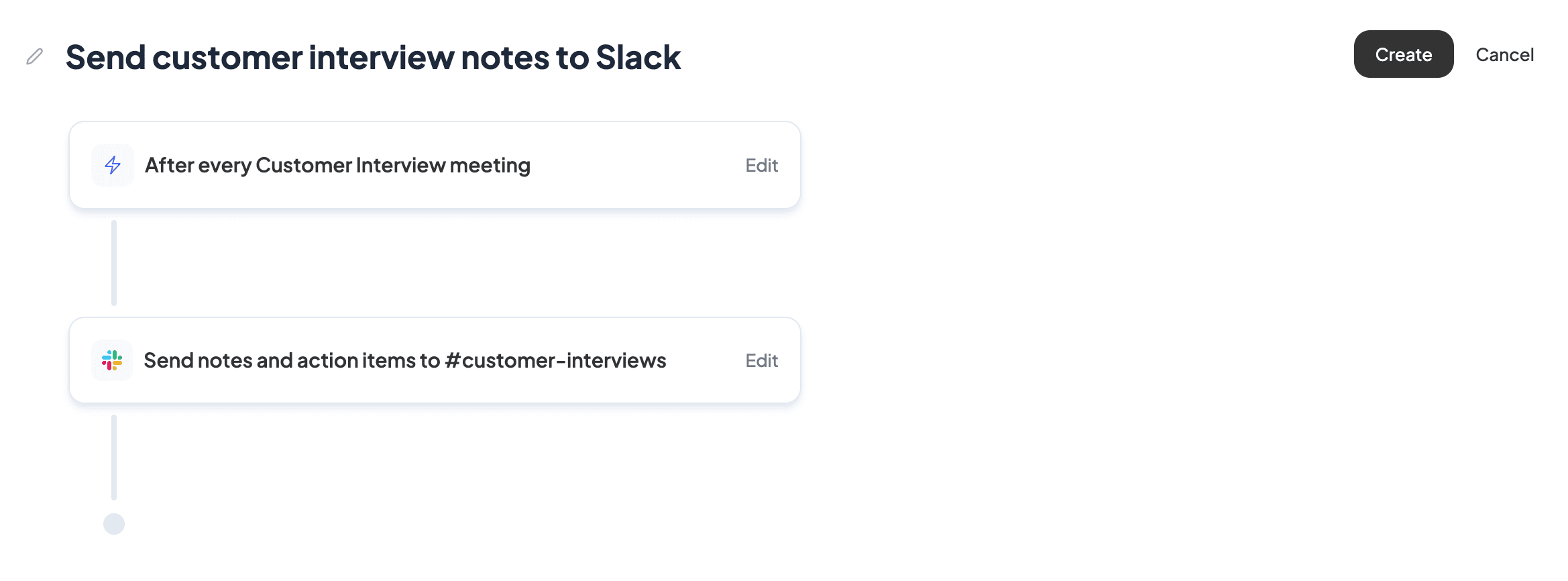
That's it! Next time you use Circleback in a meeting, the notes and action items will be sent to the Slack channel you chose once the meeting is over. You can set up multiple automations if you'd like to send notes for different types of meetings to different channels.
Quick note: Circleback uses AI to generate meeting summaries and action items. While we strive for accuracy, please be aware that AI-generated content may occasionally contain inaccuracies. We recommend reviewing the output for critical information.