
Automation
Automatically update Attio with meeting notes and action items
July 22, 2024
In this guide, we'll show you how to automatically update Attio objects (i.e. people, companies) with meeting notes, action items, and other insights after your client or prospect meetings end, ensuring your team has the latest information and follow-up tasks directly in Attio.
This is actually pretty straightforward to do with automations in Circleback, let's get started.
- Login to Circleback. Don't worry if you don't have an account yet, it takes about 2 minutes to create one.
- Go to Automations from the navigation menu on the left.
- Create an automation.
- By default, the automation will run after every meeting. If you'd like, you can choose to have it run after meetings with certain tags or participants. Choose the relevant filters and continue. You can always update this later.
- Select Update Attio.
- If you haven't yet, connect Attio.
- Once you've connected Attio, select whether you want Circleback to automatically update people or companies in Attio. Circleback looks up the relevant records using the meeting invitees' emails.
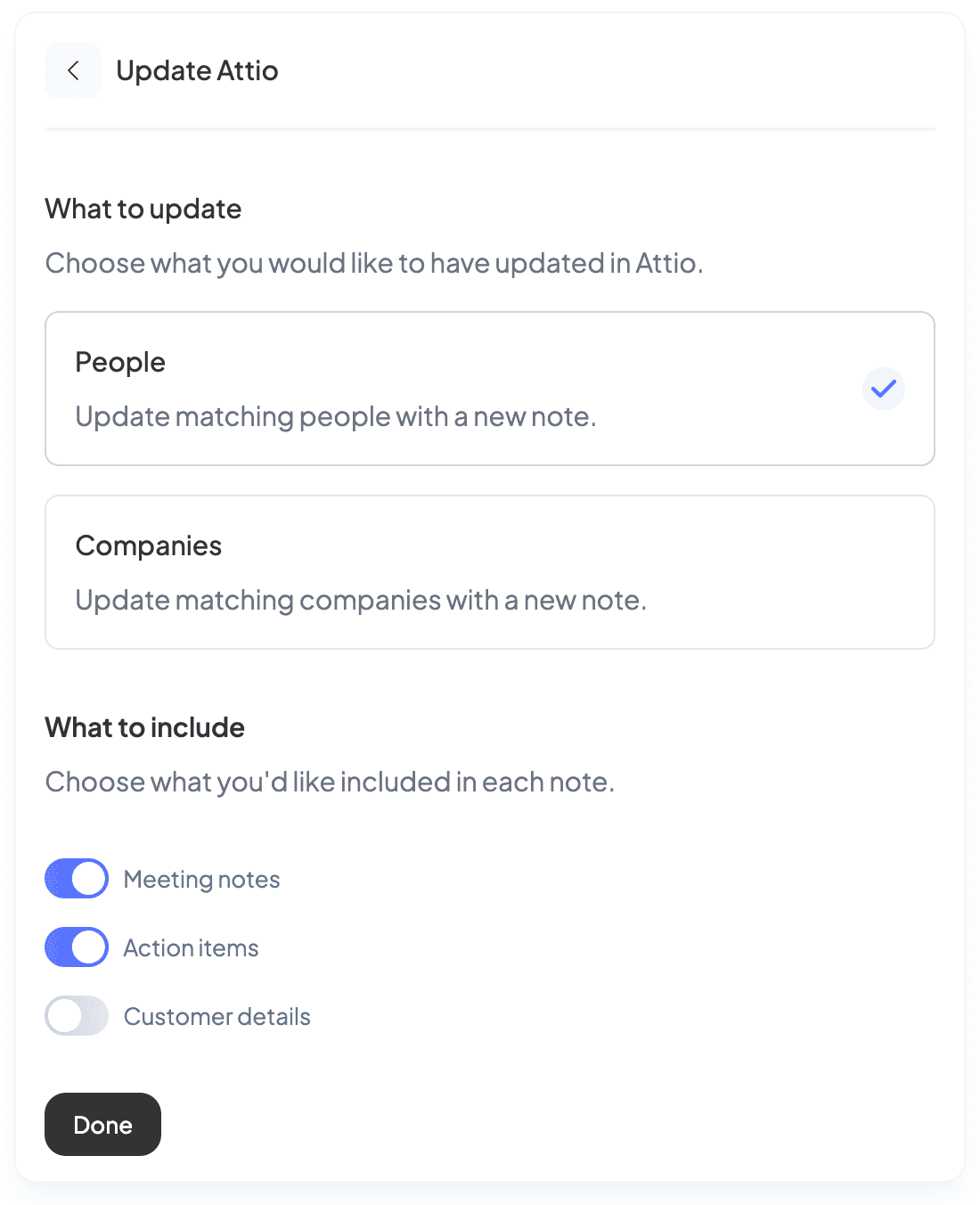
- Toggle on meeting notes and/or action items and select Done. You can also include outcomes from other insights in the automation as well. Learn more about how to use insights here.
- Select End the automation.
- Give your automation a name at the top and press Create in the top right.
That's it! Next time you use Circleback in a meeting, relevant objects in Attio will be automatically updated with the meeting outcomes you chose.