Share and run automations for multiple meetings
September 25, 2025
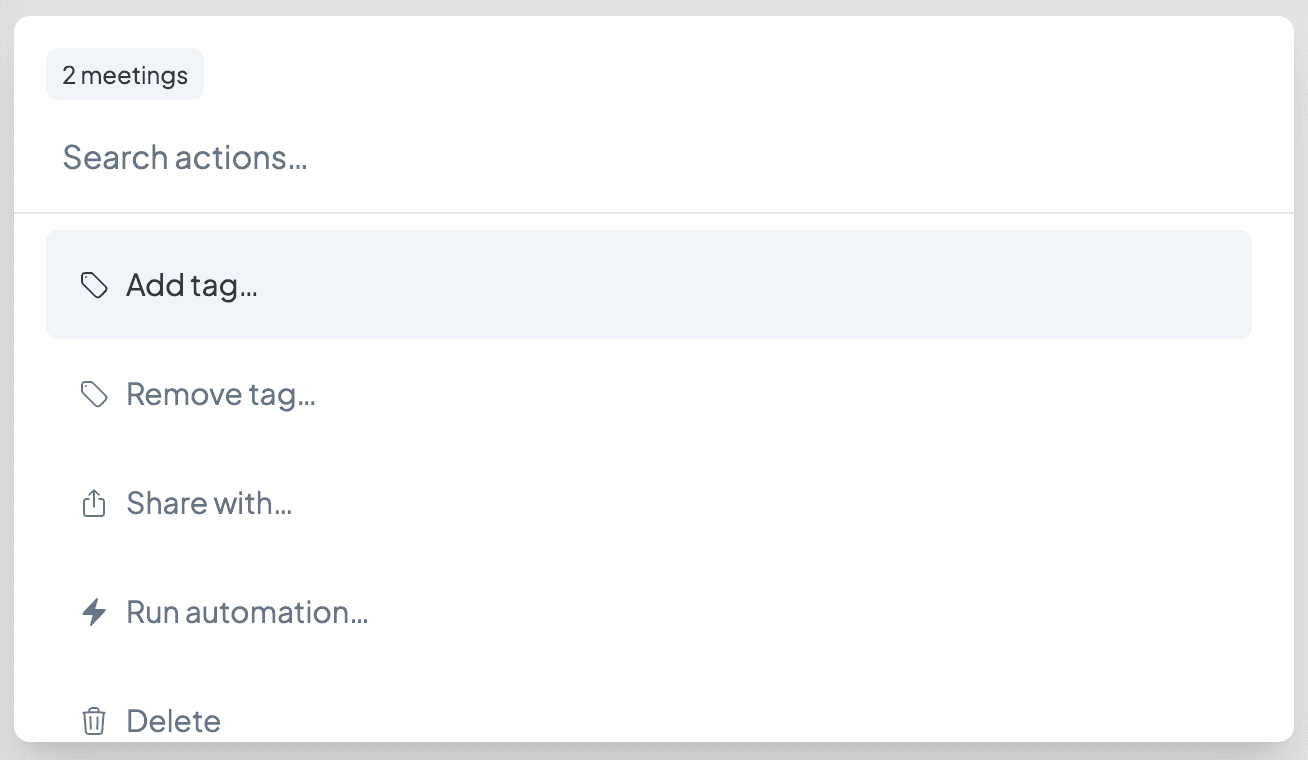
You can now quickly share, remove access, and run automations for multiple meetings at once. Select the meetings you want to update, then choose an action from the menu.
To select meetings, click the checkbox next to each one, or press ⌘/Ctrl A to select all. Once selected, choose actions from the bottom menu or press ⌘/Ctrl K to open the command menu. Actions now include sharing, removing access, and running an automation in addition adding or removing tags, and deleting meetings.
This makes it easier to manage your meetings at scale, whether you're organizing access permissions or applying automations across multiple conversations.