Zapierを使ってアプリと連携する
自動化を使ってZapierにデータを送信し、Asana、Google Drive、Affinity、Jiraなど数千のアプリと連携します
自動化を設定してZapierにデータを送信すると、次のような数千のアプリと連携できます。
- Affinity
- Airtable
- Asana
- ClickUp
- Google Drive
- Jira
- Pipedrive CRM
- Todoist
- Trello
自動化のZapier連携を使うと、Zapierにデータを送信してほかのアプリと連携できます。
-
自動化ページに移動します。
-
新しい自動化を選択します。
-
この自動化を実行する条件を設定します。すべてのミーティングの後に実行する場合は、すべてのミーティングの後に実行をクリックします。
-
メニューからZapierを選択します。
-
Zapierアカウントをまだ接続していない場合は、接続をクリックします。
-
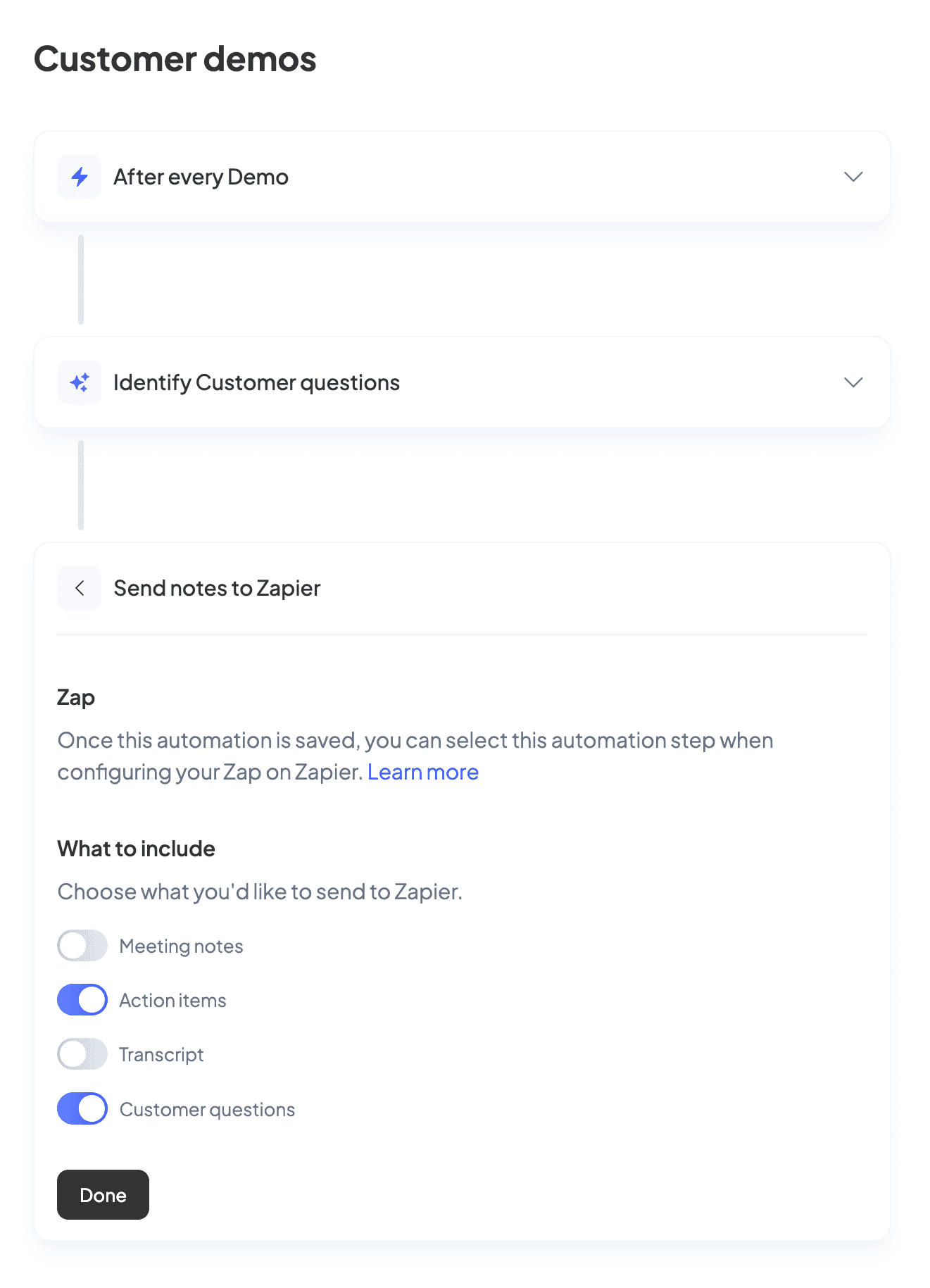
含めたいミーティングの成果を選択します。
-
ステップで完了を選択し、右上の保存を選択して自動化を保存します。
-
Zapierを開き、新しいZapを作成します。
-
Triggerを選択し、モーダルでCirclebackを検索して、結果からCirclebackを選択します。
-
トリガーイベントとしてAutomationsを選択し、続行します。
-
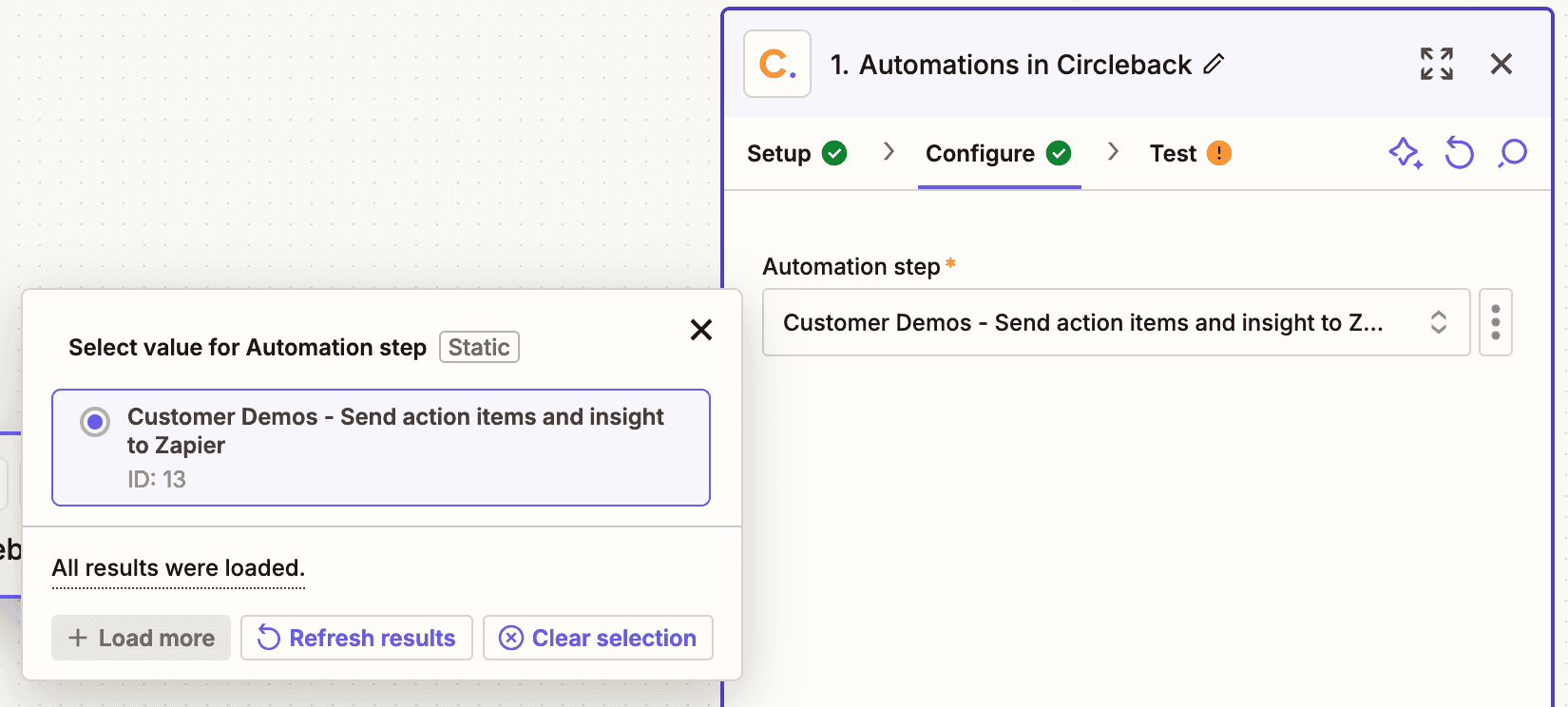
手順7で作成した自動化ステップを選択します。
注:1つの自動化ステップに接続できるZapは1つだけです。すでにZapに接続されている自動化ステップを選択すると、以前のZapはデータを受信しなくなります。
-
Zapの作成画面でContinueを選択してテストステップに進み、Testを選択してサンプルデータを取得します。
-
Continue with selected recordを選択すると、以降のステップでフィールドを使用できるようになります。
-
連携したいアプリを選択し、目的の動作に合わせて設定します。
-
完了したら、Publishを選択してZapを有効にします。
自動化が実行されると、選択したミーティングの成果がZapier連携を通じて選択したアプリに送信されます。