メニューバーからCirclebackを使う
Circlebackのメニューバーアプリで、今後のミーティングの確認や新しいミーティングの録音などを行います
Circlebackのデスクトップアプリは、macOSではメニューバー(Windowsではシステムトレイ)にアイコンを追加します。メニューバーからは、アプリを開かずにミーティング、録音、設定にすばやくアクセスできます。
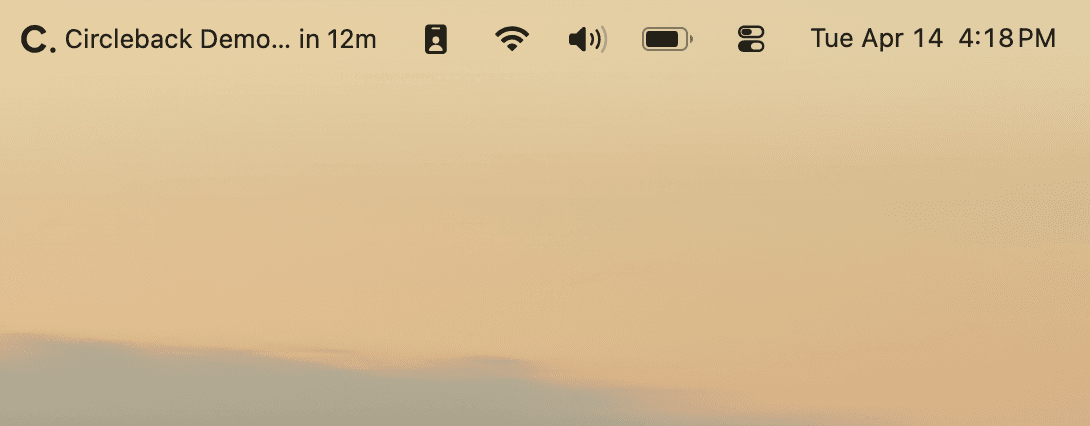
ミーティングをひと目で確認
メニューバーのCirclebackアイコンをクリックすると、その日のミーティングが表示されます。ミーティングをクリックすると、次の操作ができます。
- Circlebackでミーティングを開く
- 通話に直接参加する(例:Google Meetを開く)
- カレンダーで予定を表示する
- 招待者にメールを送る
- Circlebackがミーティングに参加するかどうかを設定する
ミーティングを録音する
メニューの上部にある新しいミーティングをクリックすると、録音が始まります。カレンダーに登録されているかどうかにかかわらず、パソコン上のあらゆるミーティングや会話を録音できます。詳しくは、デスクトップアプリでミーティングを録音するをご覧ください。
通話に参加したときにCirclebackが自動的に検出して録音を促すようにするには、設定→通知でミーティングの検出を有効にします。
その他のオプション
- Circlebackを開く:アプリ全体を開きます
- 設定:録音、通知、その他の設定を変更できます
- 終了:デスクトップアプリを閉じ、メニューバーのアイコンを削除します
メニューバーにCirclebackが表示されない場合
macOSでは、メニューバーに表示できるアイコンの数に制限があります。特にノッチのあるMacBookでは制限が厳しくなります。スペースが足りない場合、一部のアイコンは非表示になります。
スペースを空けるには、システム設定→メニューバーに移動します。常に表示しておく必要のない項目(Spotlight、画面ミラーリング、再生中など)の選択を解除します。集中モードやサウンドなどの項目は、オプションを「Always Show」から「Show When Active」に変更すると、使用中のときだけ表示されるようになります。
Command(⌘)キーを押したままドラッグして、メニューバーのアイコンを並べ替えることもできます。重要度の低いアイコンを左に移動して、右側にCirclebackのためのスペースを空けてください。
それでもアイコンが表示されない場合は、デスクトップアプリが起動していることを確認してください。Spotlight(Command + Space)で「Circleback」を検索して開きます。アプリが起動していると、メニューバーにアイコンが表示されます。
デスクトップアプリをまだインストールしていない場合は、circleback.ai/desktopからダウンロードしてください。