Integre com aplicativos usando o Zapier
Use automações para enviar dados ao Zapier e integrar com milhares de aplicativos, incluindo Asana, Google Drive, Affinity, Jira e outros
Você pode configurar uma automação para enviar dados ao Zapier e integrar com milhares de aplicativos, incluindo:
- Affinity
- Airtable
- Asana
- ClickUp
- Google Drive
- Jira
- Pipedrive CRM
- Todoist
- Trello
A integração com o Zapier nas automações pode ser usada para enviar dados ao Zapier e integrar com outros aplicativos.
-
Acesse a página Automações.
-
Selecione Nova automação.
-
Defina algumas condições para quando você quer que esta automação seja executada, ou clique em Executar após cada reunião se quiser que ela seja executada após cada reunião.
-
Escolha Zapier no menu.
-
Clique em Conectar se ainda não tiver conectado sua conta do Zapier.
-
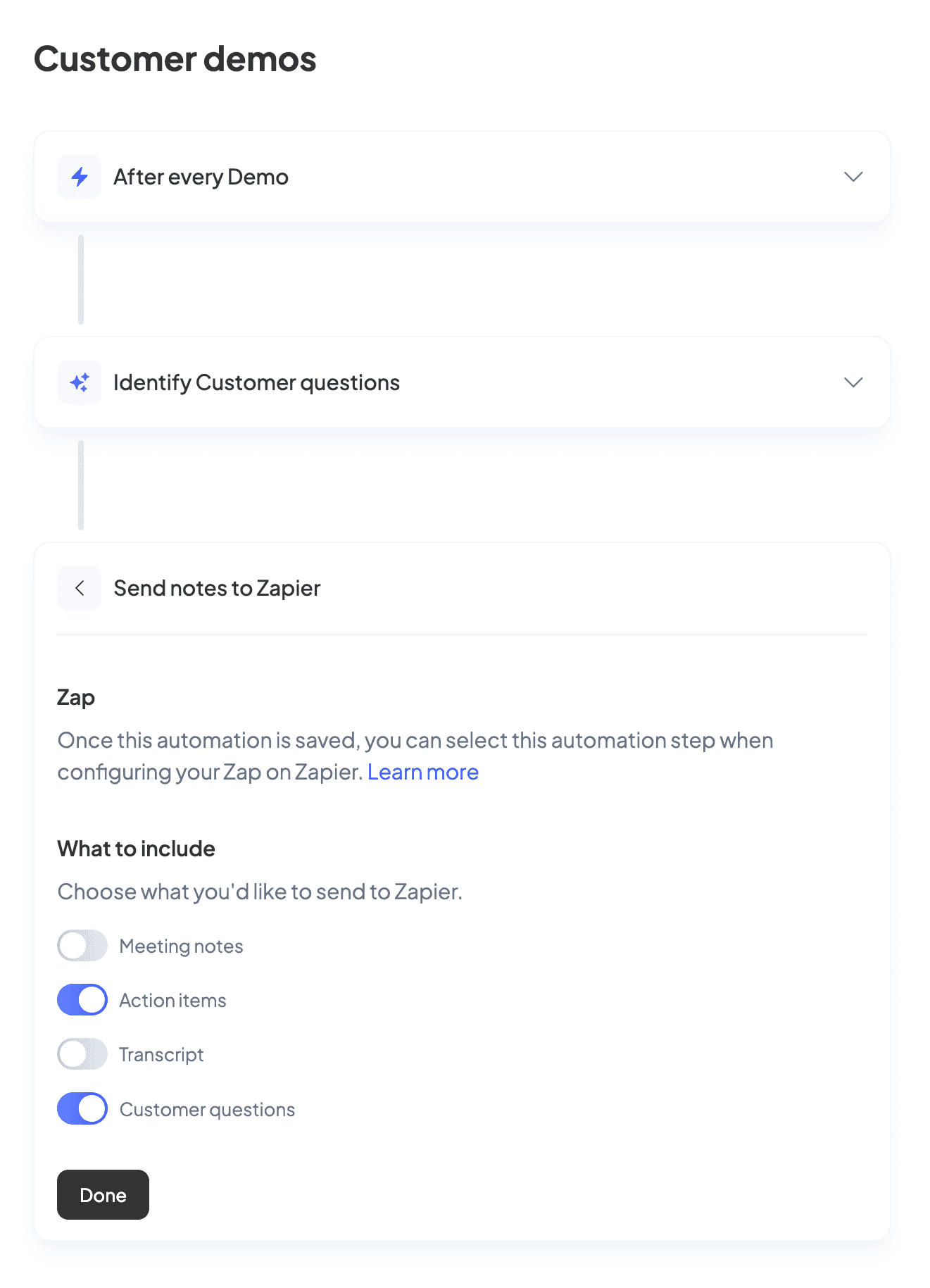
Selecione os resultados da reunião que você quer incluir.
-
Selecione Concluir na etapa e Salvar no canto superior direito para salvar a automação.
-
Abra o Zapier e crie um novo Zap.
-
Selecione Trigger, pesquise Circleback no modal e selecione Circleback nos resultados.
-
Selecione Automations como evento de gatilho e continue.
-
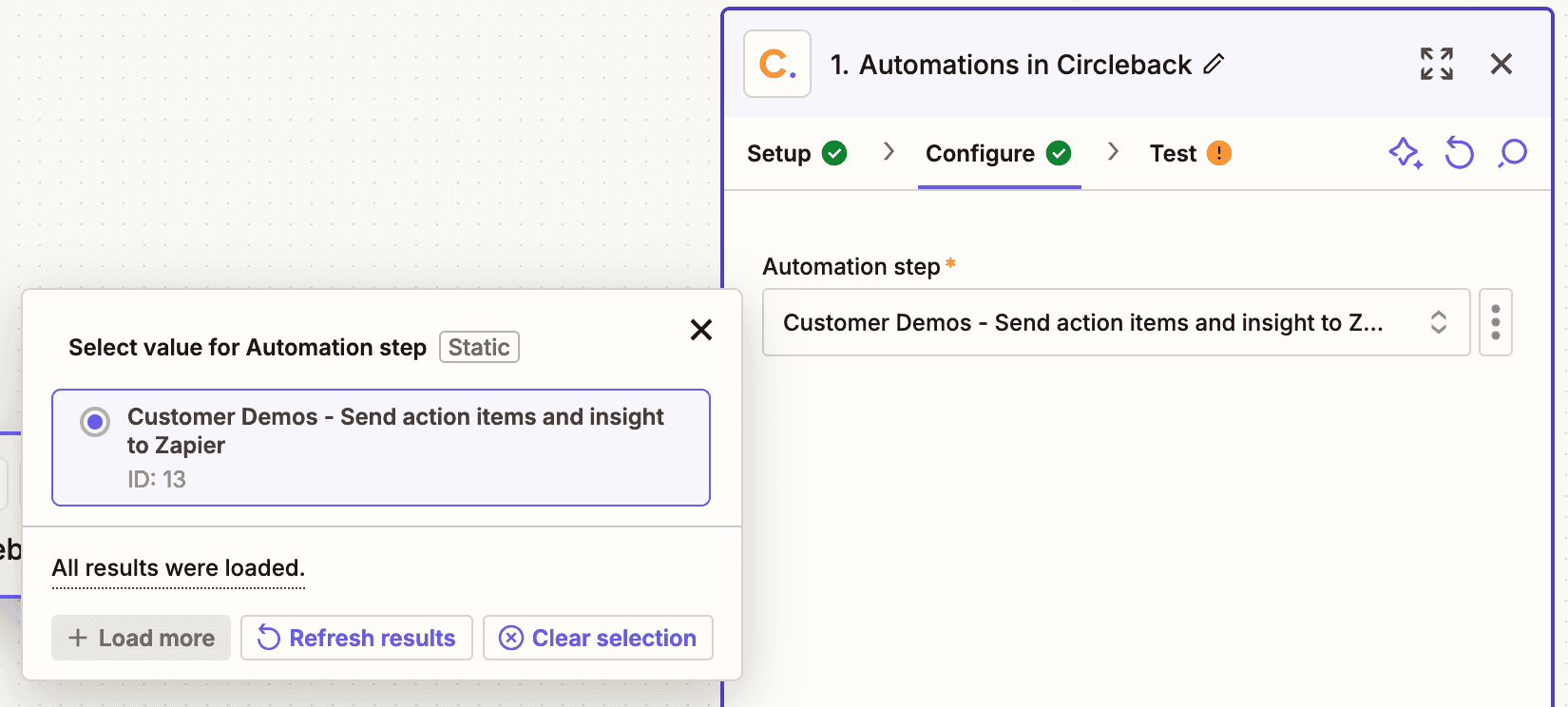
Escolha a etapa da automação criada no passo 7.
Observação: uma etapa de automação pode ser conectada a apenas um Zap. Se você selecionar uma etapa de automação que já estava conectada a um Zap, o Zap anterior deixará de receber dados.
-
Selecione Continue na tela de criação do Zap para avançar para a etapa de teste e, em seguida, selecione Test para buscar dados de exemplo.
-
Selecione Continue with selected record. Os campos poderão então ser usados nas etapas seguintes.
-
Selecione o aplicativo com o qual você quer integrar e configure-o de acordo com o funcionamento desejado.
-
Quando terminar, selecione Publish para ativar seu Zap.
Quando a automação for executada, os resultados da reunião selecionados serão enviados ao aplicativo selecionado por meio da integração com o Zapier.