Usar o Circleback pela barra de menus
Use o app do Circleback na barra de menus para ver as próximas reuniões, gravar uma nova reunião e muito mais
O app para desktop do Circleback adiciona um ícone à barra de menus no macOS (ou à bandeja do sistema no Windows). A barra de menus oferece acesso rápido às suas reuniões, gravações e configurações sem abrir o app.
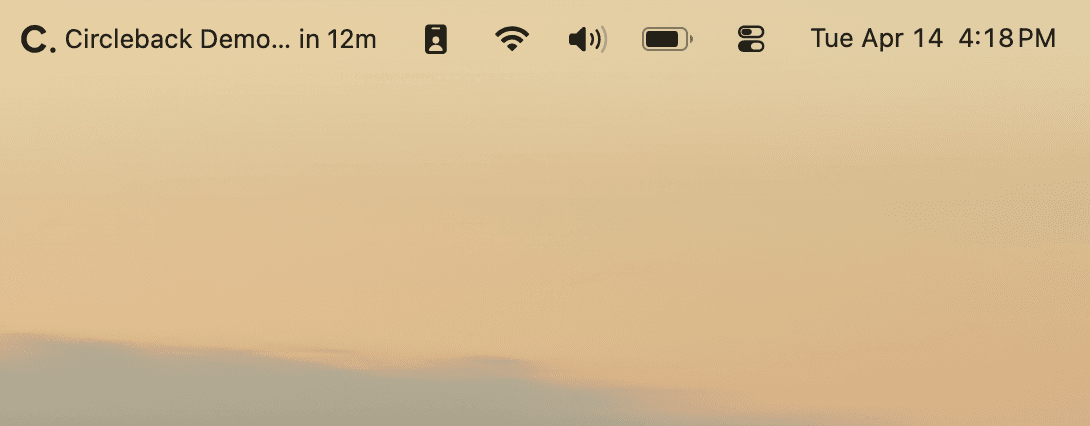
Suas reuniões em um relance
Clique no ícone do Circleback na barra de menus para ver suas reuniões do dia. Clique em uma reunião para:
- Abrir a reunião no Circleback
- Entrar diretamente na chamada (por exemplo, Abrir o Google Meet)
- Ver o evento no seu calendário
- Enviar um e-mail aos convidados
- Controlar se o Circleback entra na reunião
Gravar uma reunião
Clique em Nova reunião no topo do menu para iniciar uma gravação. Você pode gravar qualquer reunião ou conversa no seu computador, esteja ela no seu calendário ou não. Consulte Gravar reuniões com o app para desktop para mais detalhes.
Para que o Circleback detecte automaticamente quando você entra em uma chamada e pergunte se você quer gravar, ative Detectar reuniões em Configurações → Notificações.
Outras opções
- Abrir o Circleback abre o app completo
- Configurações permite ajustar as preferências de gravação, notificações e outras
- Sair fecha o app para desktop e remove o ícone da barra de menus
Se você não vir o Circleback na barra de menus
O macOS limita a quantidade de ícones que cabem na barra de menus, especialmente em MacBooks com notch. Quando não há espaço suficiente, alguns ícones ficam ocultos.
Para liberar espaço, acesse Ajustes do Sistema → Barra de Menus. Desmarque os itens que você não precisa ver sempre (como Spotlight, Espelhamento de Tela ou Tocando Agora). Para itens como Foco ou Som, altere a opção de “Always Show” para “Show When Active” para que eles apareçam apenas quando estiverem em uso.
Você também pode reorganizar os ícones da barra de menus mantendo pressionada a tecla Command (⌘) e arrastando-os. Mova os ícones menos importantes para a esquerda para abrir espaço para o Circleback à direita.
Se o ícone ainda não aparecer, verifique se o app para desktop está em execução. Pesquise “Circleback” no Spotlight (Command + Espaço) e abra-o. O ícone da barra de menus aparece quando o app está em execução.
Se você ainda não instalou o app para desktop, baixe-o em circleback.ai/desktop.