Configurar el SSO con Google Workspace
Usa Google Workspace como proveedor de identidad para Circleback
Puedes conectar Google Workspace a Circleback creando una app SAML personalizada en la Google Workspace Admin Console.
Necesitas acceso para administrar apps en Google Admin y ser administrador de tu espacio de trabajo de Circleback.
1. En Circleback, ve a Configuración → General (en Espacio de trabajo).
2. En Inicio de sesión único, selecciona Conectar junto a Proveedor de identidad. Elige SAML y luego selecciona Continuar. Mantén este formulario abierto.
3. En otra pestaña, abre la consola de Google Admin y ve a Apps → Web and mobile apps.
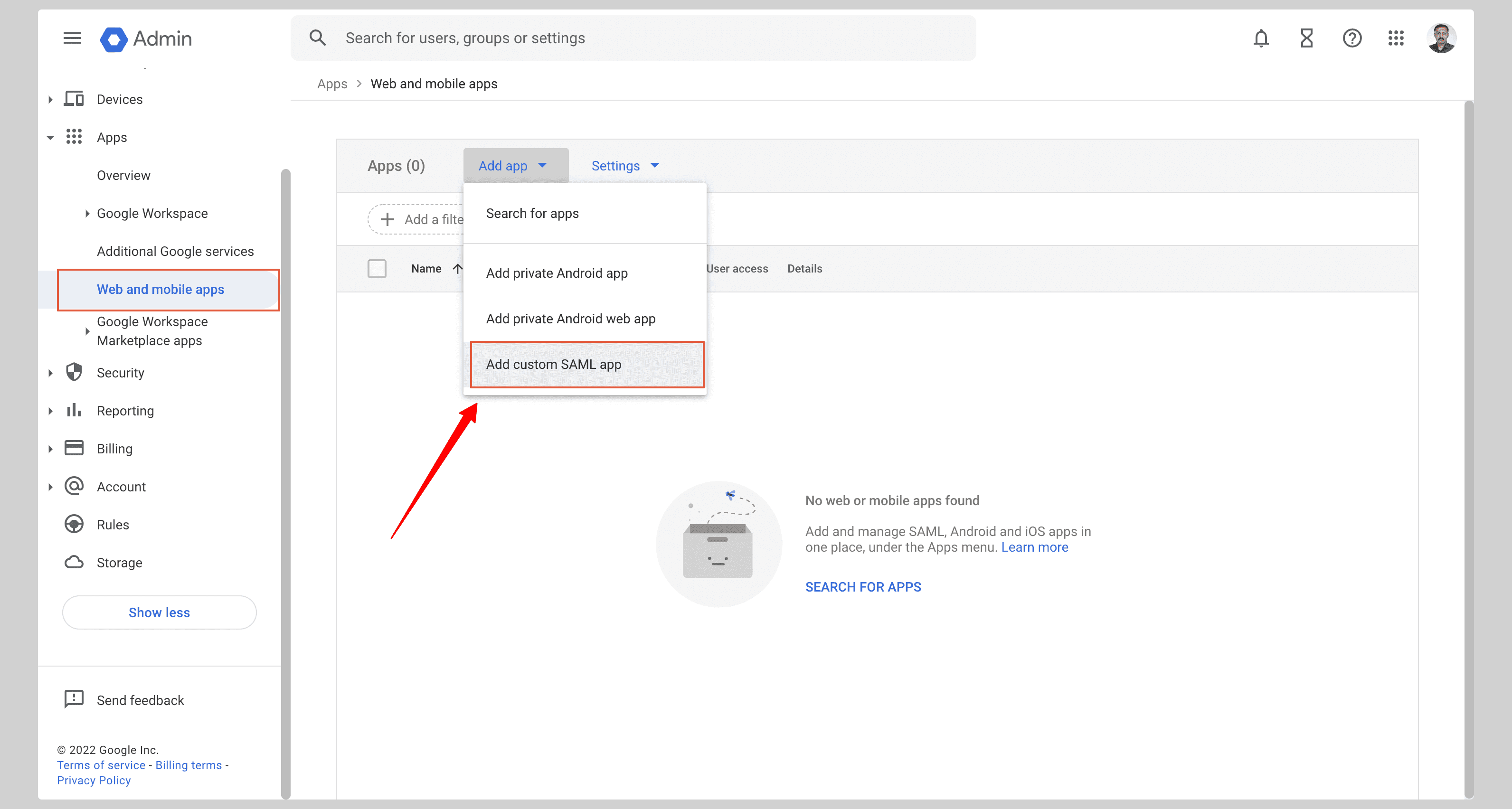
4. Selecciona Add app → Add custom SAML app.
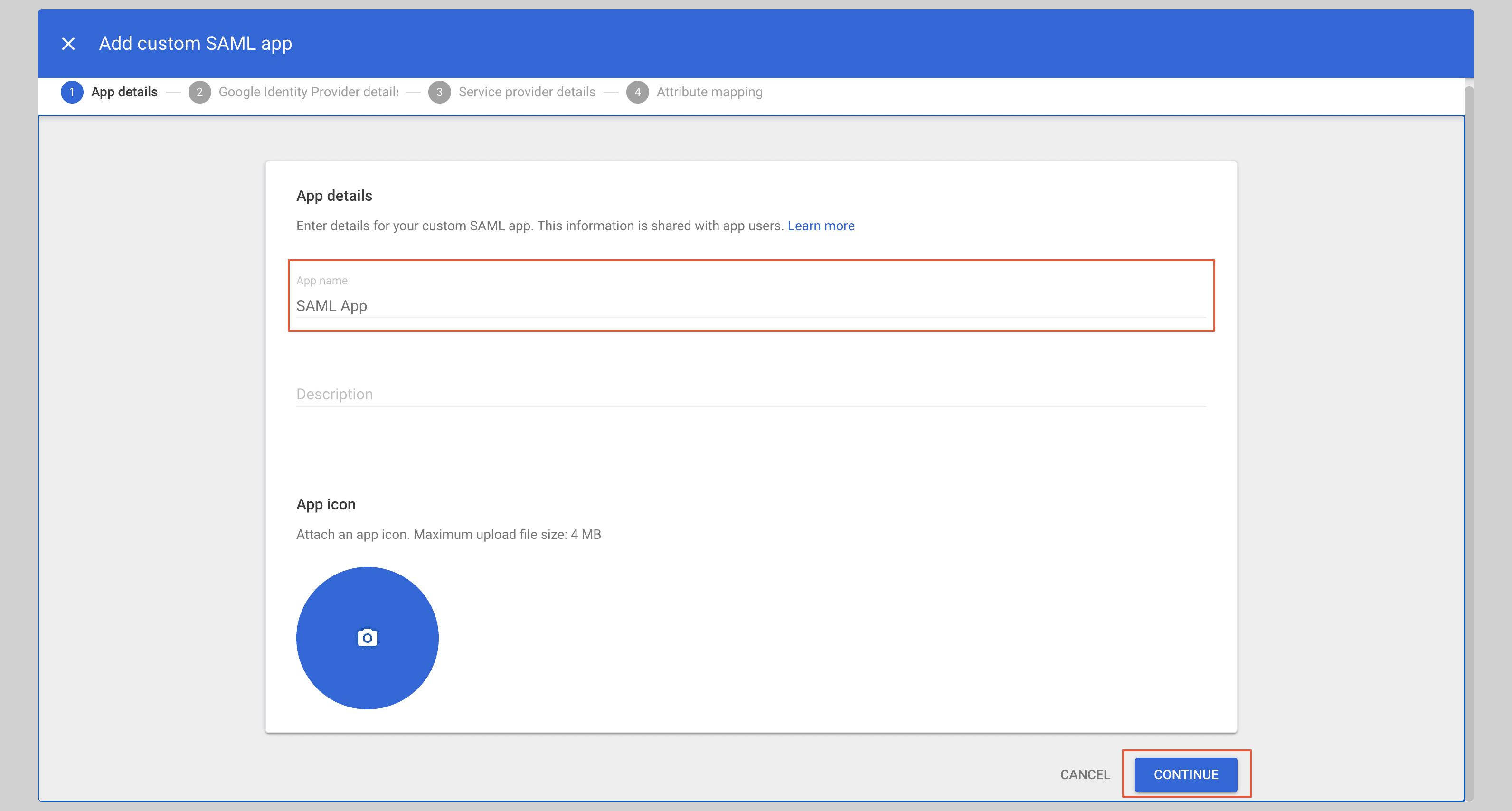
5. Ingresa Circleback como nombre de la app y luego selecciona Continue.
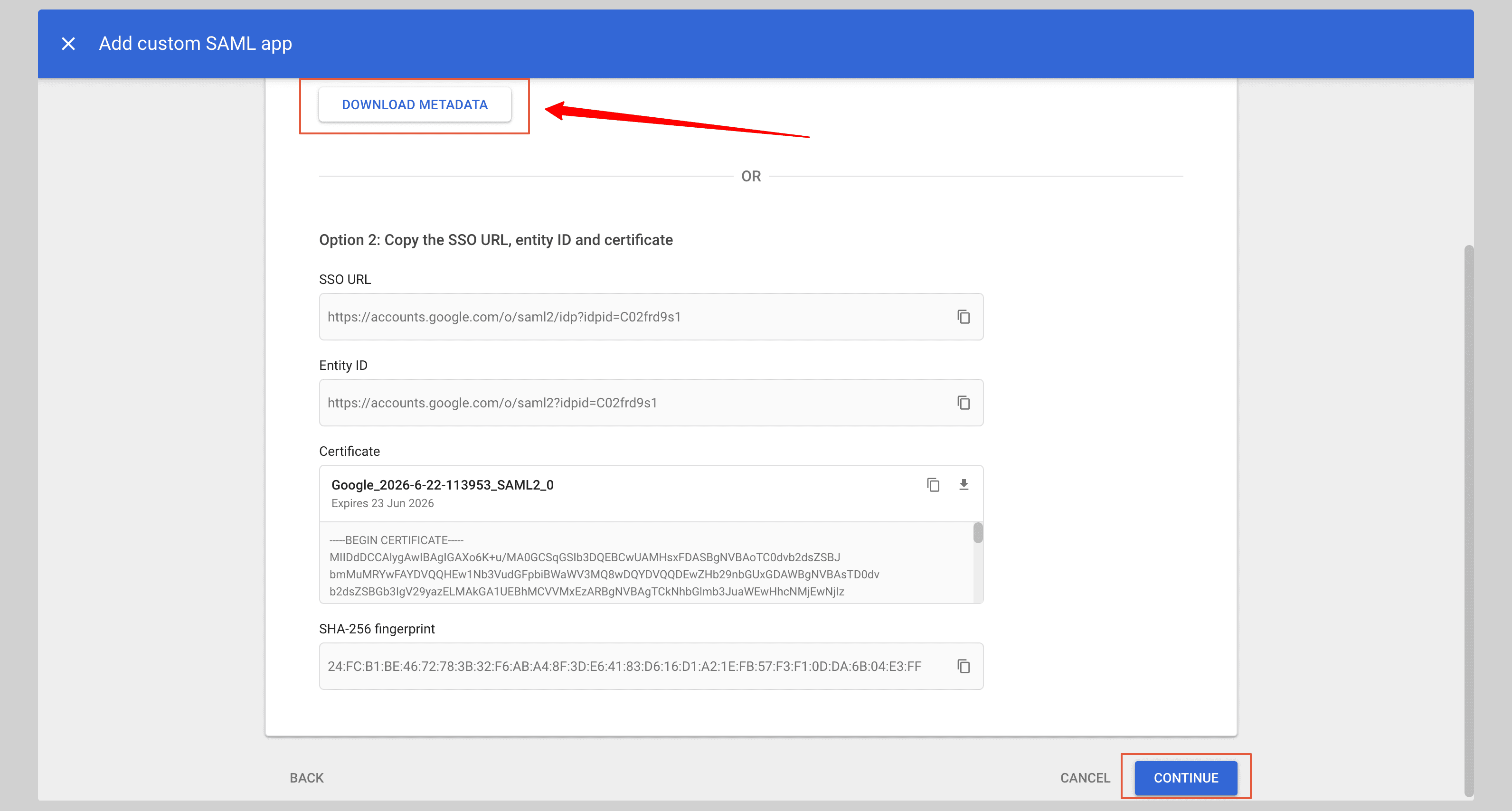
6. En la página de detalles del proveedor de identidad de Google, selecciona Download Metadata.
7. En Circleback, en Fuente de metadatos, elige Subir archivo XML y sube el archivo que descargaste.
8. Vuelve a Google Admin y selecciona Continue.
9. Copia la URL de ACS y el ID de entidad del formulario de Circleback abierto en la página Service provider details de Google, y configura los campos de Name ID como se muestra a continuación:
| Campo | Valor |
|---|---|
| ACS URL | https://circleback.ai/api/sso/oauth/saml |
| Entity ID | https://circleback.ai/api/sso/metadata |
| Name ID format | |
| Name ID | Basic Information → Primary email |
10. Selecciona Continue y luego agrega estas asignaciones de atributos:
| Atributo de Google Directory | Atributo de la app |
|---|---|
| Primary email | email |
| First name | firstName |
| Last name | lastName |
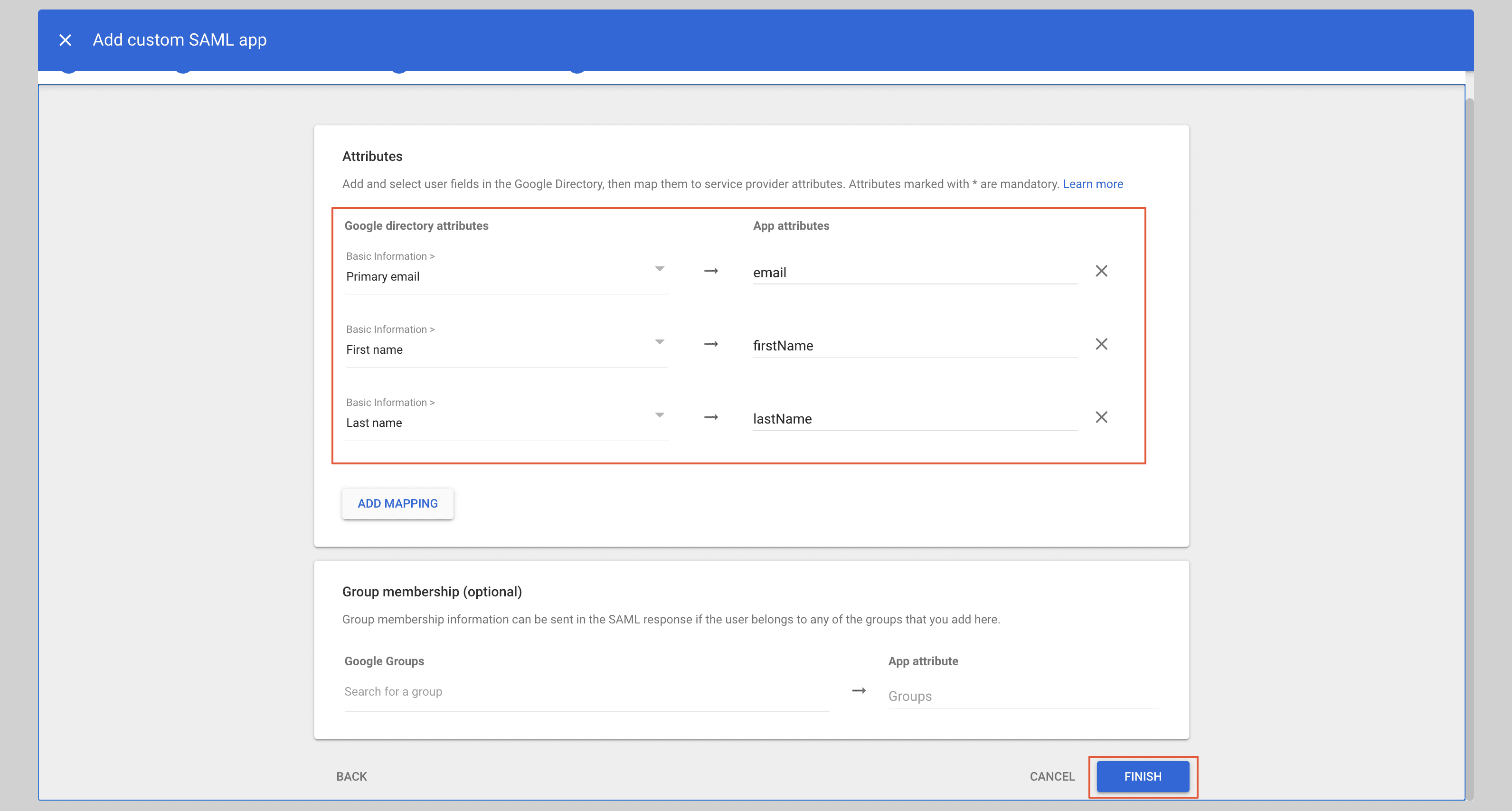
11. Selecciona Finish.
12. Abre la app Circleback en Google Admin y selecciona User access.
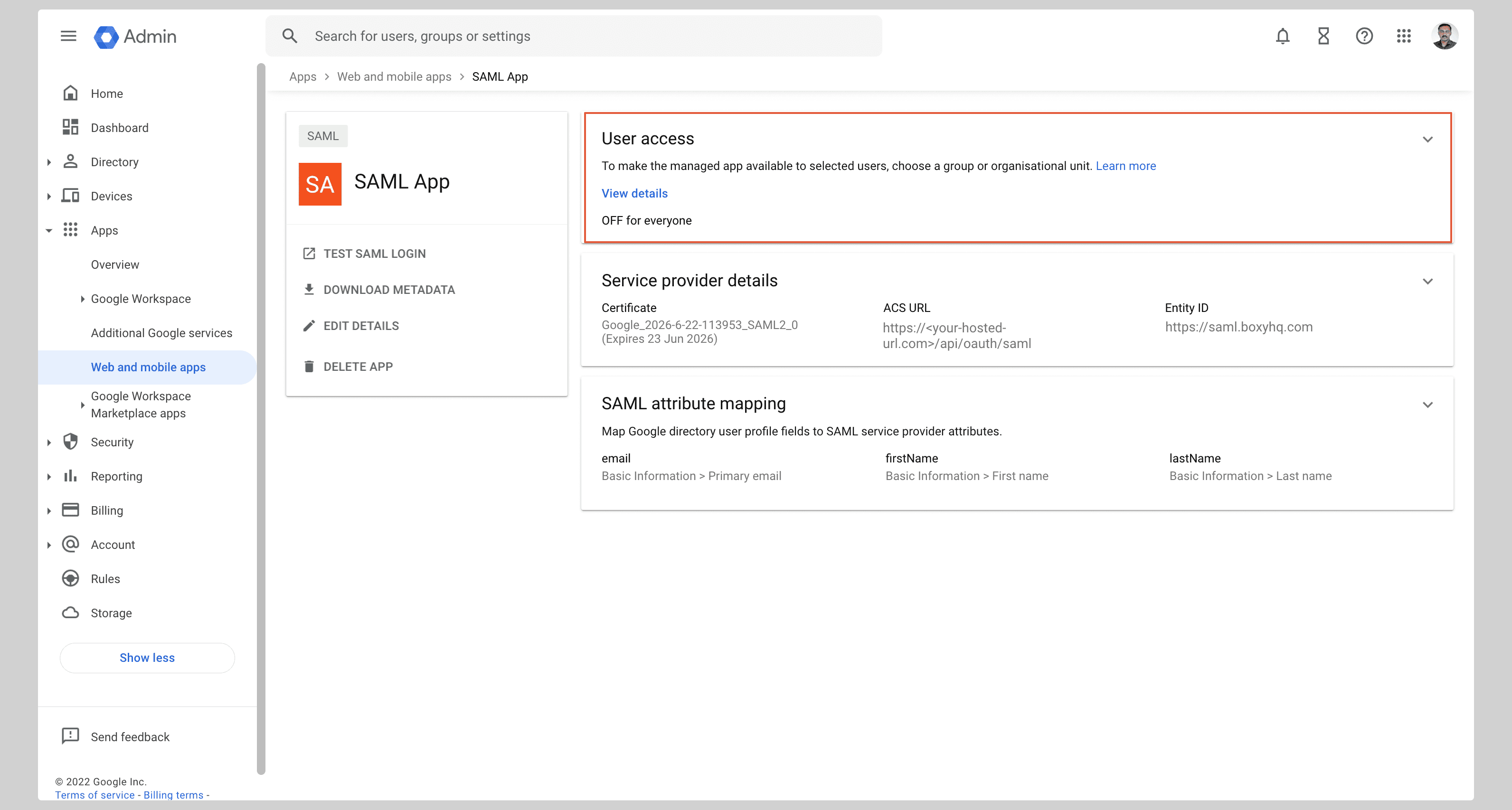
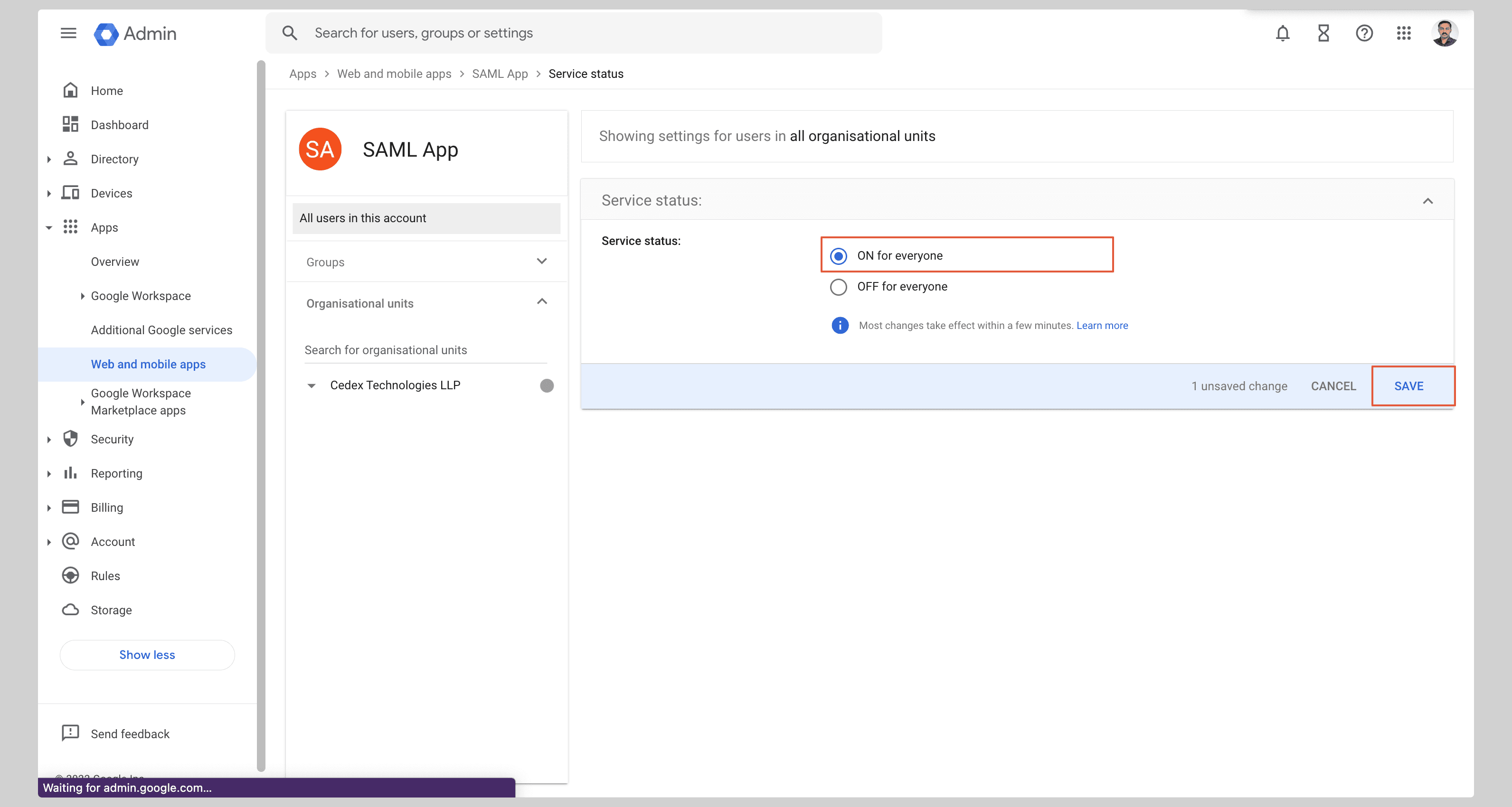
13. Activa el servicio para todos o para las unidades organizativas que deban usar Circleback.
14. Selecciona Save.
15. Vuelve al formulario de Circleback abierto y selecciona Continuar. Deja seleccionado Sin sincronización de directorio y luego selecciona Conectar.
Para exigir que todos en tu espacio de trabajo inicien sesión con SSO, sigue Imponer el SSO en tu espacio de trabajo.
Esta configuración conecta el inicio de sesión, no el aprovisionamiento SCIM. Para revocar el acceso de alguien a tu espacio de trabajo, desactiva al miembro en Circleback.