Configurar SSO con Microsoft Entra ID
Permite que tu equipo inicie sesión en Circleback con Microsoft Entra ID
Puedes conectar Microsoft Entra ID a Circleback creando una aplicación SAML personalizada en el centro de administración de Entra.
Necesitas permisos para administrar aplicaciones empresariales en Entra y ser administrador de tu espacio de trabajo de Circleback. Antes de empezar, revisa los requisitos en Configurar el inicio de sesión único.
1. En Circleback, ve a Configuración → General (en Espacio de trabajo).
2. En Inicio de sesión único, selecciona Conectar junto a Proveedor de identidad. Elige SAML y luego selecciona Continuar. Mantén este formulario abierto.
3. En otra pestaña, abre el centro de administración de Entra y ve a Enterprise applications.
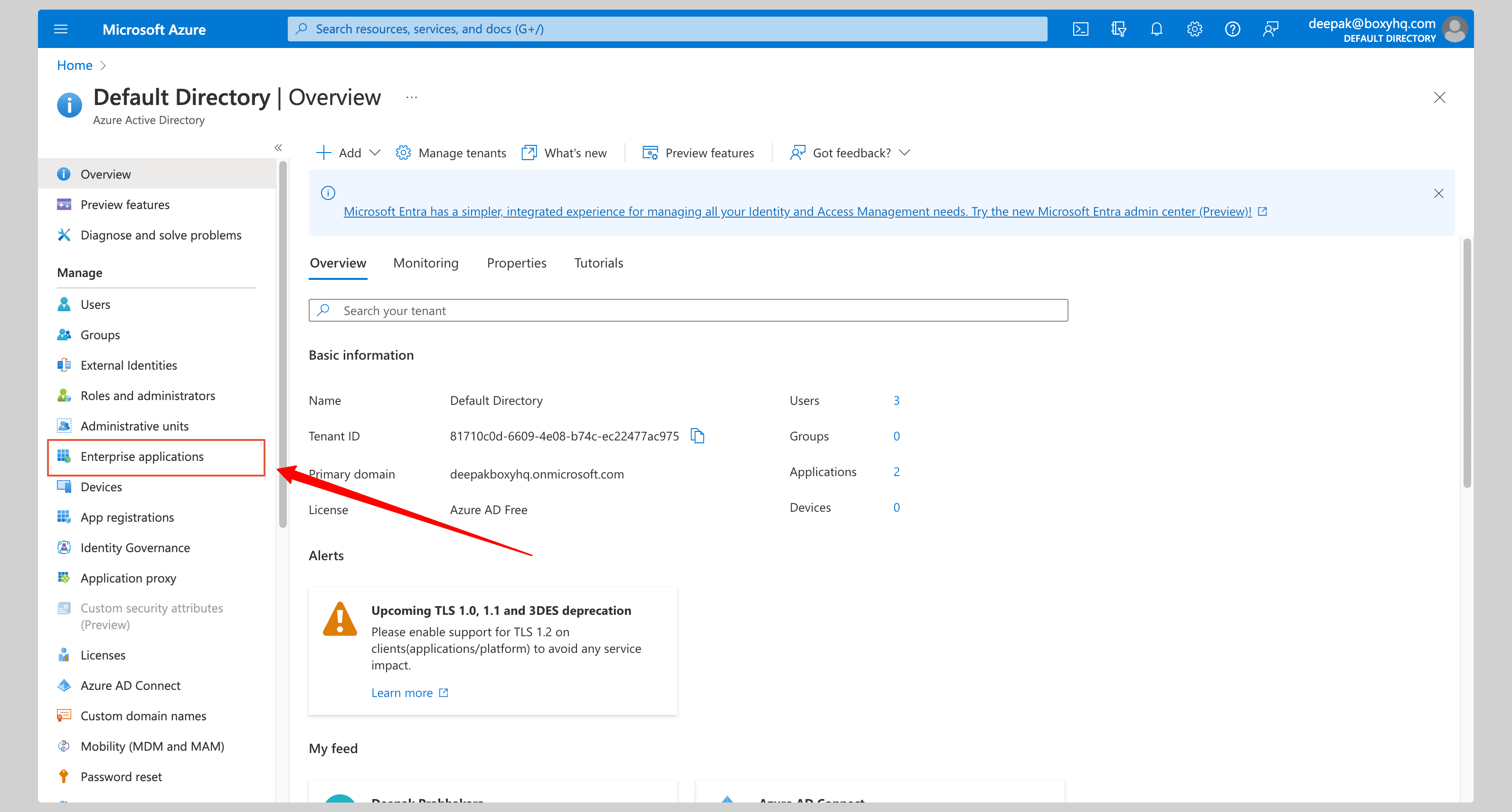
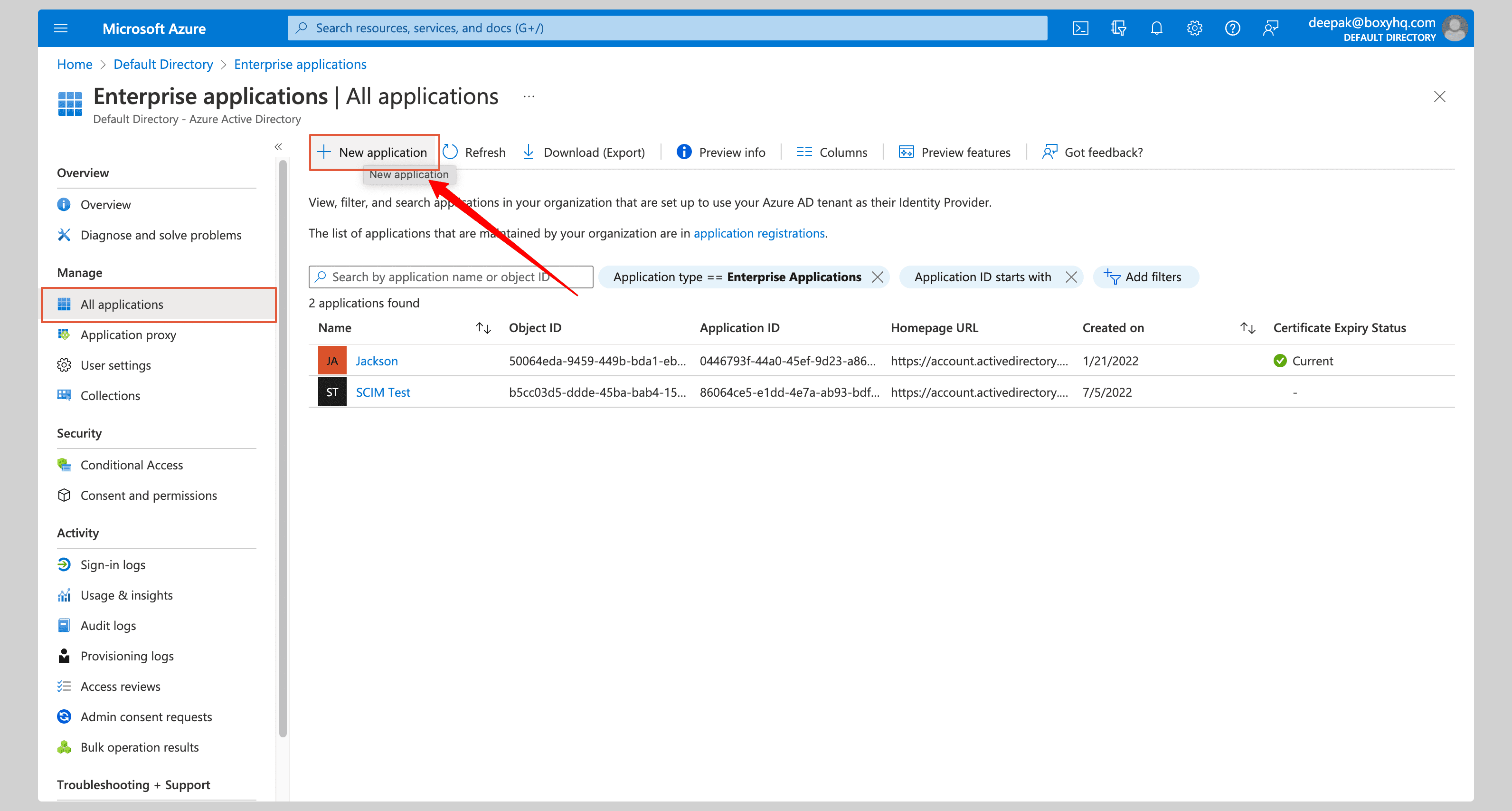
4. Selecciona New application → Create your own application.
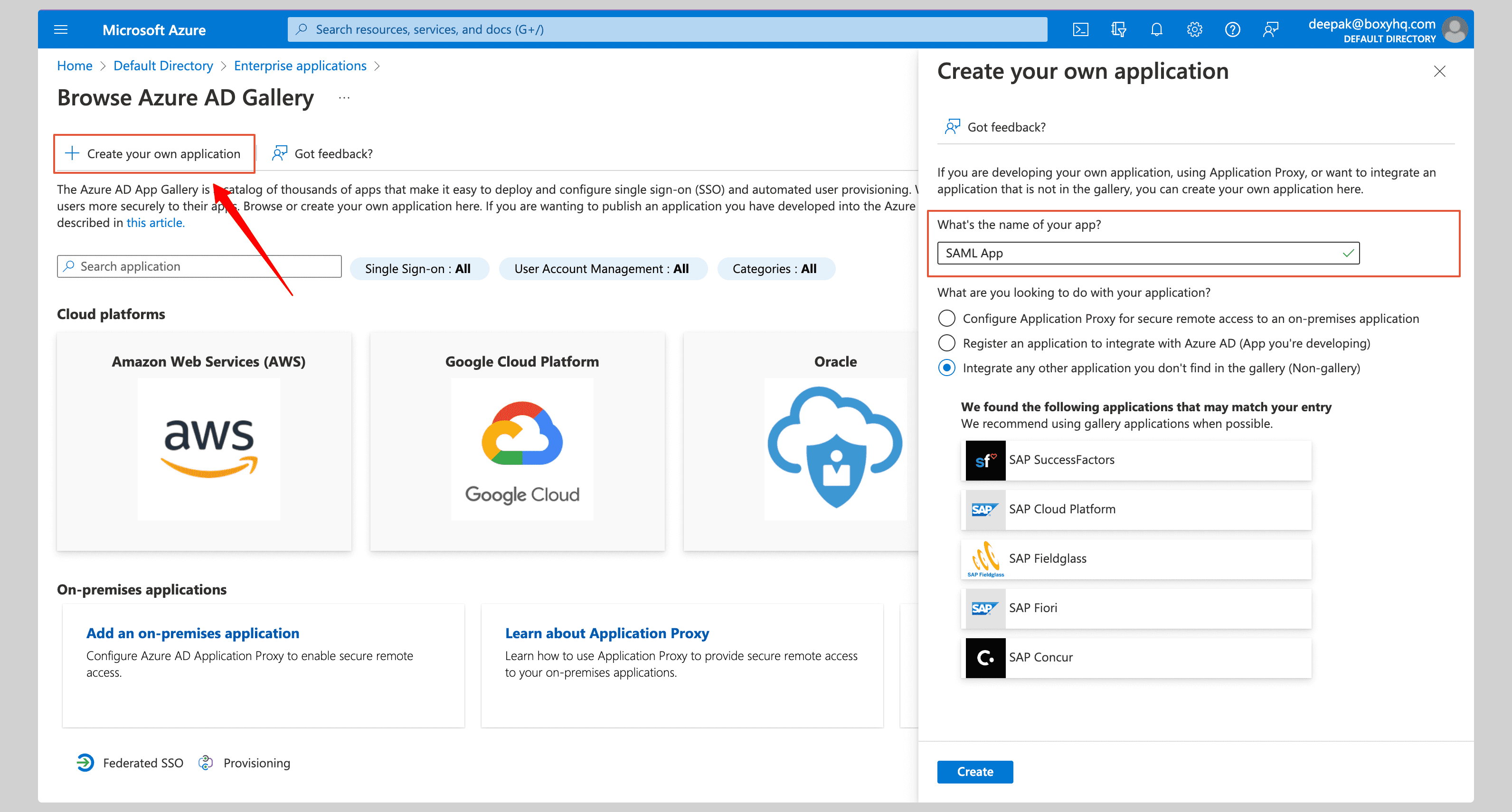
5. Ingresa Circleback como nombre y elige integrar una aplicación que no encuentras en la galería.
6. Selecciona Create.
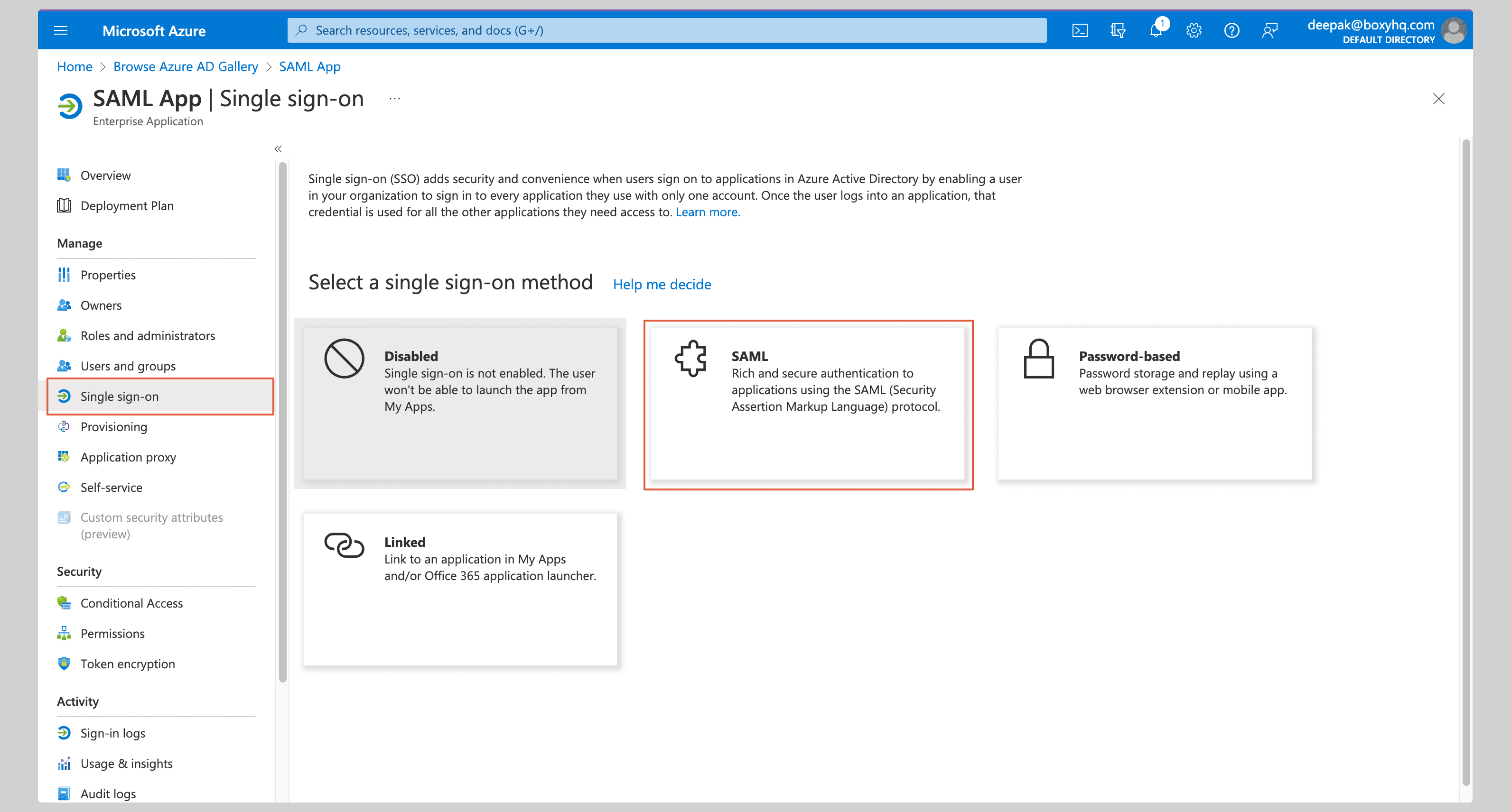
7. Abre la aplicación, selecciona Single sign-on en Manage y luego elige SAML.
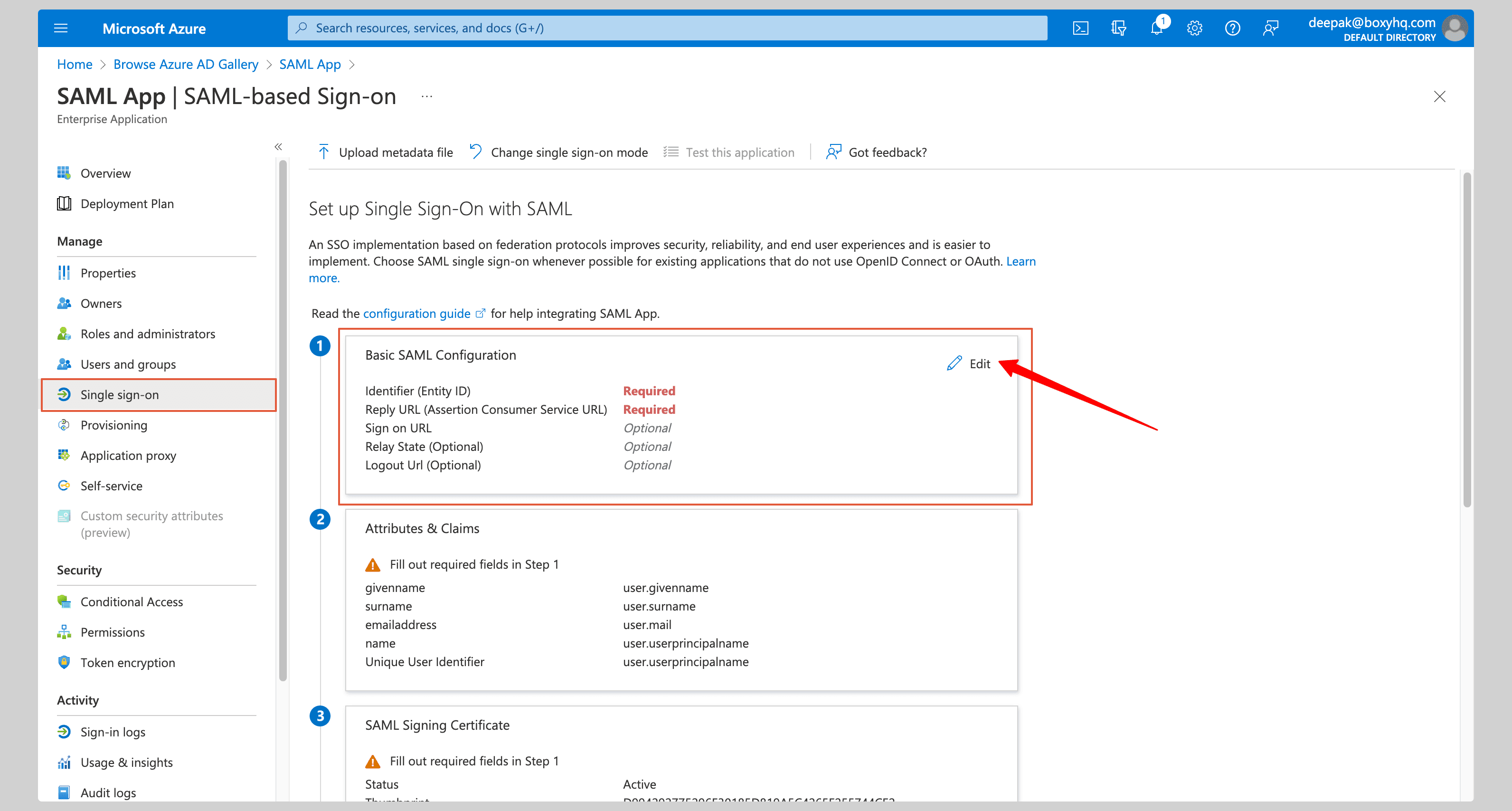
8. En Entra, en Basic SAML Configuration, selecciona Edit. Copia el ID de entidad y la URL de ACS del formulario abierto de Circleback en los campos siguientes:
| Campo | Valor |
|---|---|
| Identifier (Entity ID) | https://circleback.ai/api/sso/metadata |
| Reply URL (Assertion Consumer Service URL) | https://circleback.ai/api/sso/oauth/saml |
9. Selecciona Save.
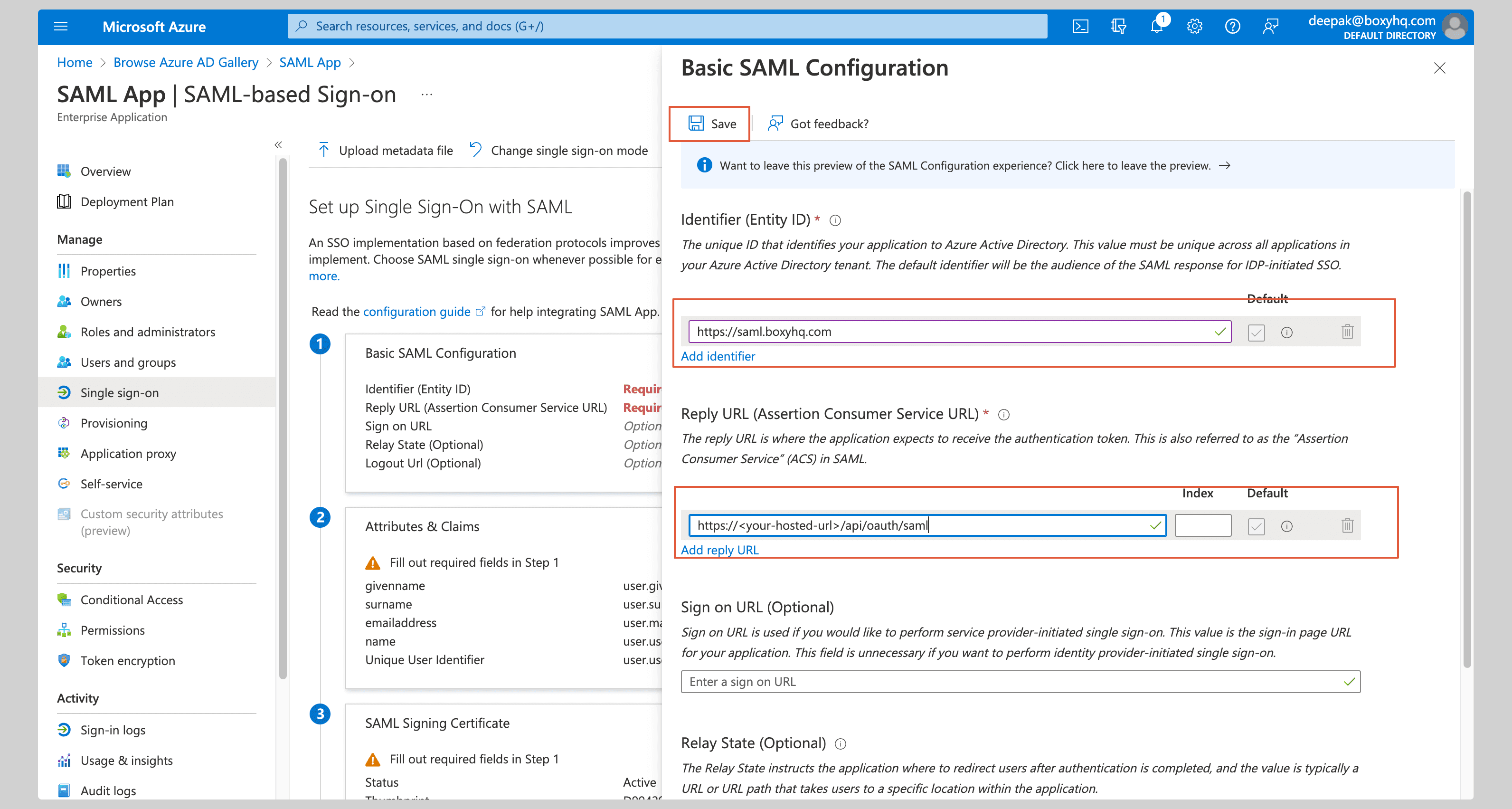
10. En Attributes & Claims, selecciona Edit.
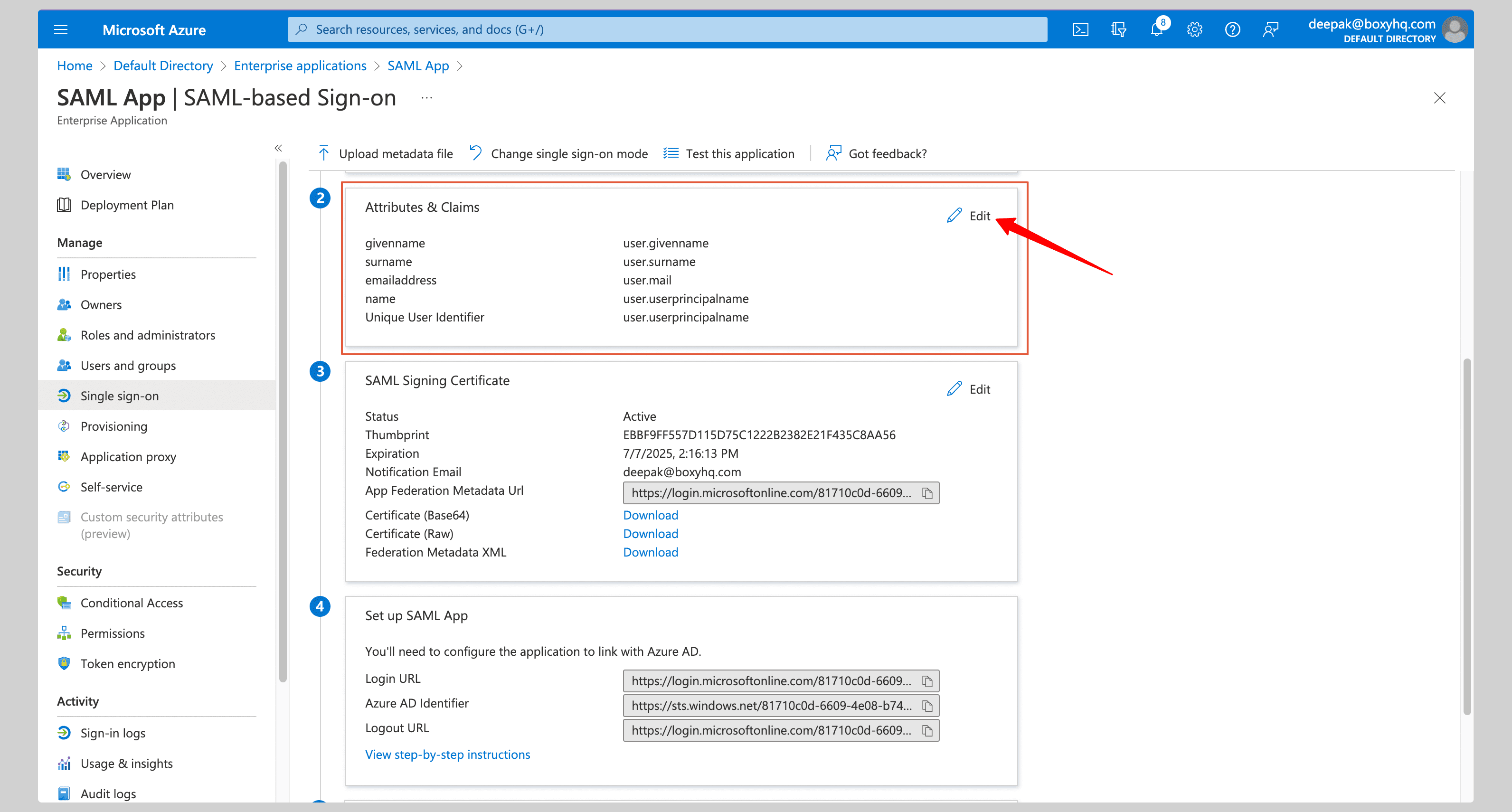
11. Establece Unique User Identifier (Name ID) en el correo electrónico que el miembro de tu equipo usa en Circleback, con el formato Email address. Usa user.mail si contiene ese correo para cada usuario asignado. Usa user.userprincipalname solo si coincide con su correo de Circleback.
12. Revisa estas notificaciones y agrega las que falten:
| Notificación | Atributo de origen |
|---|---|
http://schemas.xmlsoap.org/ws/2005/05/identity/claims/emailaddress | user.mail |
http://schemas.xmlsoap.org/ws/2005/05/identity/claims/givenname | user.givenname |
http://schemas.xmlsoap.org/ws/2005/05/identity/claims/surname | user.surname |
La notificación de correo electrónico también debe coincidir con el correo de Circleback del miembro. Si usas otro atributo de origen para su correo, úsalo tanto para la notificación de correo electrónico como para el Name ID.
13. Guarda los cambios.
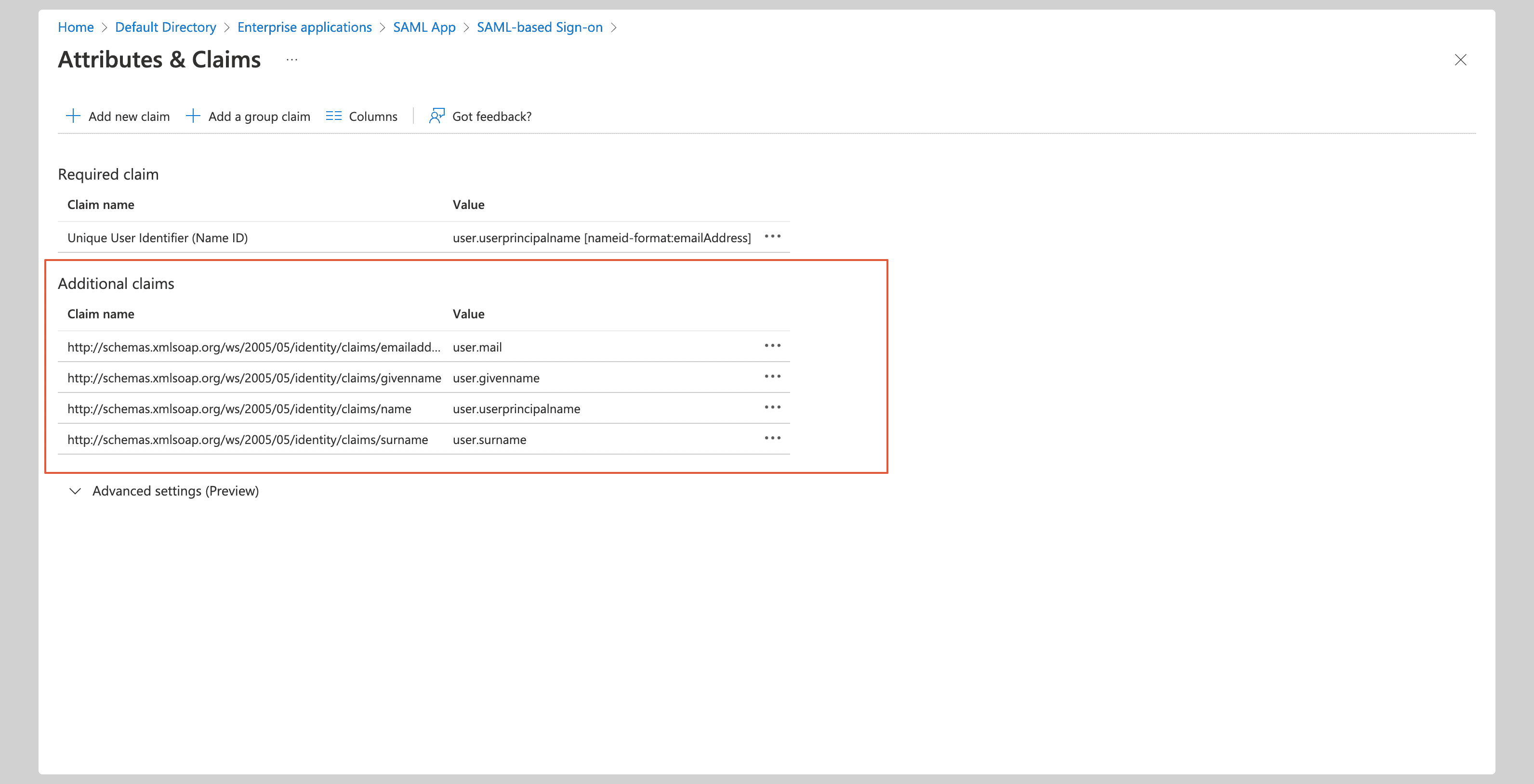
14. Vuelve a Single sign-on en Entra. En SAML Signing Certificate, descarga Federation Metadata XML.
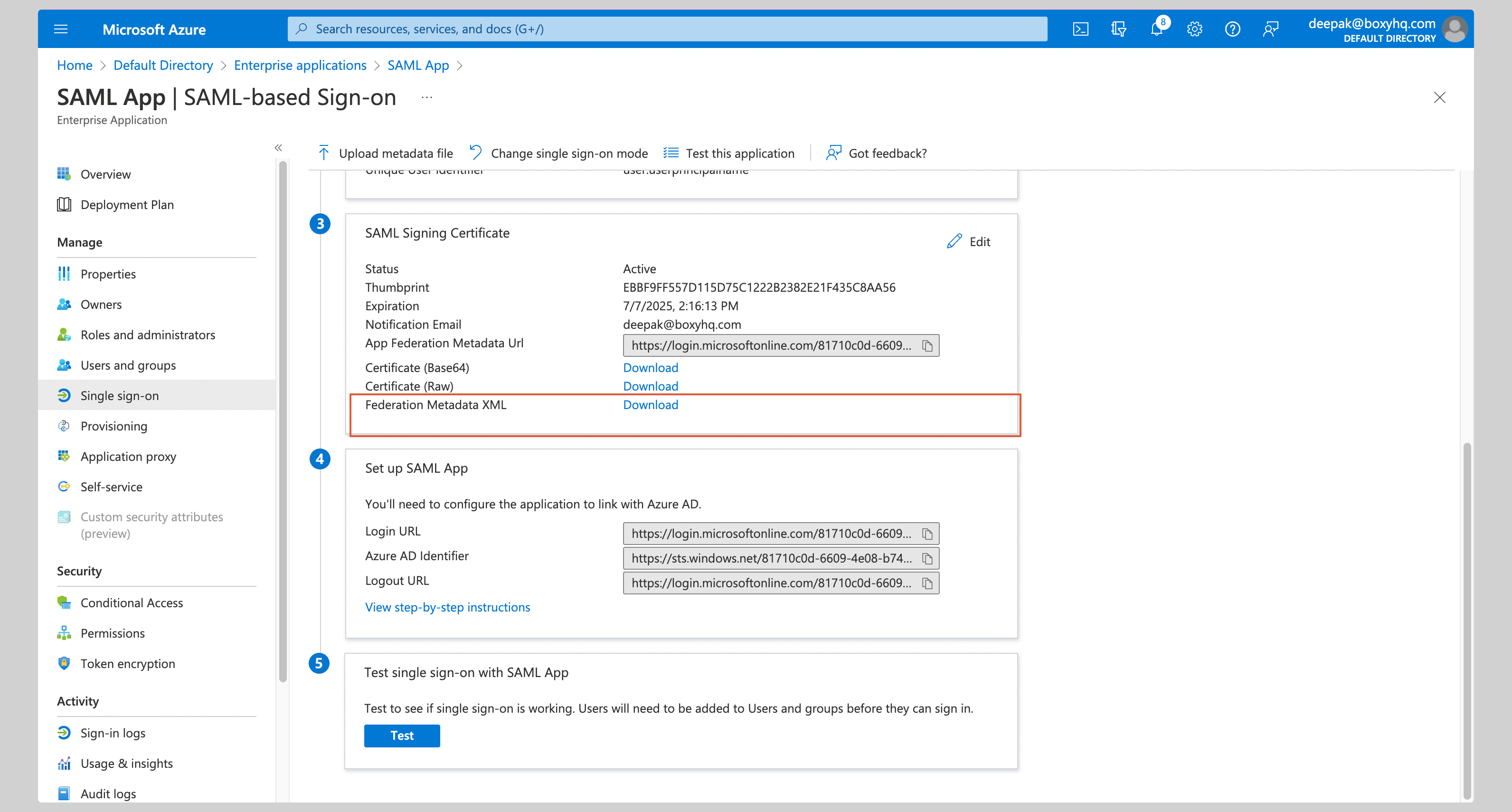
15. En el formulario abierto de Circleback, en Fuente de metadatos, elige Subir archivo XML y sube el archivo que descargaste.
16. En Entra, abre Users and groups en la aplicación.
17. Selecciona Add user/group y elige las personas o los grupos que deben usar Circleback.
18. Selecciona Assign.
19. Vuelve a Circleback y selecciona Continuar. Deja seleccionado Sin sincronización de directorio para usarlo solo para iniciar sesión, o selecciona Microsoft Entra ID si planeas configurar el aprovisionamiento SCIM. Selecciona Conectar.
Si seleccionaste Microsoft Entra ID para la sincronización de directorio, usa las credenciales que se muestran en Circleback para configurar la sincronización de directorio.
Asignar roles del espacio de trabajo
Si configuraste la sincronización de directorio, Entra también puede establecer el rol de cada miembro en Circleback.
1. En el centro de administración de Entra, ve a App registrations → All applications y abre Circleback.
2. Selecciona App roles → Create app role. Crea estos tres roles y permite Users/Groups en cada uno:
| Nombre para mostrar | Valor |
|---|---|
| Admin | Admin |
| Member | Member |
| Viewer | Viewer |
3. Ve a Enterprise applications → Circleback → Users and groups. Asigna a cada usuario o grupo el rol que debe tener. Dale a cada persona un solo rol.
4. Selecciona Provisioning → Attribute mapping → Users.
5. Selecciona Add New Mapping, elige el tipo de asignación Expression e ingresa:
| Campo | Valor |
|---|---|
| Expression | SingleAppRoleAssignment([appRoleAssignments]) |
| Target attribute | roles[primary eq "True"].value |
6. Selecciona OK y luego Save.
7. En Settings, establece Scope en Sync only assigned users and groups.
Para exigir que todos en tu espacio de trabajo inicien sesión con SSO, sigue Imponer el SSO en tu espacio de trabajo.