Configurar el SSO con Okta
Permite que tu equipo inicie sesión en Circleback con Okta
Puedes conectar Okta a Circleback creando una aplicación SAML personalizada en la Okta Admin Console.
Necesitas permiso para administrar aplicaciones en Okta y ser administrador de tu espacio de trabajo de Circleback. Antes de empezar, revisa los requisitos en Configurar el inicio de sesión único.
1. En Circleback, ve a Configuración → General (en Espacio de trabajo).
2. En Inicio de sesión único, selecciona Conectar junto a Proveedor de identidad. Elige SAML y luego selecciona Continuar. Mantén este formulario abierto.
3. En otra pestaña, abre la Okta Admin Console y ve a Applications → Applications.
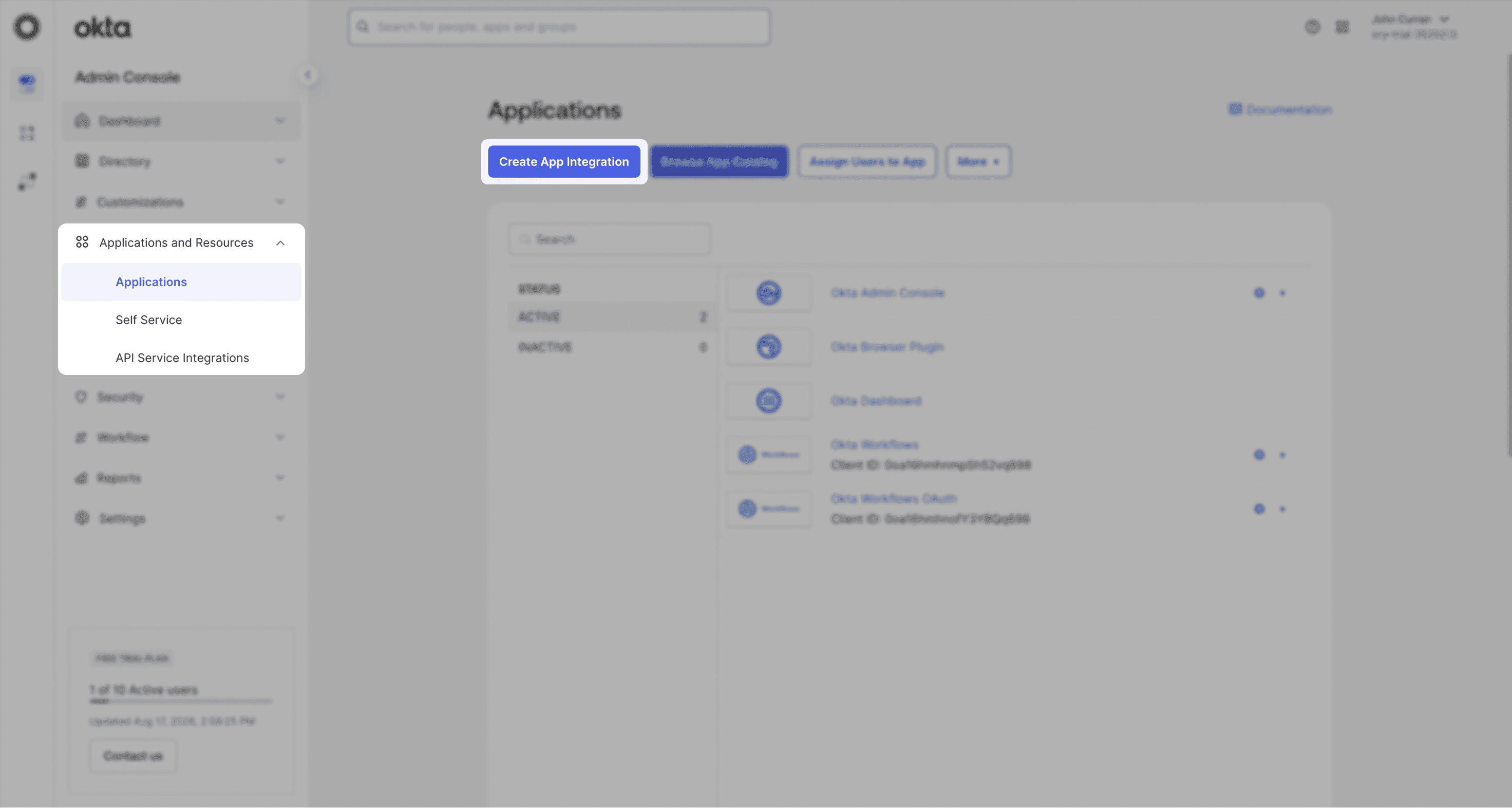
4. Selecciona Create App Integration.
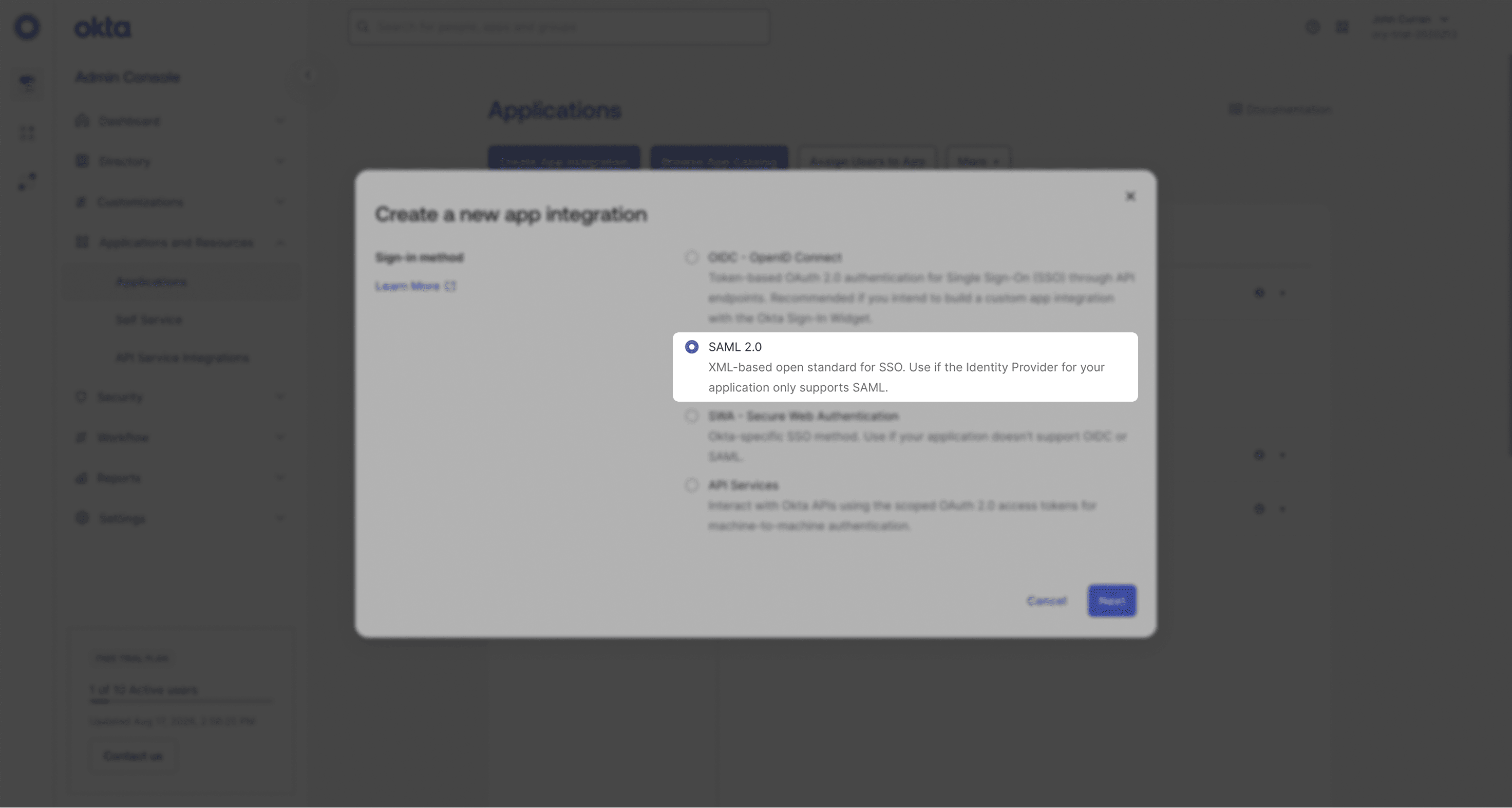
5. Elige SAML 2.0 y luego selecciona Next.
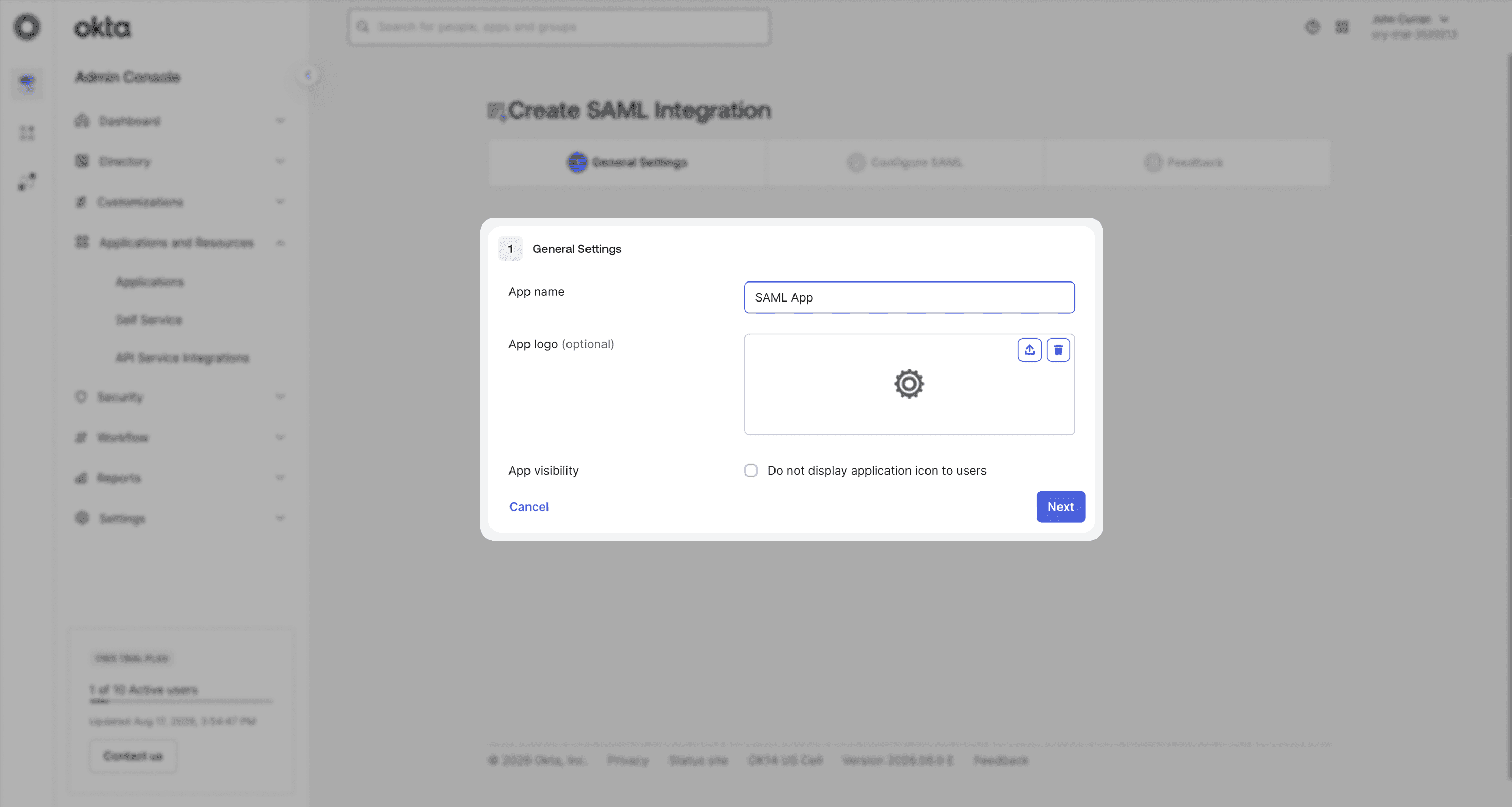
6. Ingresa Circleback como nombre de la app y luego selecciona Next.
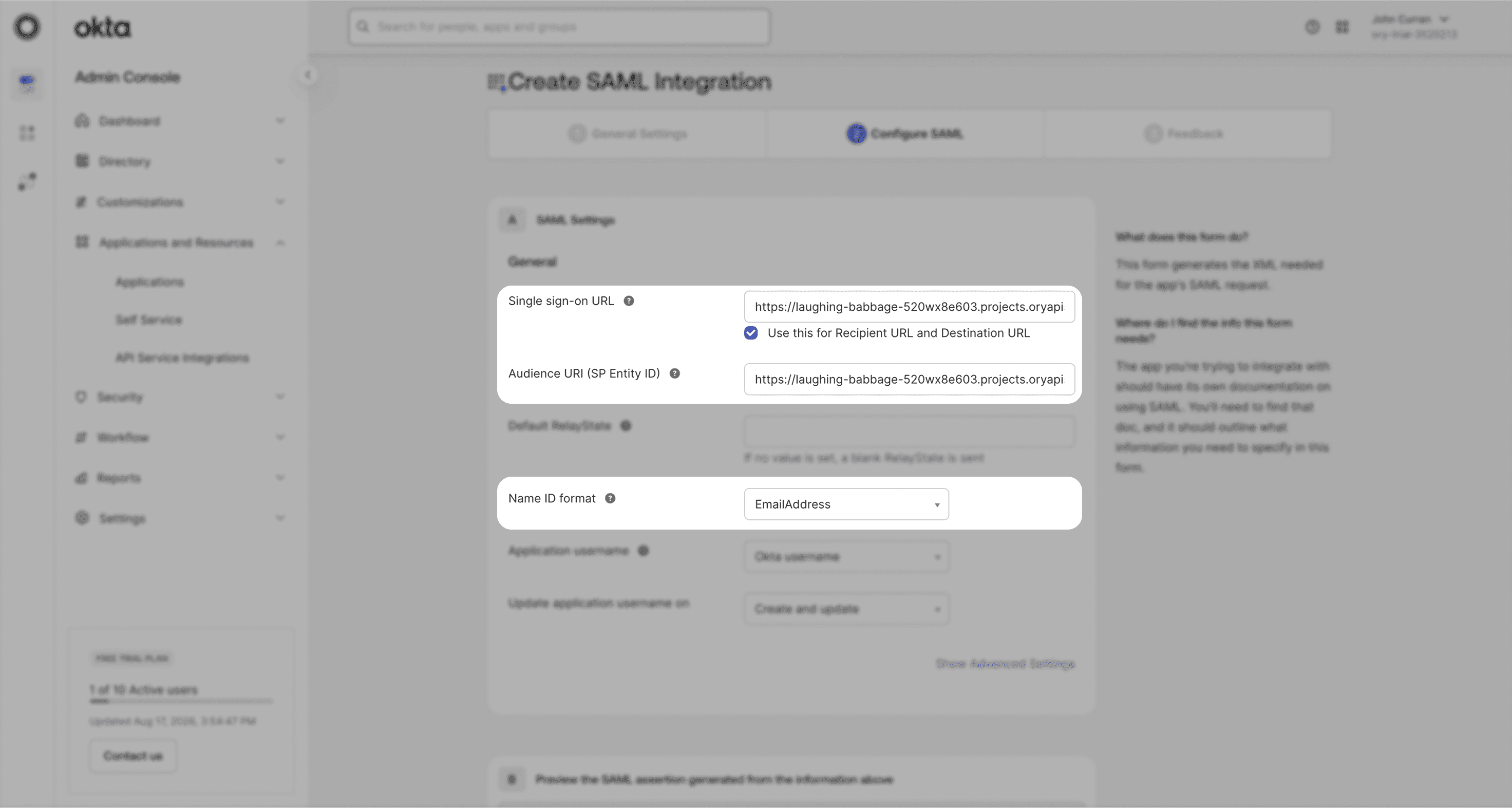
7. En la página Configure SAML de Okta, copia la URL de ACS y el ID de entidad del formulario de Circleback abierto en los campos de abajo. Configura el formato de Name ID y el nombre de usuario de la aplicación como se muestra:
| Campo | Valor |
|---|---|
| Single sign-on URL | https://circleback.ai/api/sso/oauth/saml |
| Audience URI (SP Entity ID) | https://circleback.ai/api/sso/metadata |
| Name ID format | EmailAddress |
| Application username |
El nombre de usuario de la aplicación debe coincidir con el correo que el miembro de tu equipo usa en Circleback.
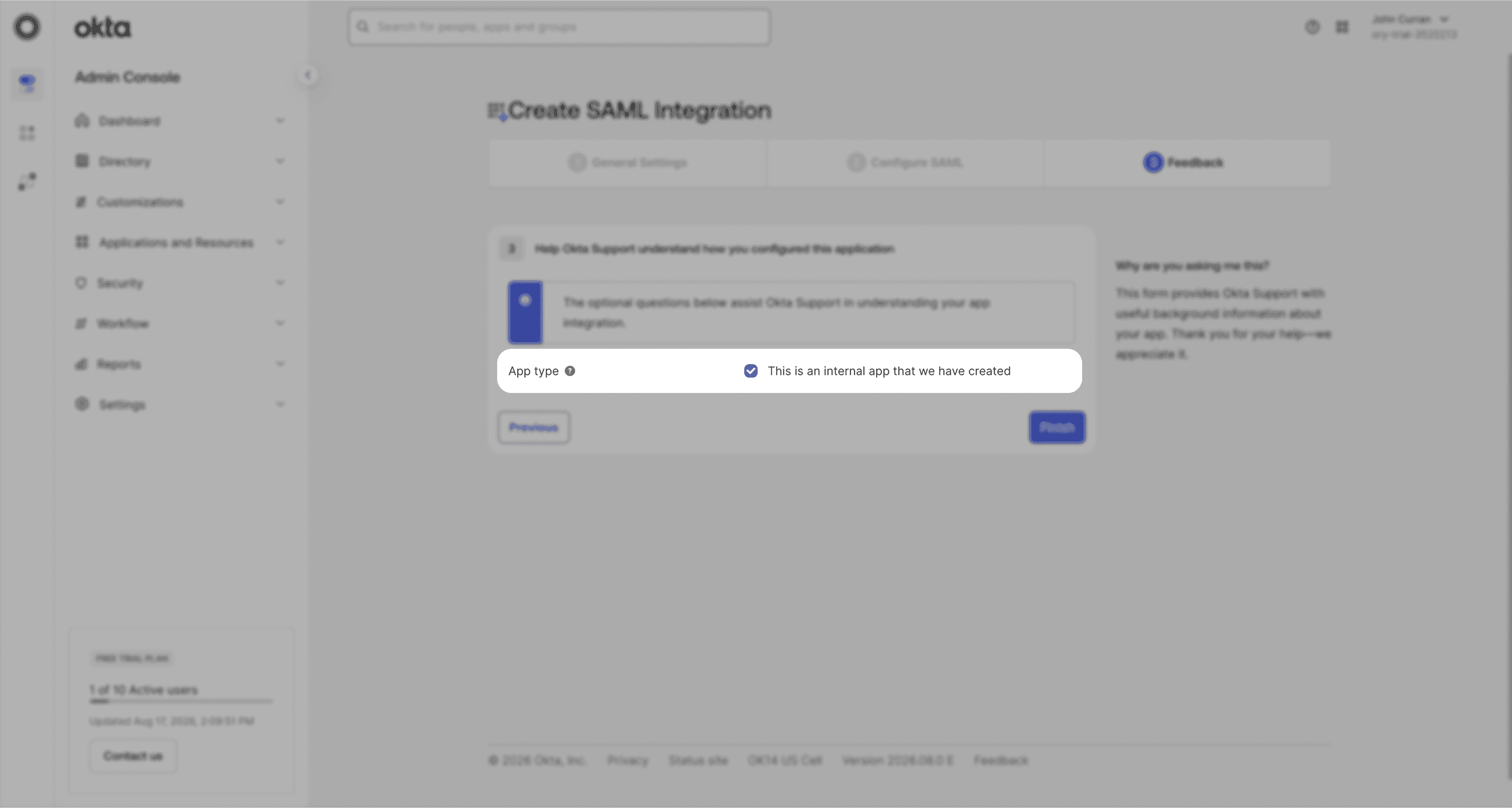
8. Selecciona Next, completa el formulario de comentarios para una aplicación interna y luego selecciona Finish.
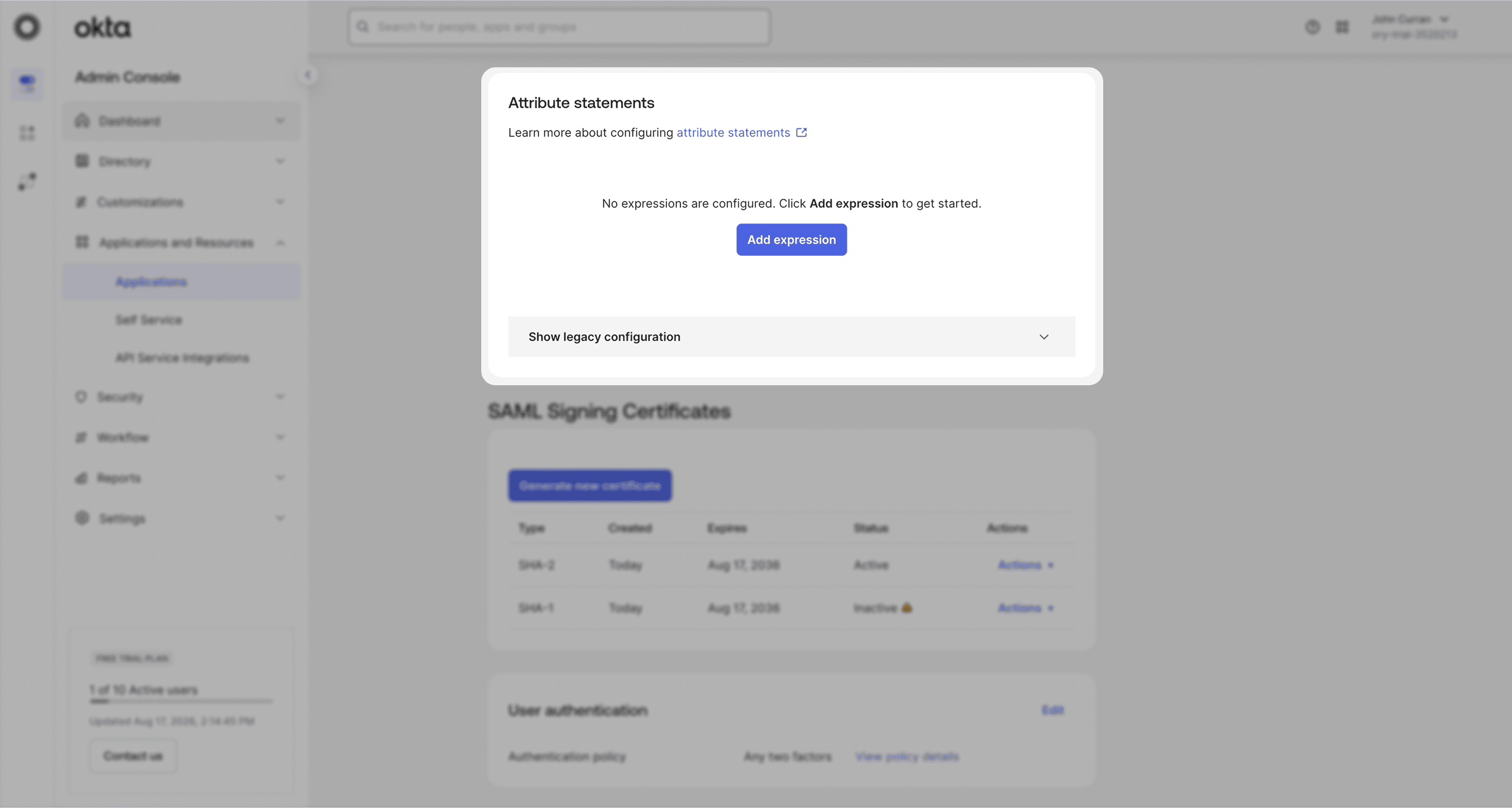
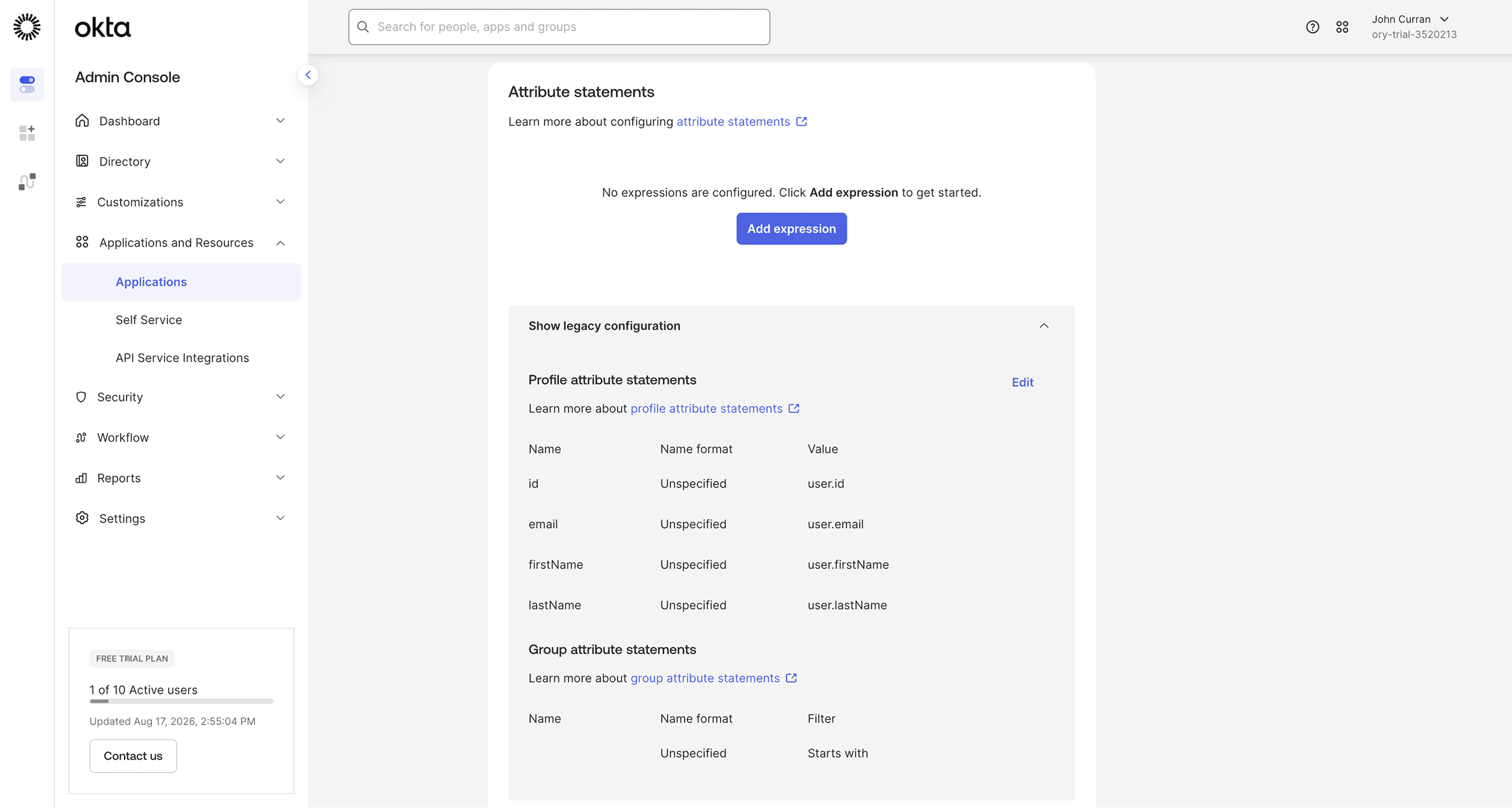
9. Abre la pestaña Sign On de la aplicación y busca Attribute statements.
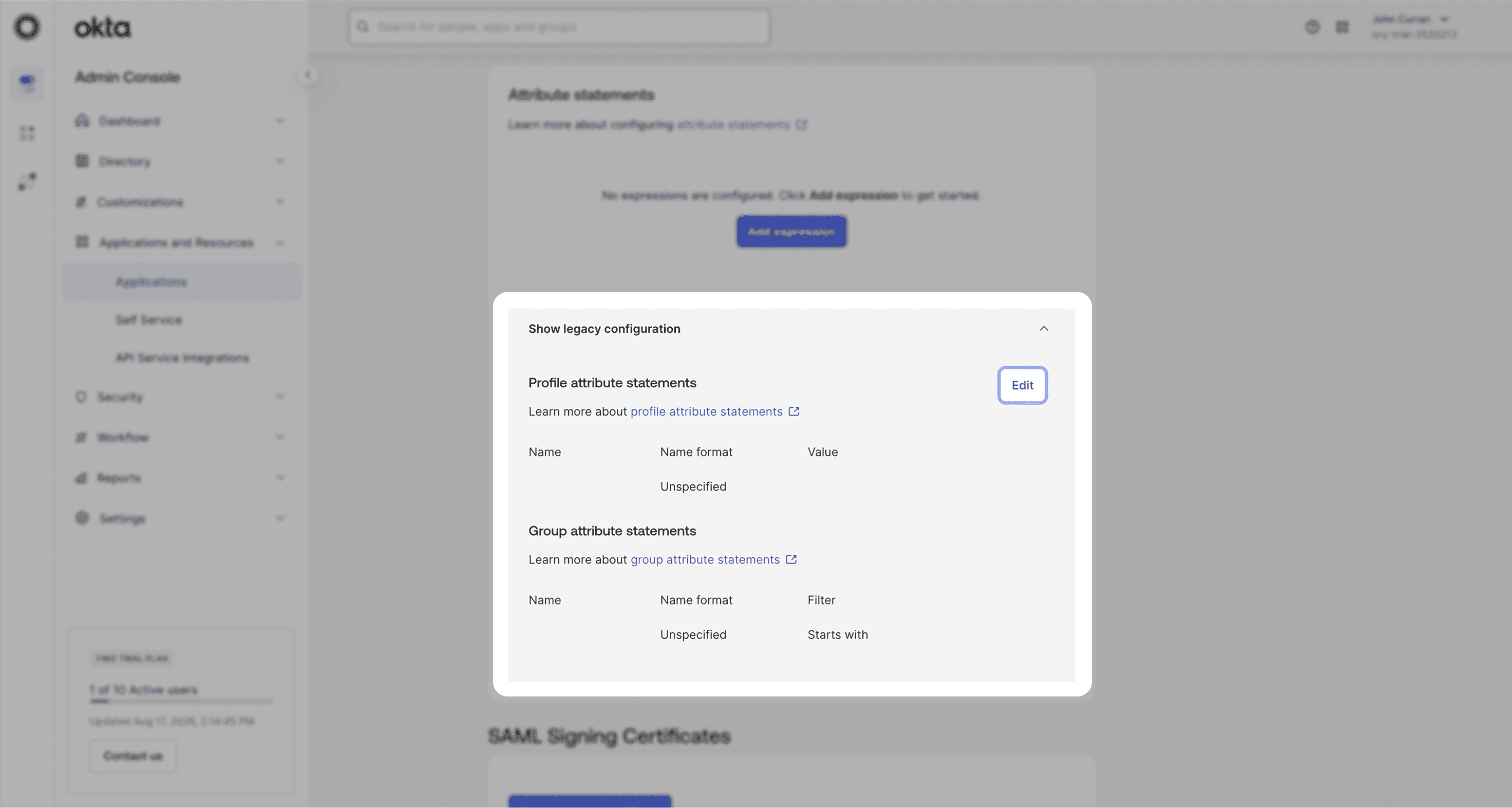
10. Expande Show legacy configuration y luego selecciona Edit junto a Profile attribute statements.
11. Agrega estos atributos y deja Name format como Unspecified:
| Nombre | Valor |
|---|---|
email | user.email |
firstName | user.firstName |
lastName | user.lastName |
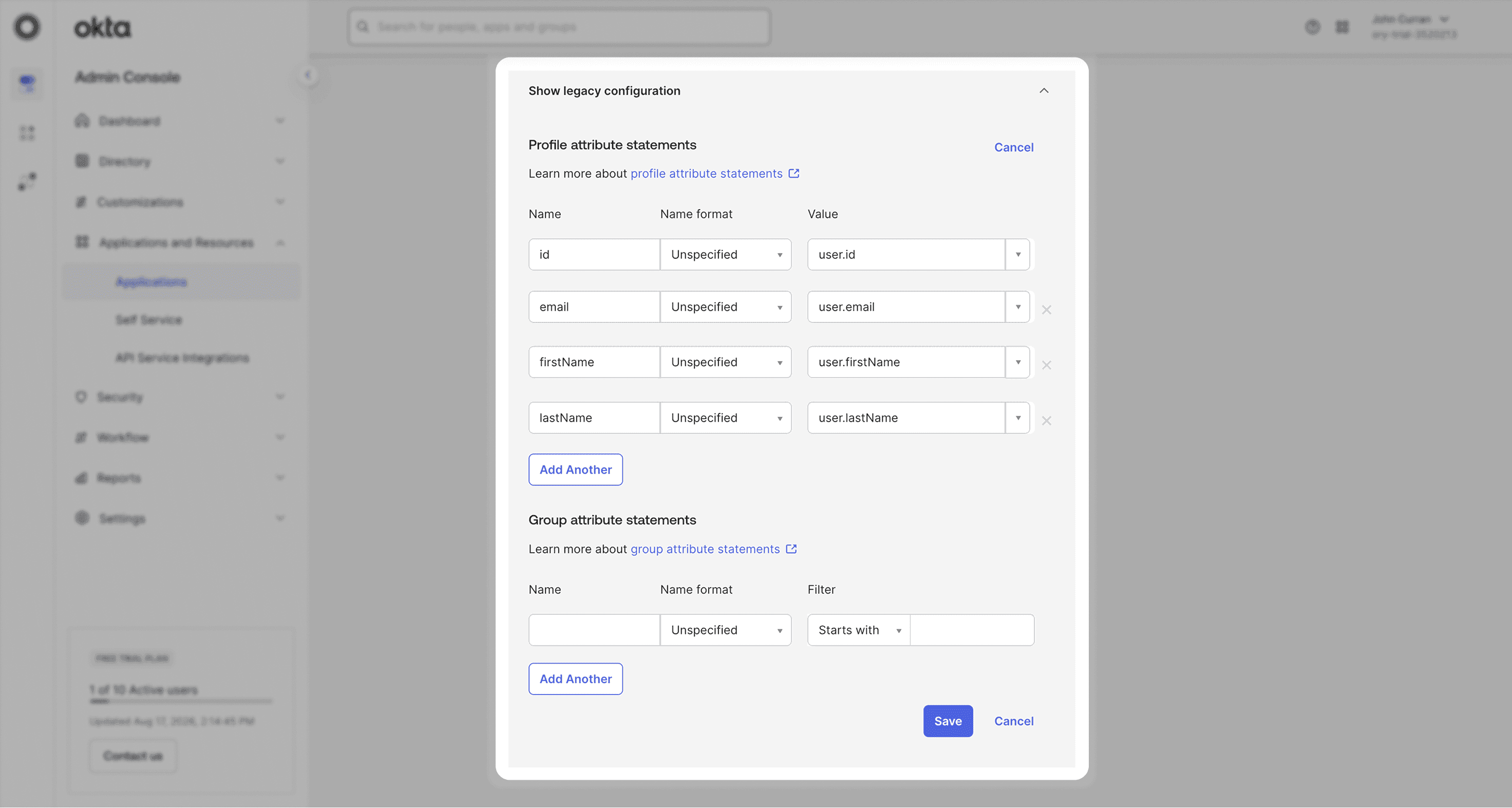
12. Selecciona Save.
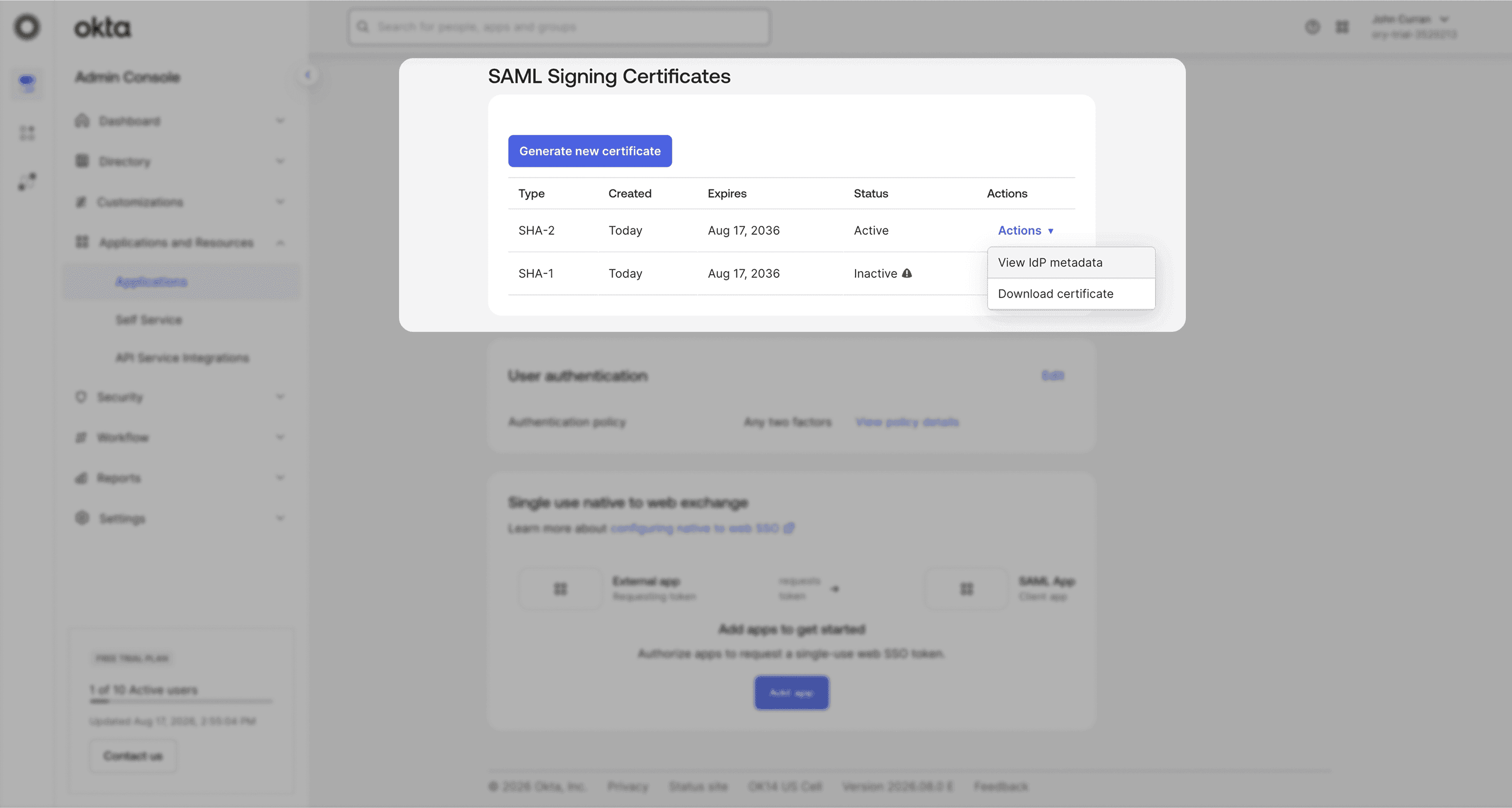
13. En la pestaña Sign On, en SAML Signing Certificates, abre Actions del certificado activo y selecciona View IdP metadata. Copia el XML.
14. En el formulario de Circleback abierto, en Fuente de metadatos, elige Pegar XML manualmente y pega el XML en XML de metadatos.
15. En Okta, abre la pestaña Assignments de la aplicación y asigna las personas o los grupos que deben usar Circleback.
16. Vuelve a Circleback y selecciona Continuar. Deja seleccionado Sin sincronización de directorio para usar solo el inicio de sesión, o selecciona Okta si planeas configurar el aprovisionamiento SCIM. Selecciona Conectar.
Si seleccionaste Okta para la sincronización de directorio, usa las credenciales que se muestran en Circleback para configurar la sincronización de directorio.
Asignar roles del espacio de trabajo
Si configuraste la sincronización de directorio, Okta también puede establecer el rol de cada miembro en Circleback.
1. En la Okta Admin Console, ve a Directory → Profile Editor y abre el perfil de la app de Circleback.
2. Selecciona Add Attribute e ingresa:
| Campo | Valor |
|---|---|
| Data type | string |
| Display name | Rol de Circleback |
| Variable name | circlebackRole |
| External name | roles |
| External namespace | urn:ietf:params:scim:schemas:core:2.0:User |
| Attribute type | Group |
3. En Enum, selecciona Define enumerated list of values y agrega Admin, Member y Viewer. Selecciona Save.
4. Abre la pestaña Assignments de la aplicación. Para cada grupo, edita la asignación y elige su Rol de Circleback.
Para exigir que todos en tu espacio de trabajo inicien sesión con SSO, sigue Imponer el SSO en tu espacio de trabajo.