Configurer le SSO avec Google Workspace
Utiliser Google Workspace comme fournisseur d’identité pour Circleback
Vous pouvez connecter Google Workspace à Circleback en créant une application SAML personnalisée dans la console d’administration Google Workspace.
Vous devez pouvoir gérer les applications dans Google Admin et être administrateur de votre espace de travail Circleback.
1. Dans Circleback, accédez à Paramètres → Général (sous Espace de travail).
2. Sous Authentification unique, sélectionnez Connecter à côté de Fournisseur d’identité. Choisissez SAML, puis sélectionnez Continuer. Laissez ce formulaire ouvert.
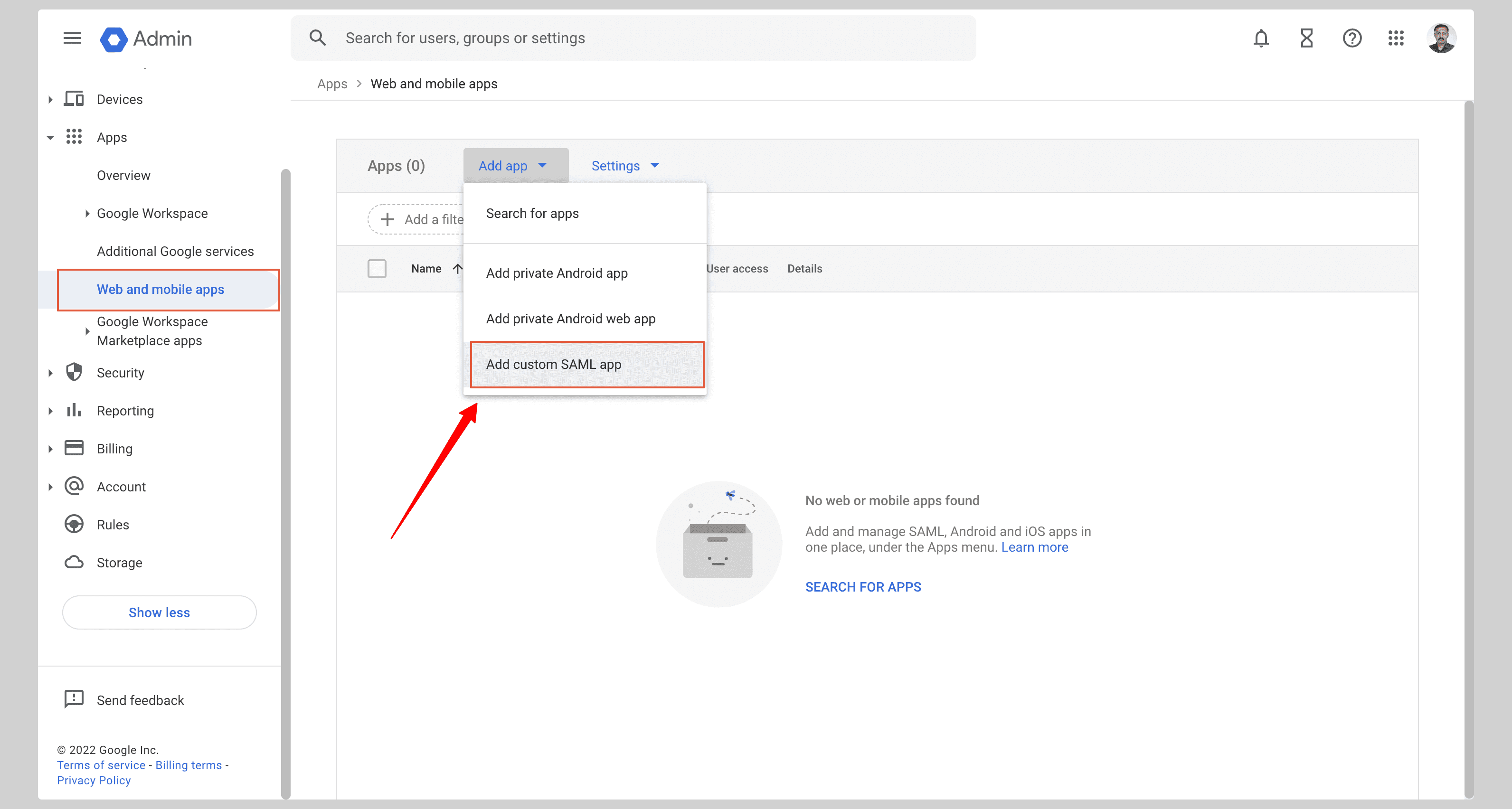
3. Dans un autre onglet, ouvrez la console Google Admin et accédez à Apps → Web and mobile apps.
4. Sélectionnez Add app → Add custom SAML app.
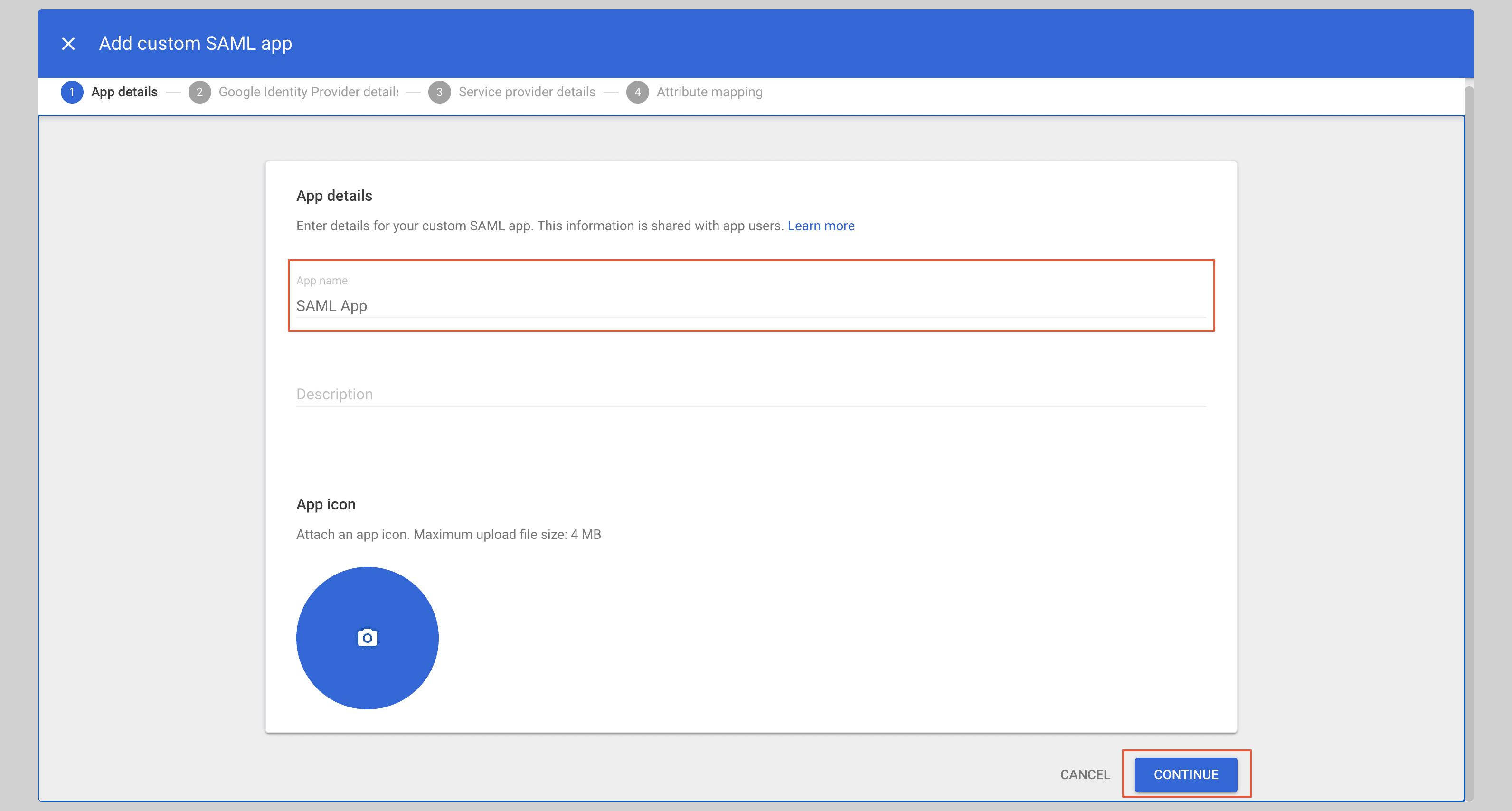
5. Saisissez Circleback comme nom de l’application, puis sélectionnez Continue.
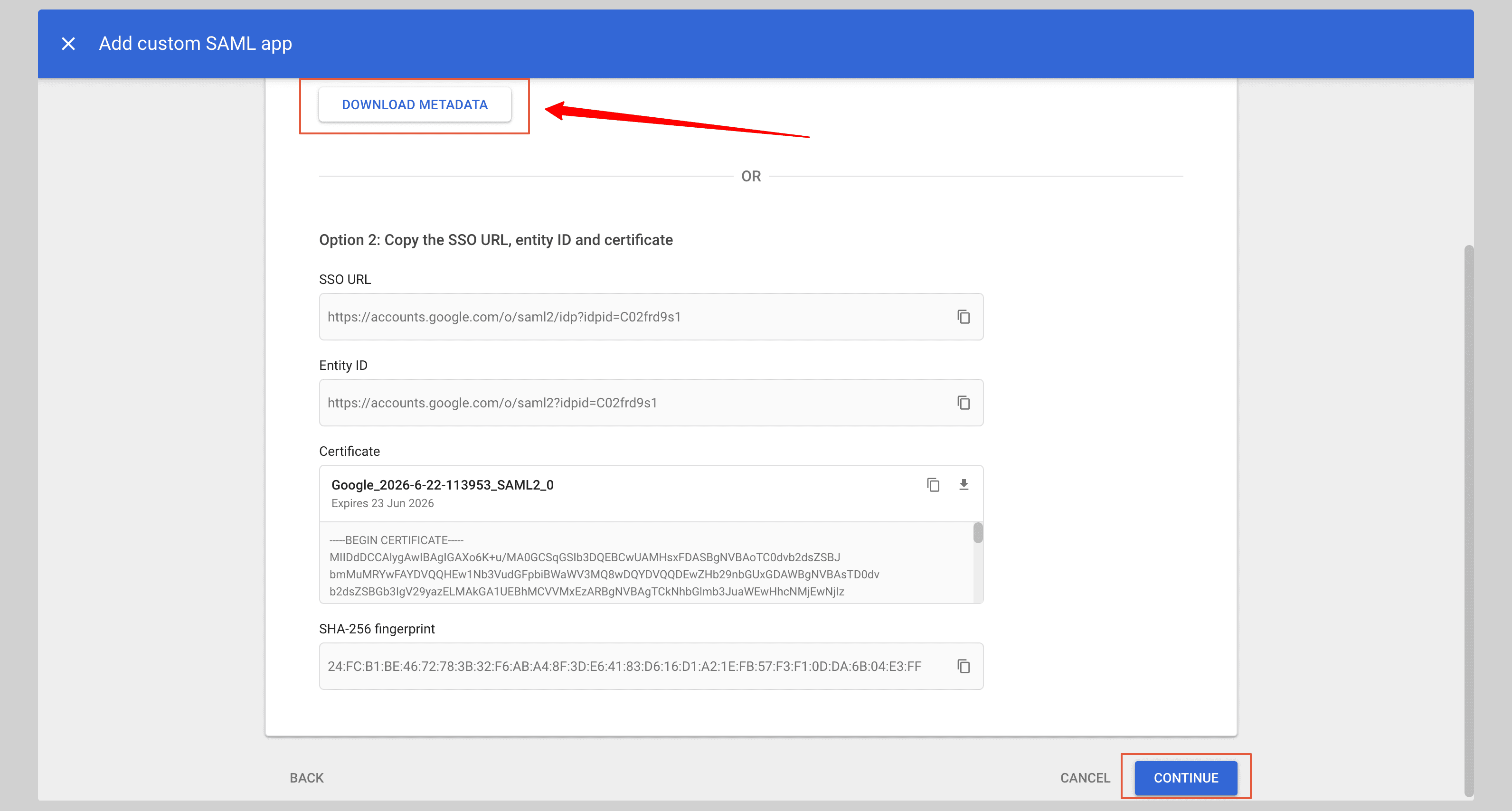
6. Sur la page des informations du fournisseur d’identité Google, sélectionnez Download Metadata.
7. Dans Circleback, sous Source des métadonnées, choisissez Importer un fichier XML et importez le fichier que vous avez téléchargé.
8. Revenez dans Google Admin et sélectionnez Continue.
9. Copiez l’URL ACS et l’ID d’entité depuis le formulaire Circleback ouvert dans la page Service provider details de Google, et renseignez les champs Name ID comme indiqué ci-dessous :
| Champ | Valeur |
|---|---|
| ACS URL | https://circleback.ai/api/sso/oauth/saml |
| Entity ID | https://circleback.ai/api/sso/metadata |
| Name ID format | |
| Name ID | Basic Information → Primary email |
10. Sélectionnez Continue, puis ajoutez ces mappages d’attributs :
| Attribut Google Directory | Attribut de l’application |
|---|---|
| Primary email | email |
| First name | firstName |
| Last name | lastName |
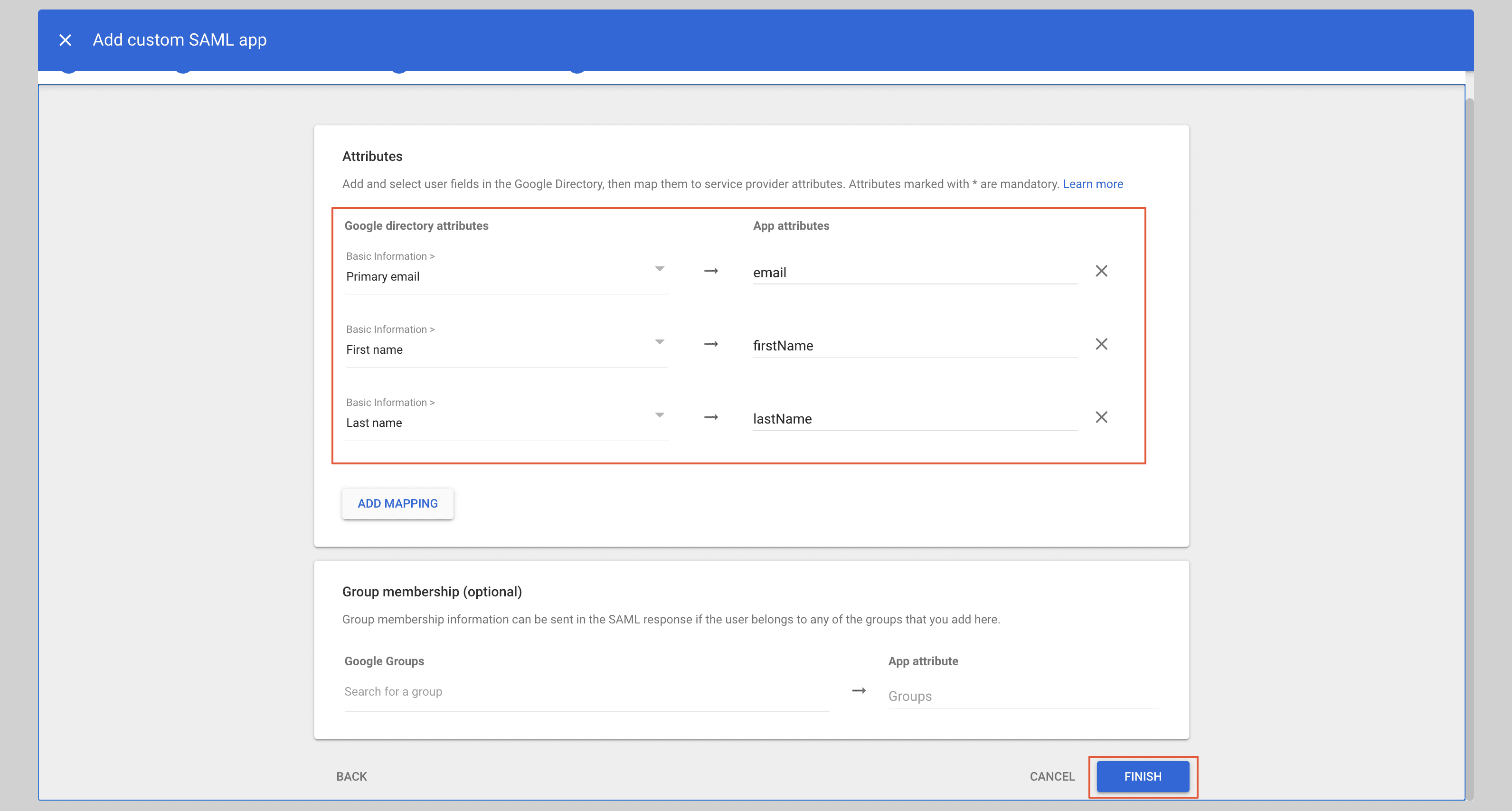
11. Sélectionnez Finish.
12. Ouvrez l’application Circleback dans Google Admin et sélectionnez User access.
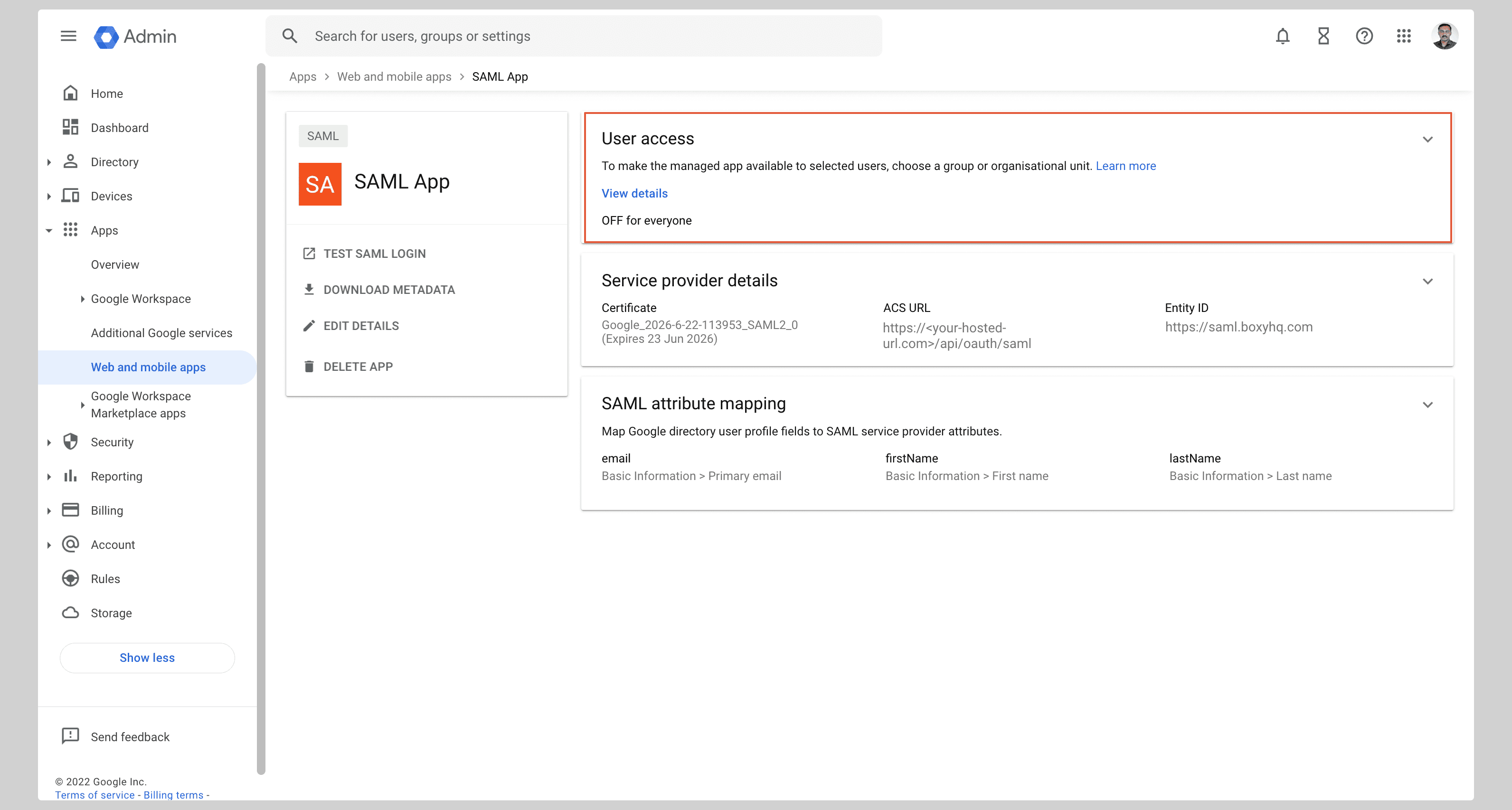
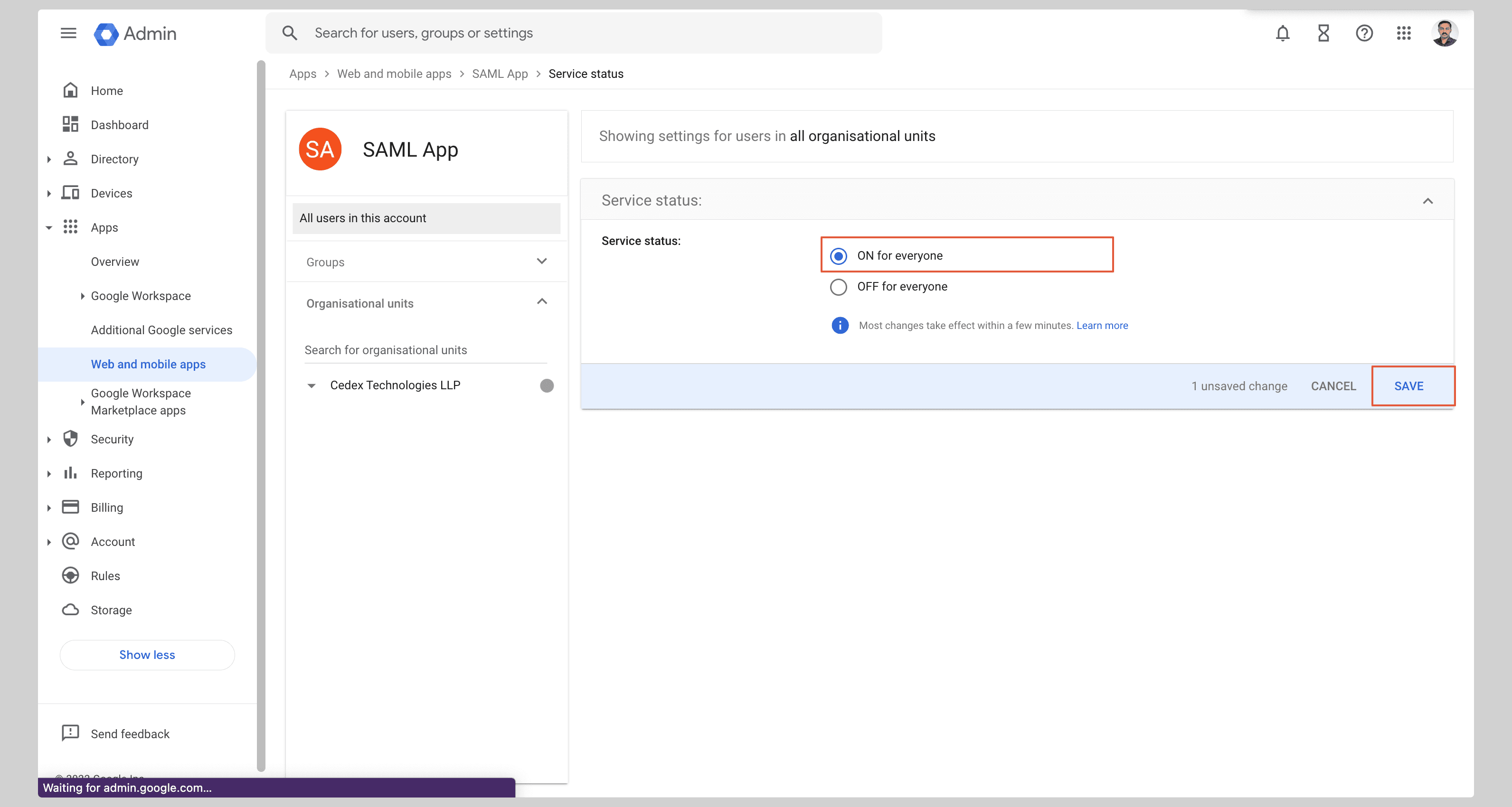
13. Activez le service pour tout le monde ou pour les unités organisationnelles qui doivent utiliser Circleback.
14. Sélectionnez Save.
15. Revenez au formulaire Circleback ouvert et sélectionnez Continuer. Laissez Aucune synchronisation d’annuaire sélectionné, puis sélectionnez Connecter.
Pour exiger que tous les membres de votre espace de travail se connectent avec le SSO, suivez Imposer le SSO pour votre espace de travail.
Cette configuration connecte l’authentification, pas le provisionnement SCIM. Pour révoquer l’accès d’une personne à l’espace de travail, désactivez le membre dans Circleback.