Configurer le SSO avec Okta
Permettez à votre équipe de se connecter à Circleback avec Okta
Vous pouvez connecter Okta à Circleback en créant une application SAML personnalisée dans l’Okta Admin Console.
Vous devez pouvoir gérer les applications dans Okta et être administrateur de votre espace de travail Circleback. Avant de commencer, vérifiez les prérequis dans Configurer l’authentification unique.
1. Dans Circleback, accédez à Paramètres → Général (sous Espace de travail).
2. Sous Authentification unique, sélectionnez Connecter à côté de Fournisseur d’identité. Choisissez SAML, puis sélectionnez Continuer. Laissez ce formulaire ouvert.
3. Dans un autre onglet, ouvrez l’Okta Admin Console et accédez à Applications → Applications.
4. Sélectionnez Create App Integration.
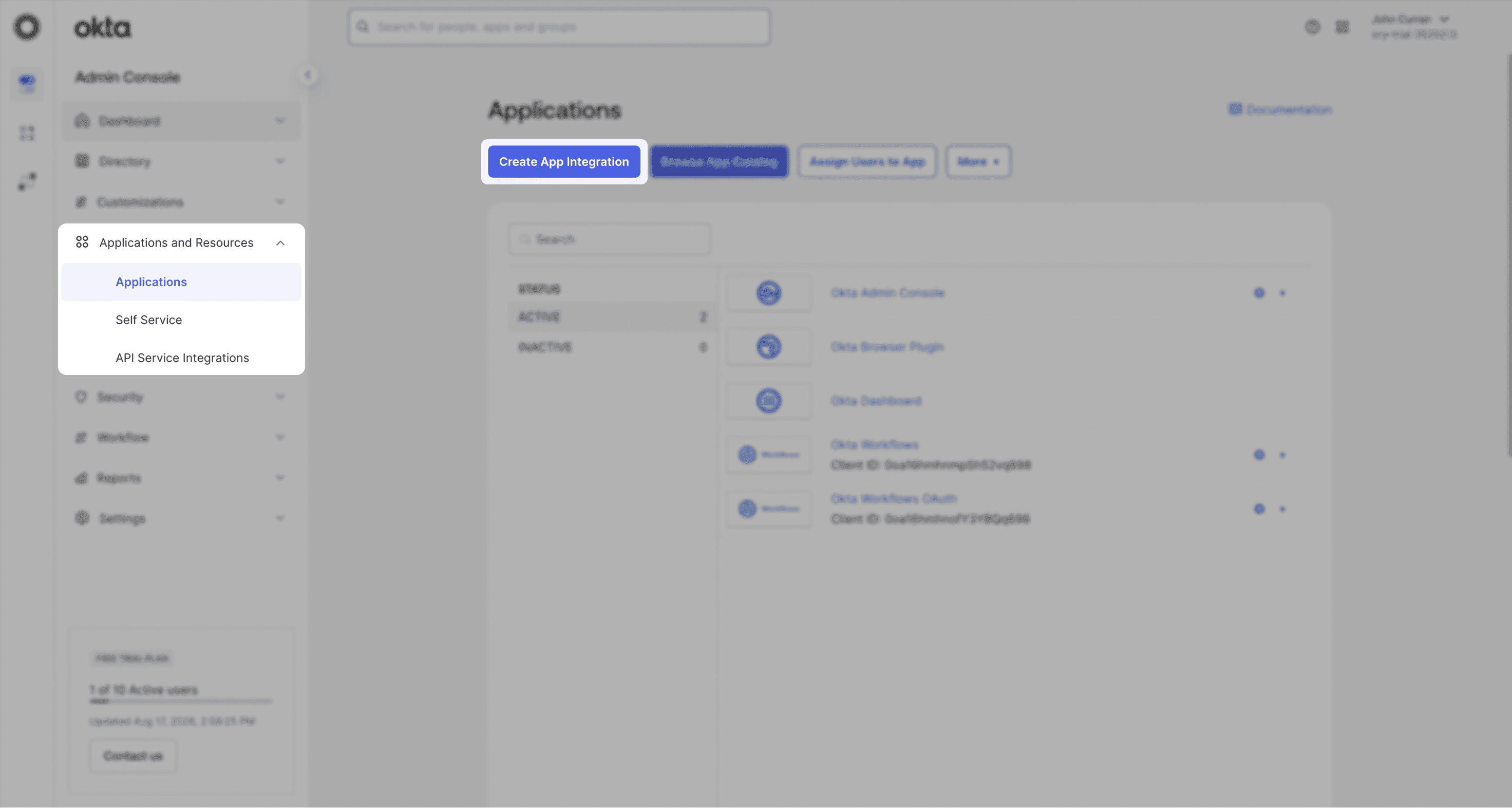
5. Choisissez SAML 2.0, puis sélectionnez Next.
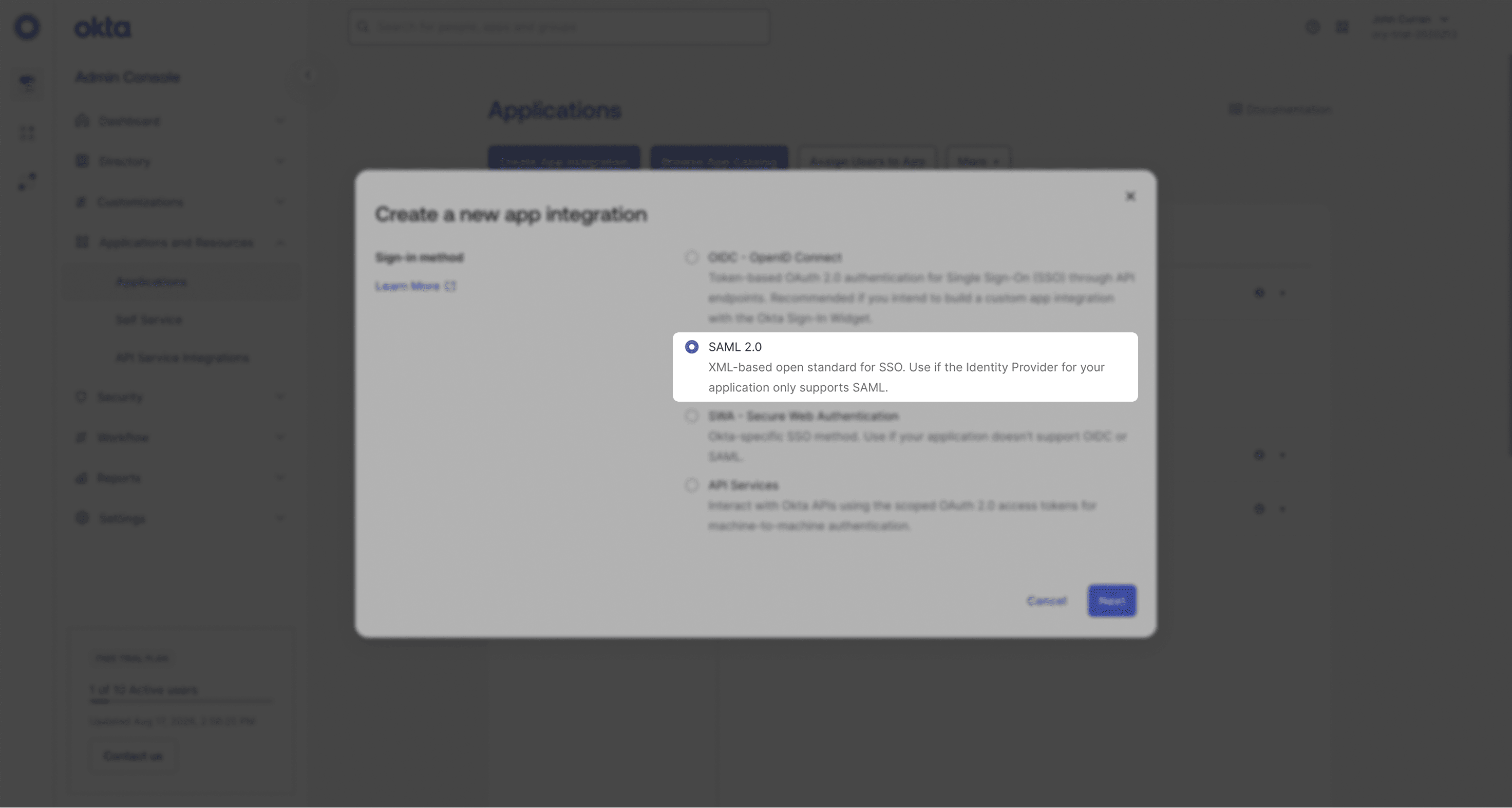
6. Saisissez Circleback comme nom de l’application, puis sélectionnez Next.
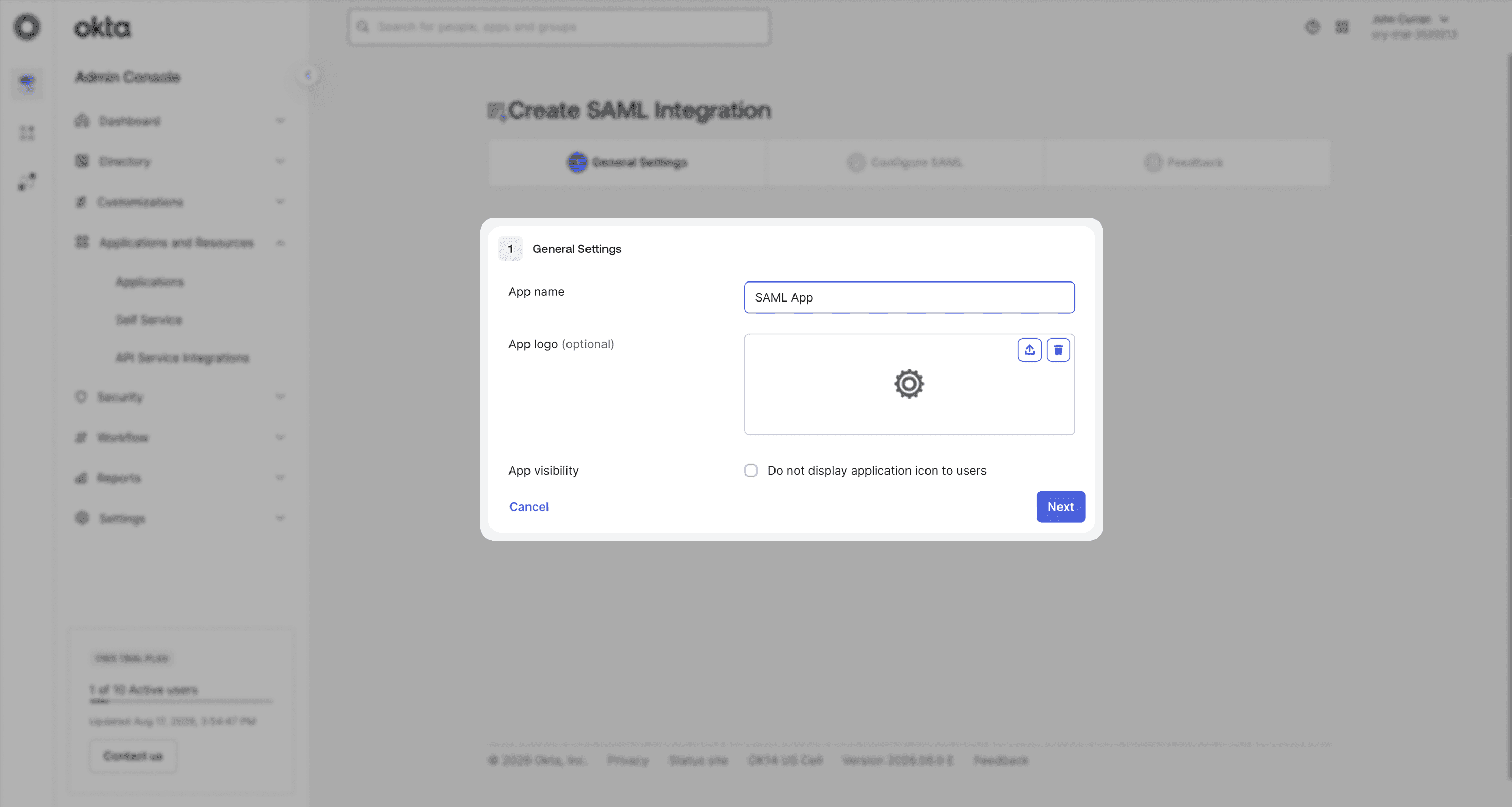
7. Sur la page Configure SAML d’Okta, copiez l’URL ACS et l’ID d’entité du formulaire Circleback ouvert dans les champs ci-dessous. Définissez le format du Name ID et le nom d’utilisateur de l’application comme indiqué :
| Champ | Valeur |
|---|---|
| Single sign-on URL | https://circleback.ai/api/sso/oauth/saml |
| Audience URI (SP Entity ID) | https://circleback.ai/api/sso/metadata |
| Name ID format | EmailAddress |
| Application username |
Le nom d’utilisateur de l’application doit correspondre à l’adresse e-mail que le membre de votre équipe utilise dans Circleback.
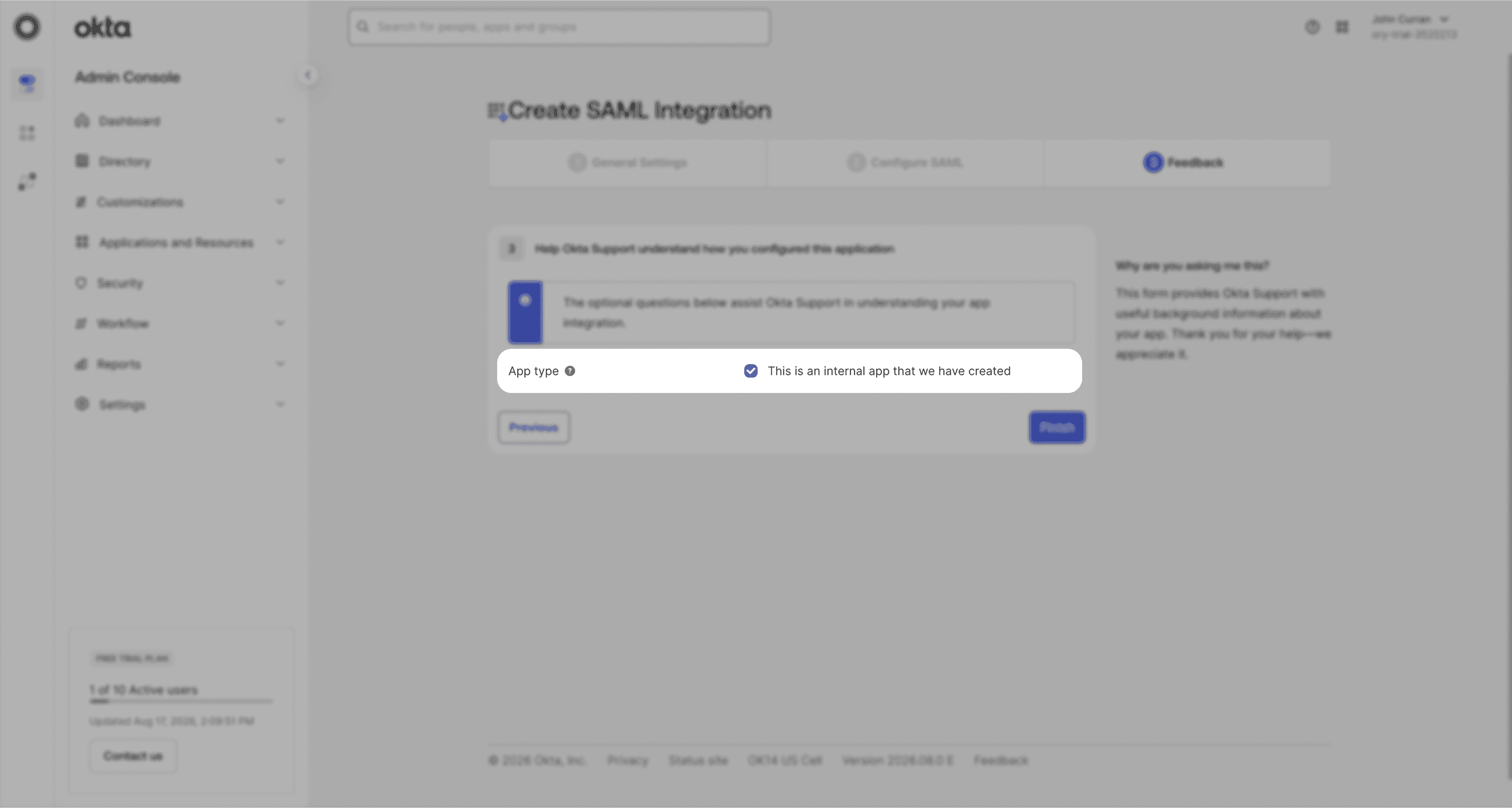
8. Sélectionnez Next, remplissez le formulaire de commentaires pour une application interne, puis sélectionnez Finish.
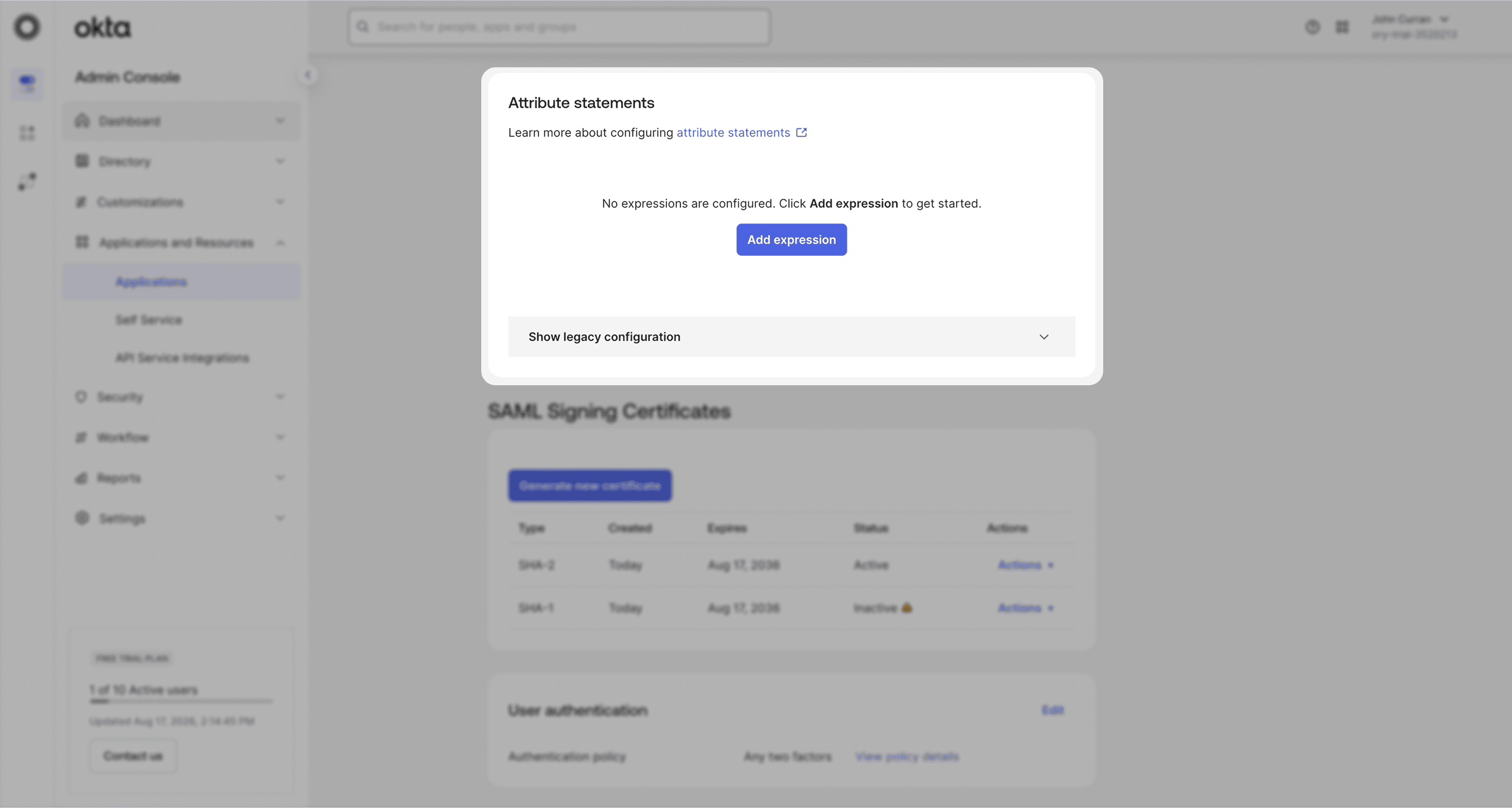
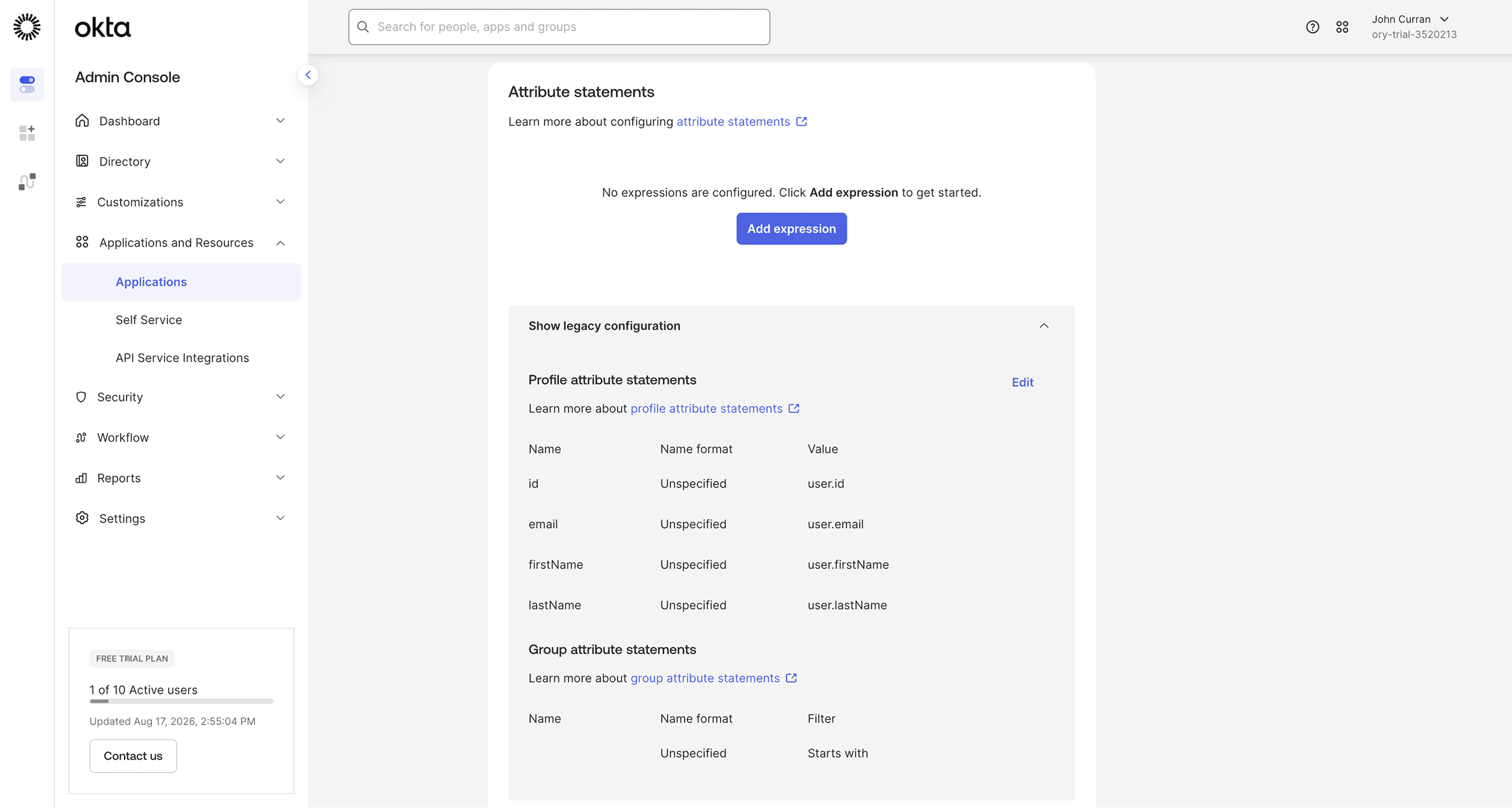
9. Ouvrez l’onglet Sign On de l’application et repérez Attribute statements.
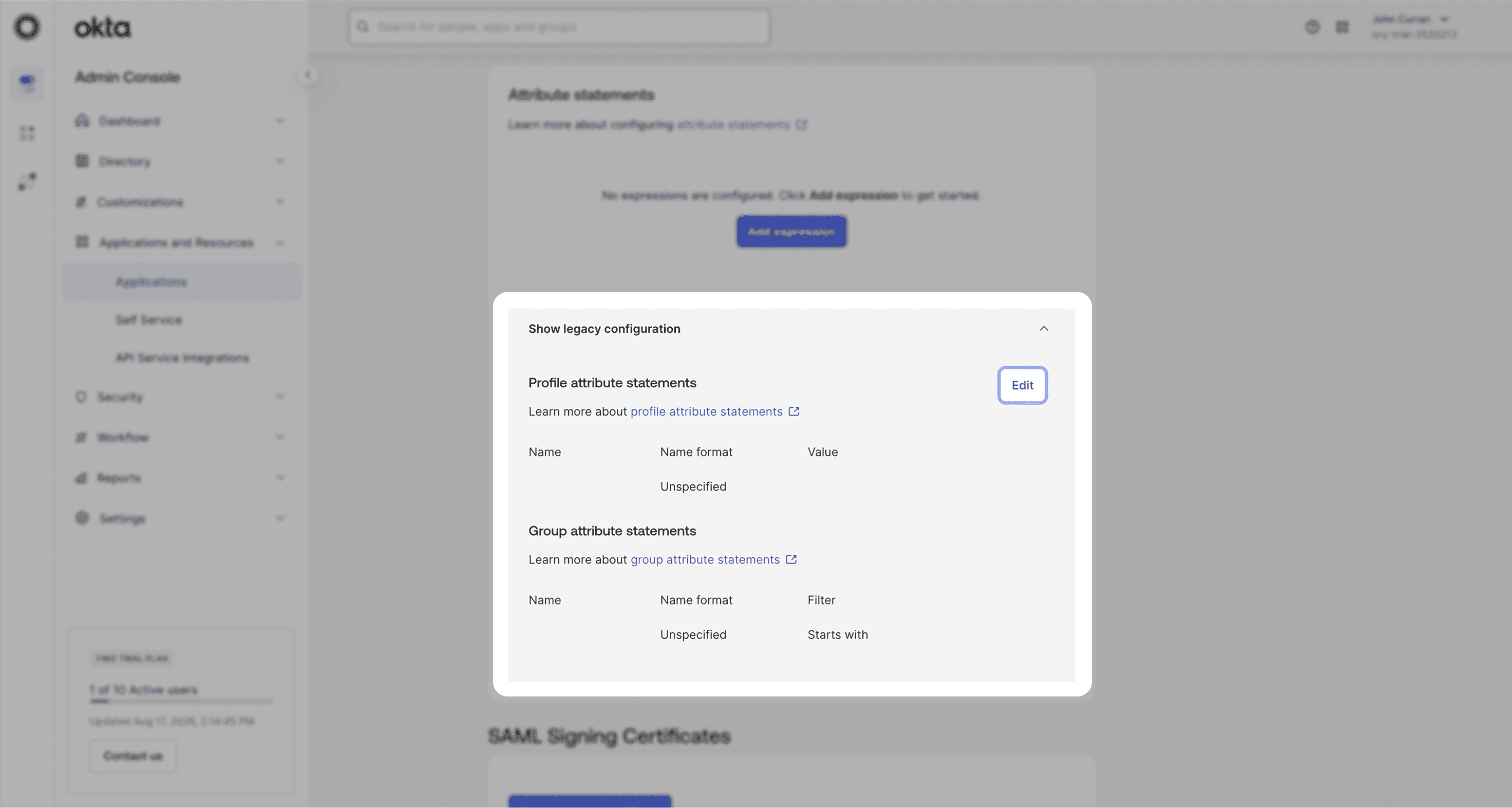
10. Développez Show legacy configuration, puis sélectionnez Edit à côté de Profile attribute statements.
11. Ajoutez ces attributs en laissant Name format sur Unspecified :
| Nom | Valeur |
|---|---|
email | user.email |
firstName | user.firstName |
lastName | user.lastName |
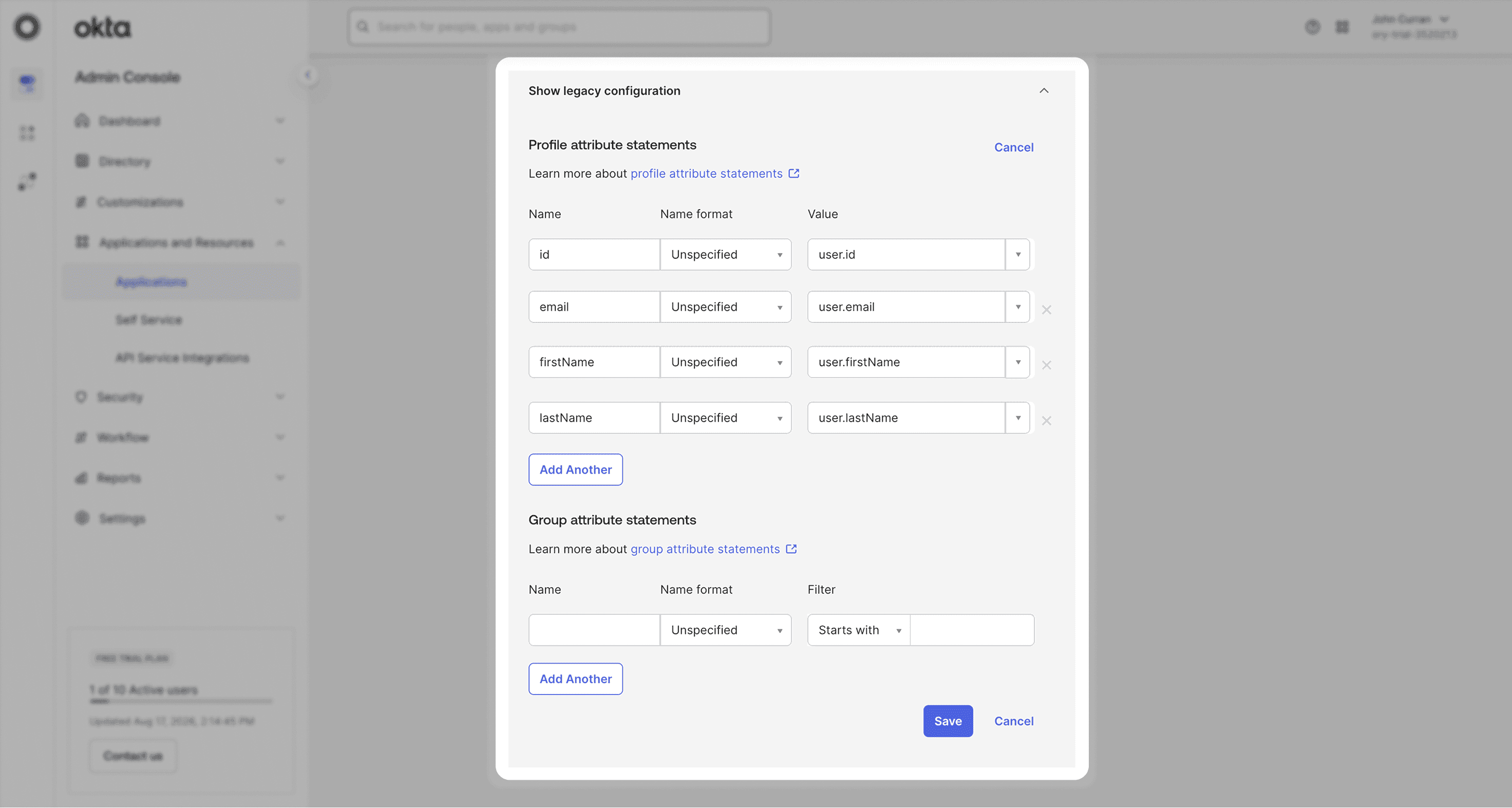
12. Sélectionnez Save.
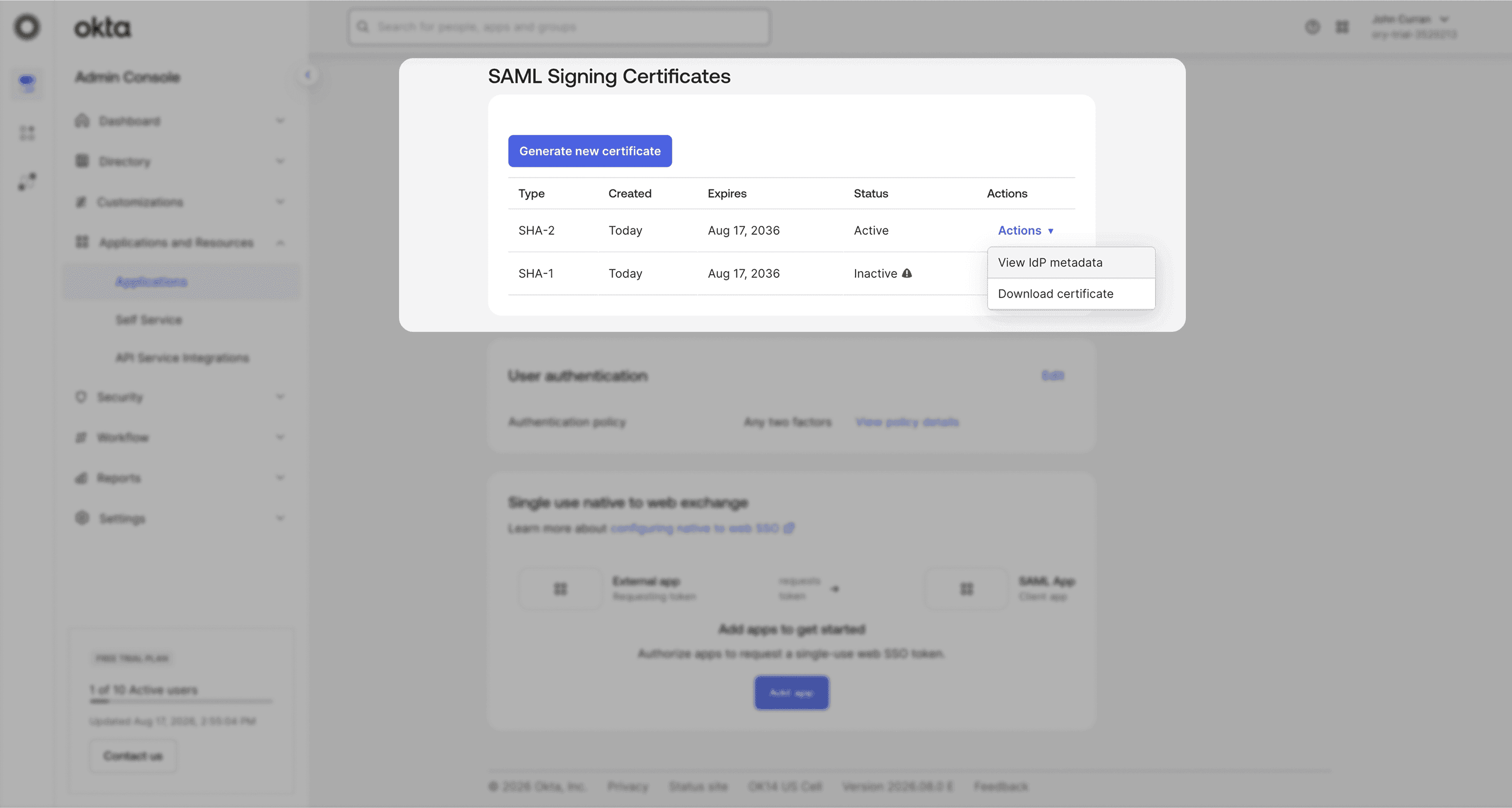
13. Dans l’onglet Sign On, sous SAML Signing Certificates, ouvrez Actions pour le certificat actif et sélectionnez View IdP metadata. Copiez le XML.
14. Dans le formulaire Circleback ouvert, sous Source des métadonnées, choisissez Coller le XML manuellement et collez le XML dans XML des métadonnées.
15. Dans Okta, ouvrez l’onglet Assignments de l’application et attribuez-la aux personnes ou aux groupes qui doivent utiliser Circleback.
16. Revenez dans Circleback et sélectionnez Continuer. Laissez Aucune synchronisation d’annuaire sélectionné pour la connexion uniquement, ou sélectionnez Okta si vous prévoyez de configurer le provisionnement SCIM. Sélectionnez Connecter.
Si vous avez sélectionné Okta pour la synchronisation de l’annuaire, utilisez les identifiants affichés dans Circleback pour configurer la synchronisation de l’annuaire.
Attribuer les rôles de l’espace de travail
Si vous avez configuré la synchronisation de l’annuaire, Okta peut aussi définir le rôle de chaque membre dans Circleback.
1. Dans l’Okta Admin Console, accédez à Directory → Profile Editor et ouvrez le profil de l’application Circleback.
2. Sélectionnez Add Attribute et saisissez :
| Champ | Valeur |
|---|---|
| Data type | string |
| Display name | Circleback role |
| Variable name | circlebackRole |
| External name | roles |
| External namespace | urn:ietf:params:scim:schemas:core:2.0:User |
| Attribute type | Group |
3. Sous Enum, sélectionnez Define enumerated list of values et ajoutez Admin, Member et Viewer. Sélectionnez Save.
4. Ouvrez l’onglet Assignments de l’application. Pour chaque groupe, modifiez l’attribution et choisissez son Circleback role.
Pour que tous les membres de votre espace de travail doivent se connecter avec le SSO, suivez Imposer le SSO pour votre espace de travail.