Configurer le SSO avec Microsoft Entra ID
Permettez à votre équipe de se connecter à Circleback avec Microsoft Entra ID
Vous pouvez connecter Microsoft Entra ID à Circleback en créant une application SAML personnalisée dans le centre d’administration Entra.
Vous devez disposer de l’accès permettant de gérer les applications d’entreprise dans Entra et être administrateur de votre espace de travail Circleback. Avant de commencer, consultez les prérequis dans Configurer l’authentification unique.
1. Dans Circleback, accédez à Paramètres → Général (sous Espace de travail).
2. Sous Authentification unique, sélectionnez Connecter à côté de Fournisseur d’identité. Choisissez SAML, puis sélectionnez Continuer. Laissez ce formulaire ouvert.
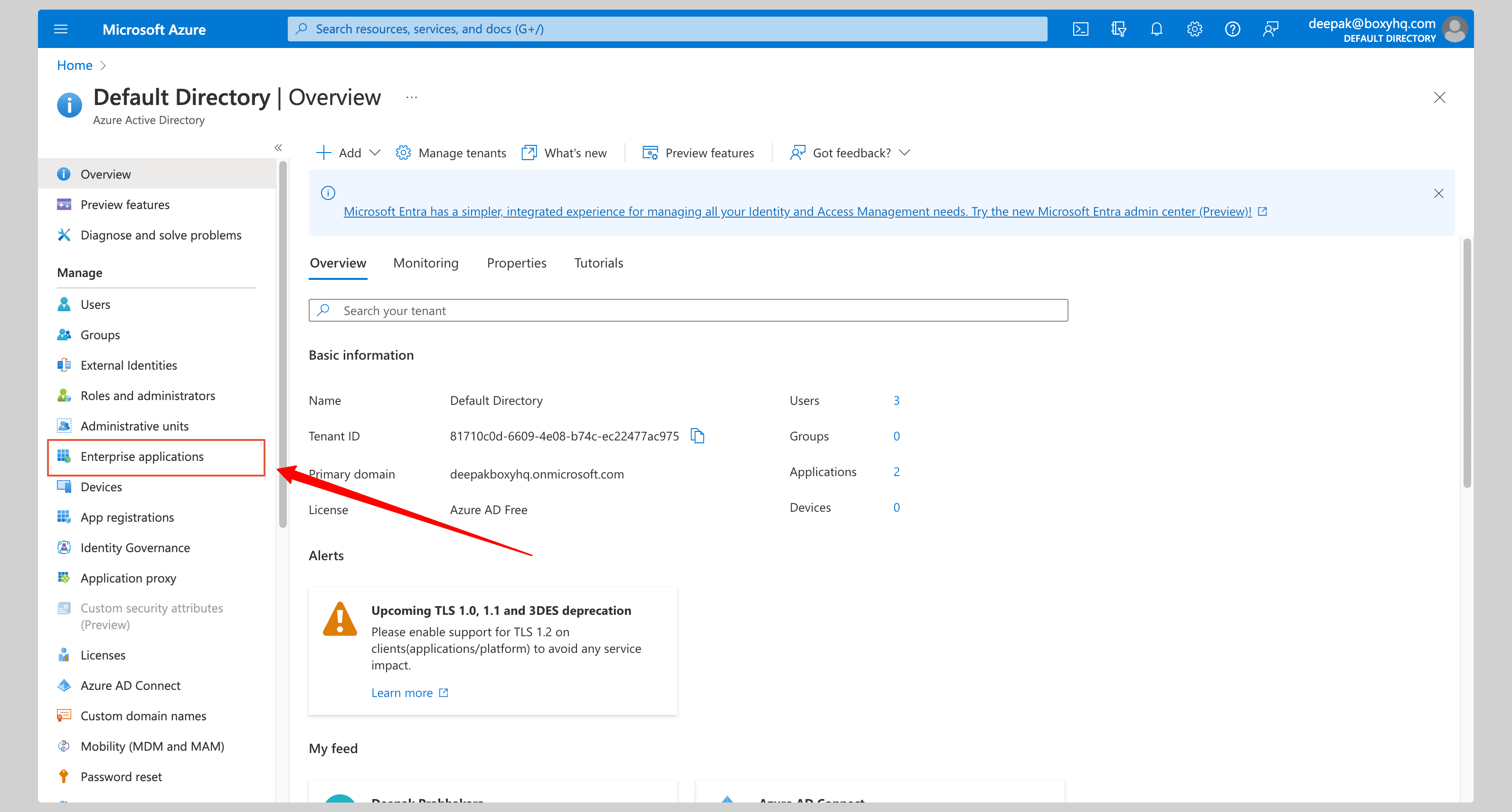
3. Dans un autre onglet, ouvrez le centre d’administration Entra et accédez à Enterprise applications.
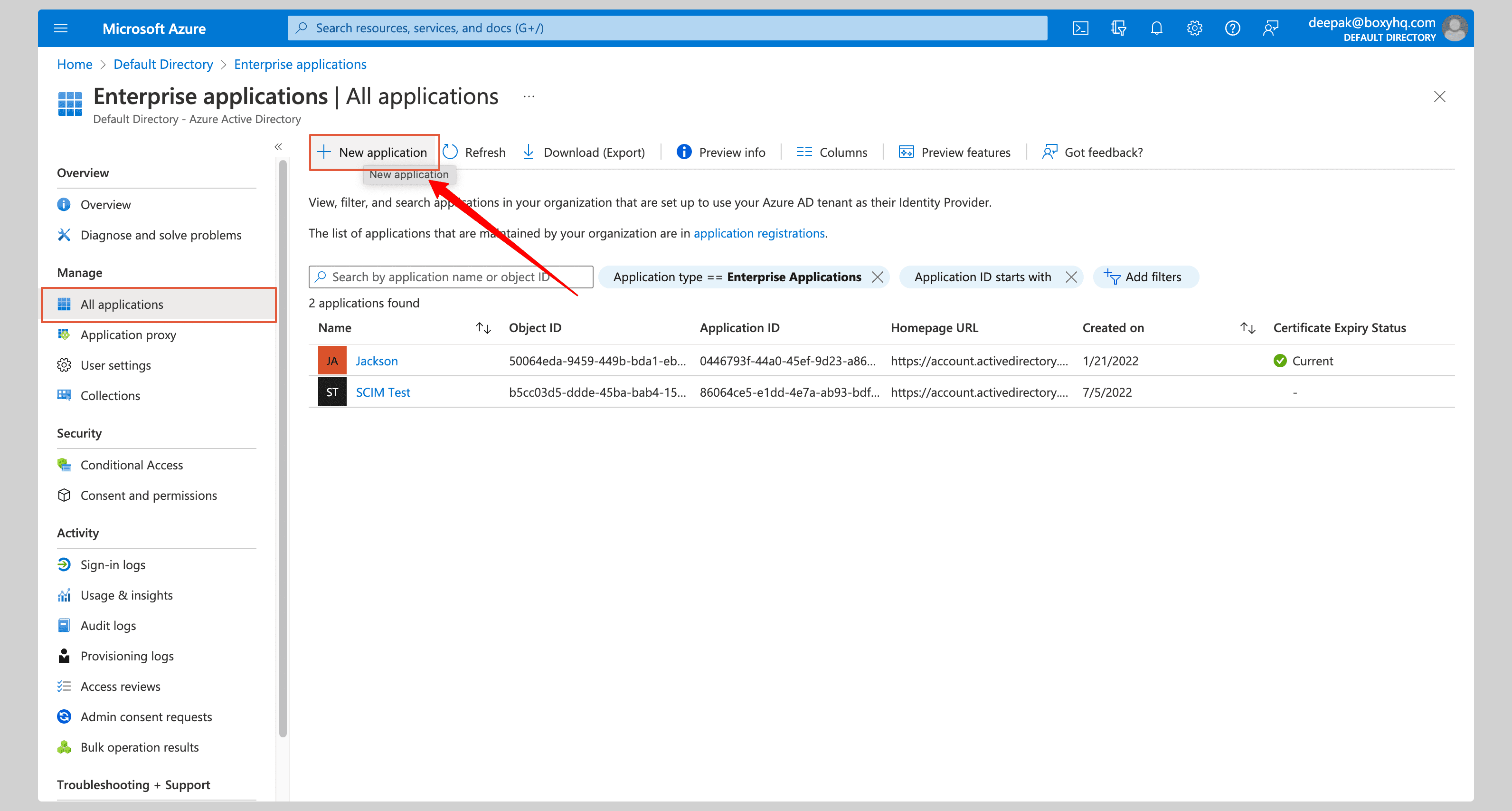
4. Sélectionnez New application → Create your own application.
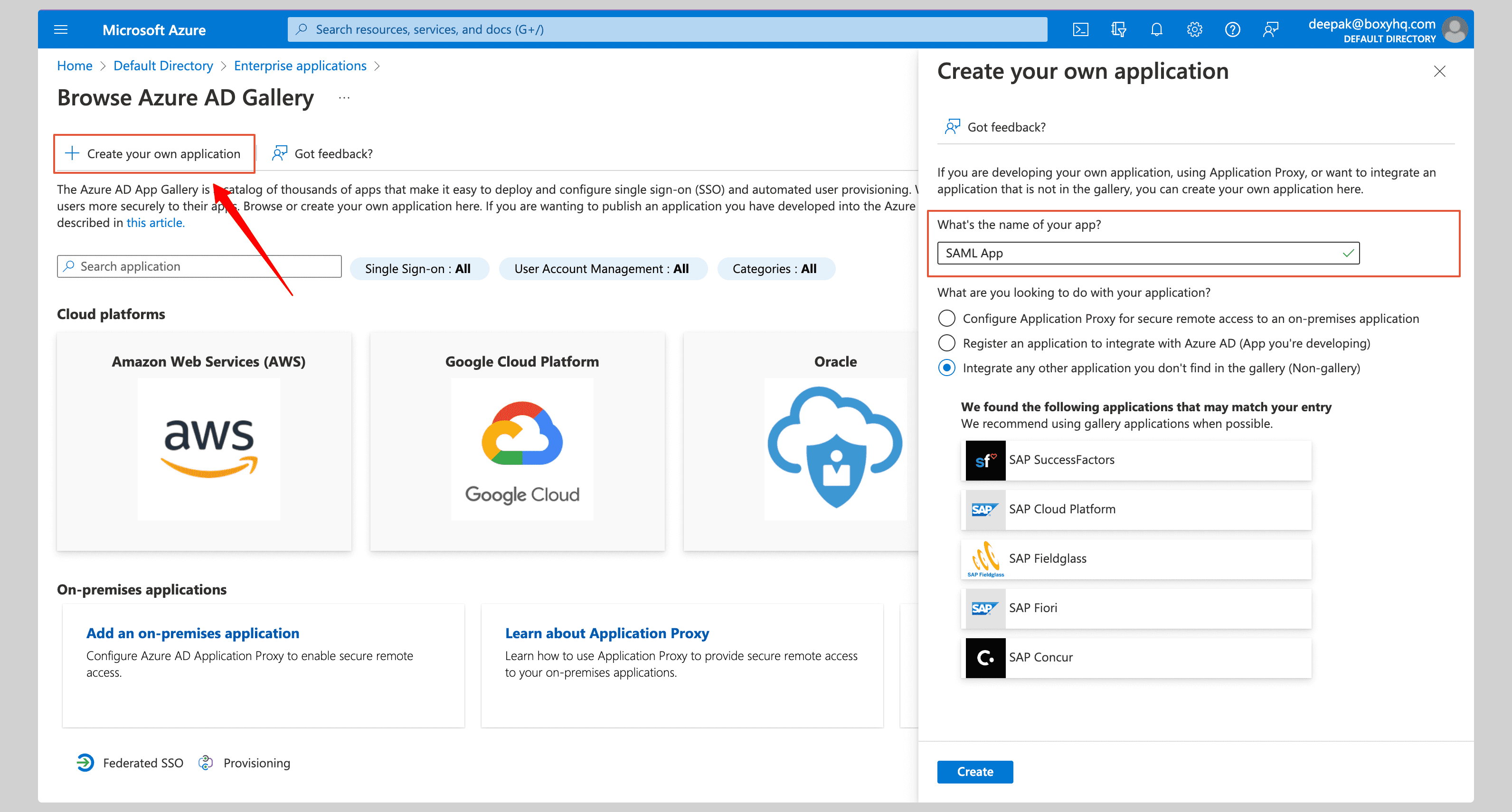
5. Saisissez Circleback comme nom et choisissez d’intégrer une application que vous ne trouvez pas dans la galerie.
6. Sélectionnez Create.
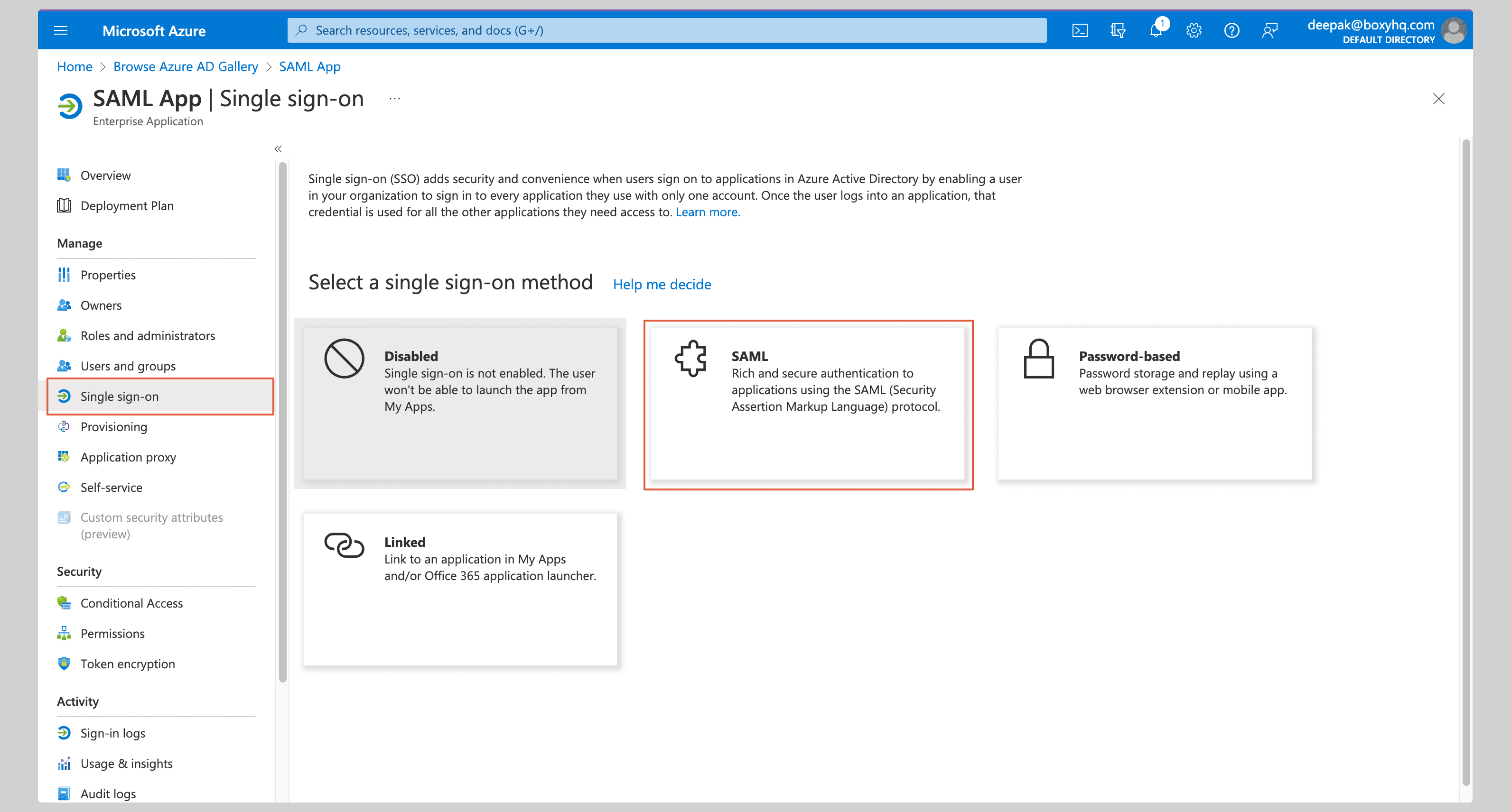
7. Ouvrez l’application, sélectionnez Single sign-on sous Manage, puis choisissez SAML.
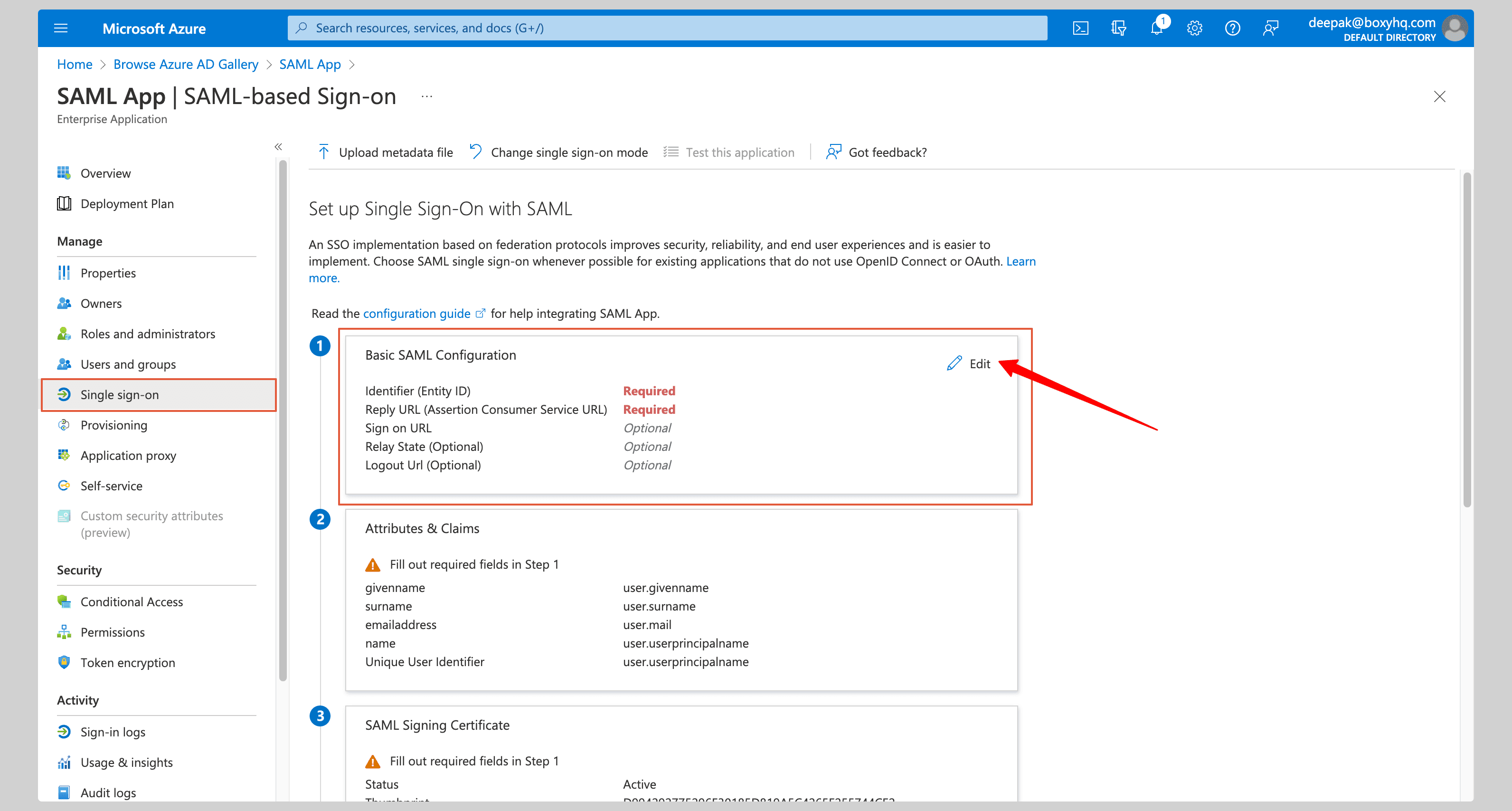
8. Dans Entra, sous Basic SAML Configuration, sélectionnez Edit. Copiez l’ID d’entité et l’URL ACS du formulaire Circleback ouvert dans les champs ci-dessous :
| Champ | Valeur |
|---|---|
| Identifier (Entity ID) | https://circleback.ai/api/sso/metadata |
| Reply URL (Assertion Consumer Service URL) | https://circleback.ai/api/sso/oauth/saml |
9. Sélectionnez Save.
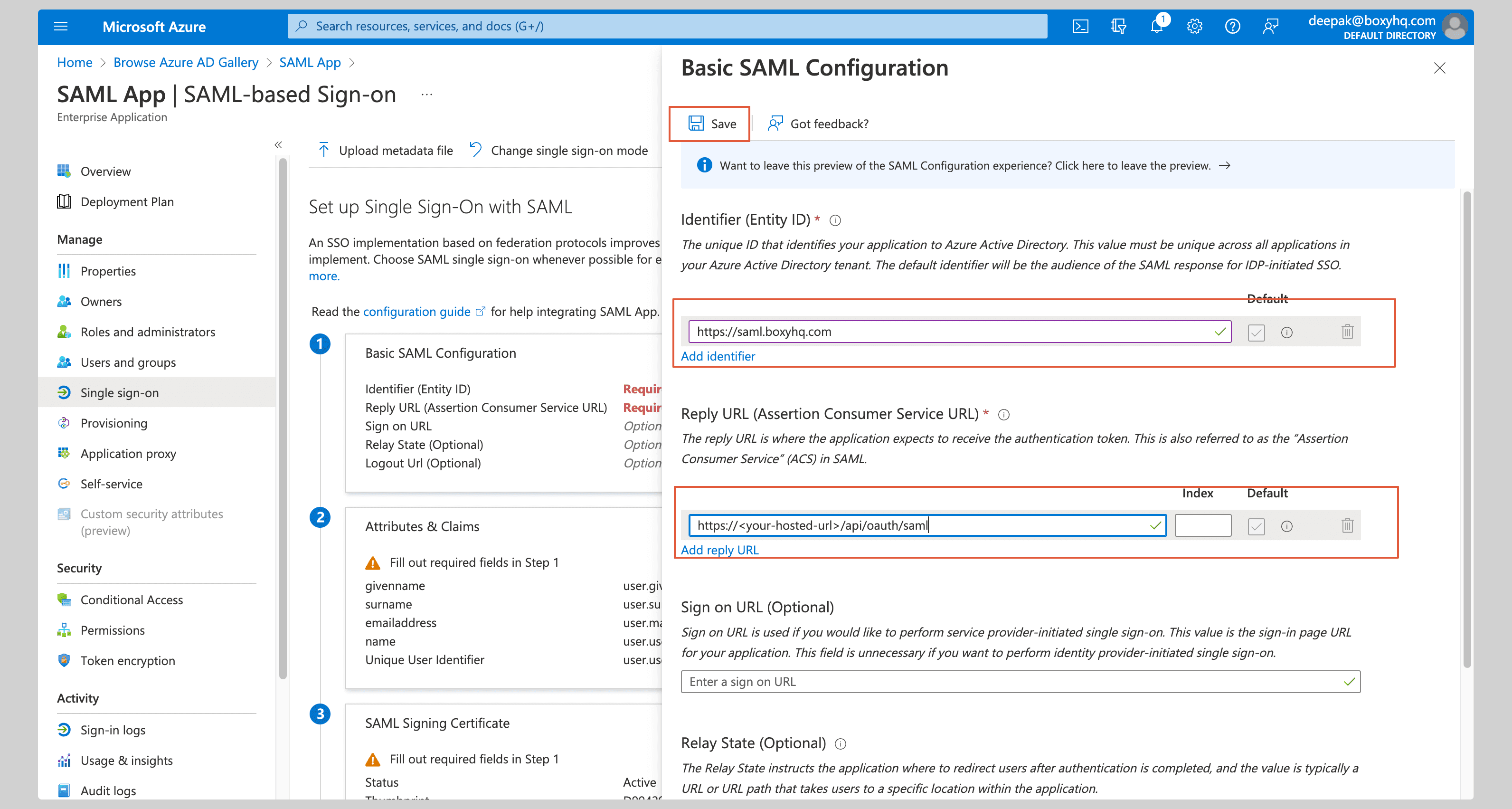
10. Sous Attributes & Claims, sélectionnez Edit.
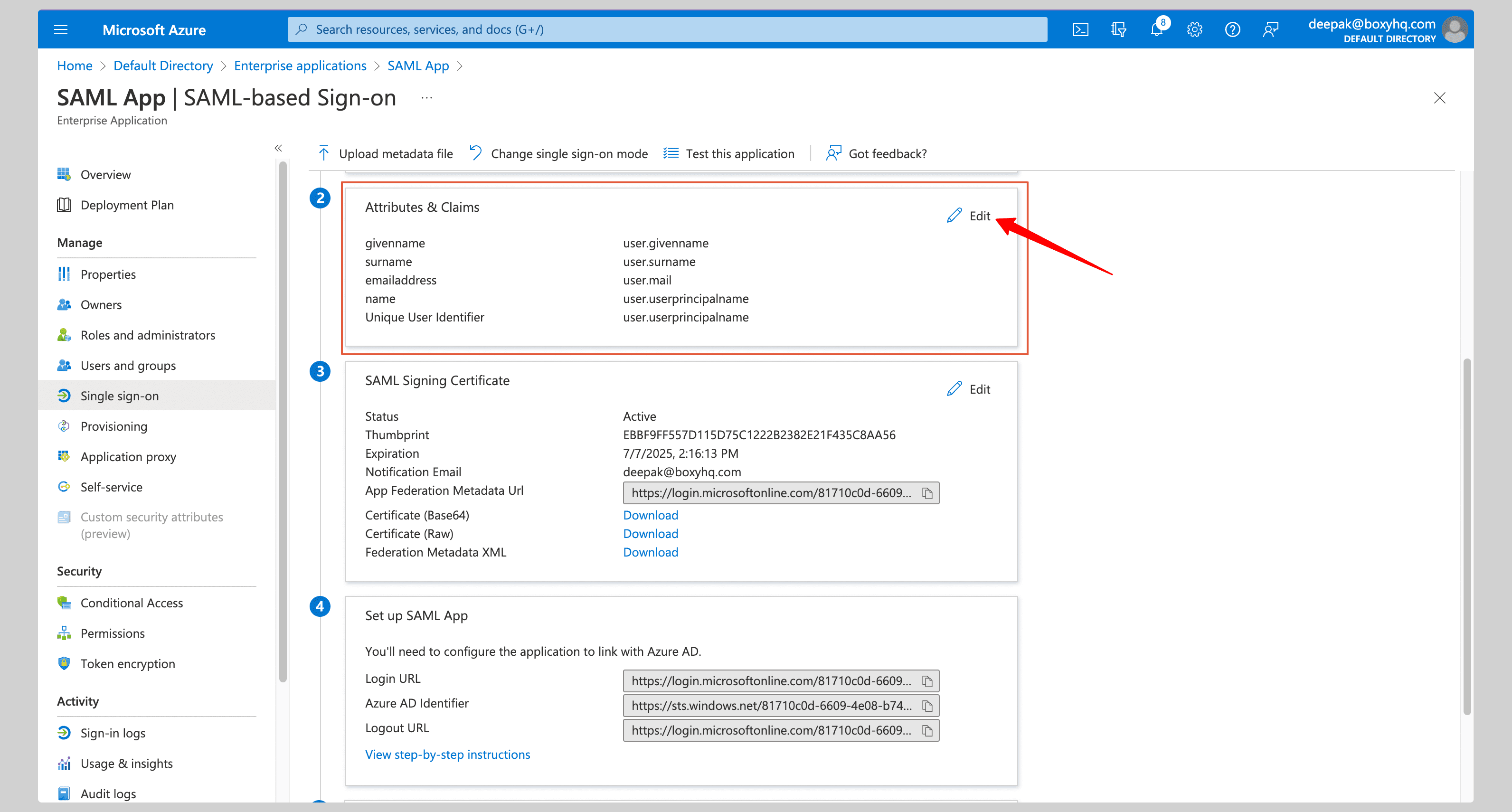
11. Définissez Unique User Identifier (Name ID) sur l’adresse e-mail que le membre de votre équipe utilise dans Circleback, avec le format Email address. Utilisez user.mail s’il contient cette adresse e-mail pour chaque utilisateur assigné. N’utilisez user.userprincipalname que s’il correspond à son adresse e-mail Circleback.
12. Vérifiez ces revendications et ajoutez celles qui manquent :
| Revendication | Attribut source |
|---|---|
http://schemas.xmlsoap.org/ws/2005/05/identity/claims/emailaddress | user.mail |
http://schemas.xmlsoap.org/ws/2005/05/identity/claims/givenname | user.givenname |
http://schemas.xmlsoap.org/ws/2005/05/identity/claims/surname | user.surname |
La revendication d’adresse e-mail doit également correspondre à l’adresse e-mail Circleback du membre. Si vous utilisez un autre attribut source pour son adresse e-mail, utilisez-le à la fois pour la revendication d’adresse e-mail et pour le Name ID.
13. Enregistrez vos modifications.
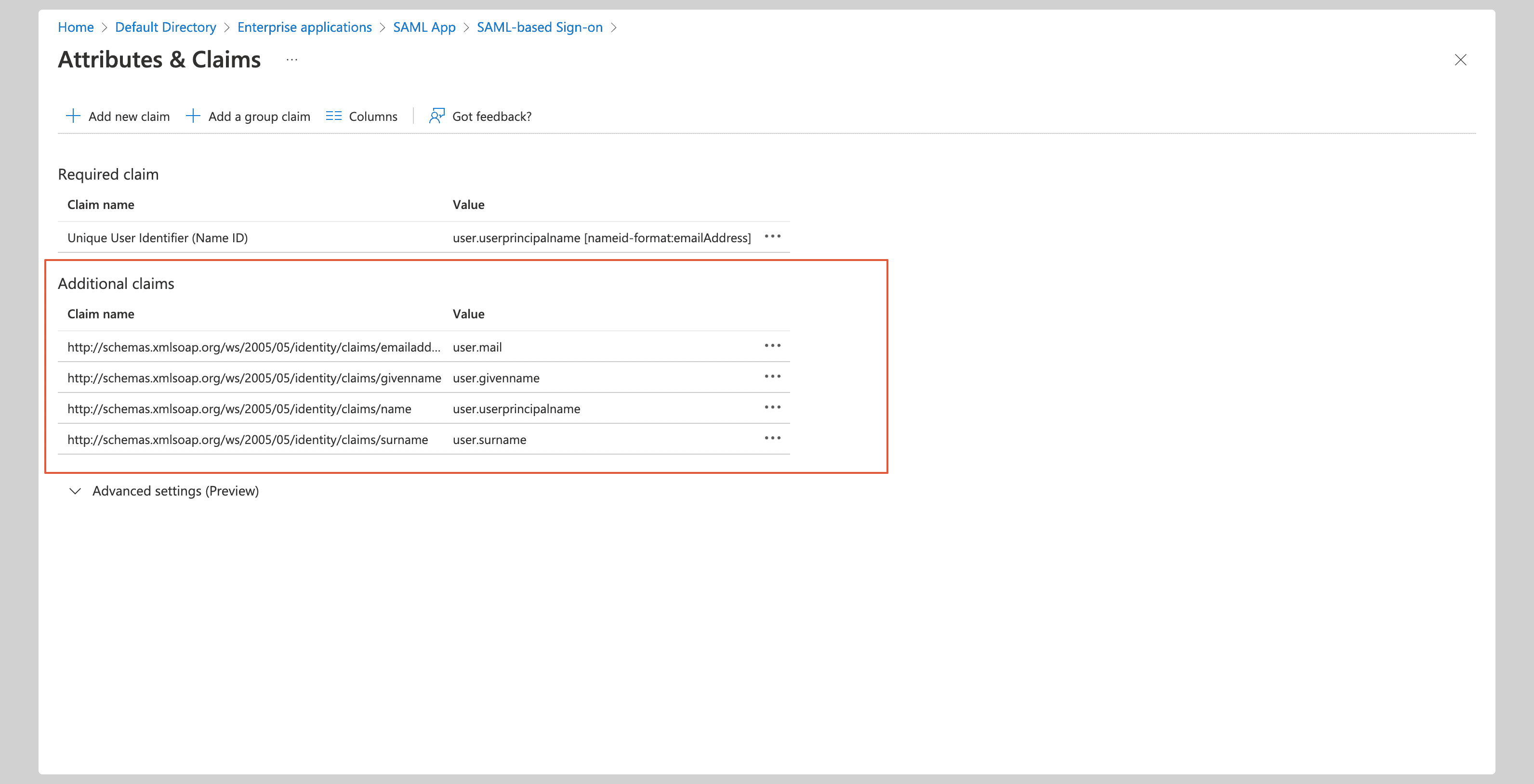
14. Revenez à Single sign-on dans Entra. Sous SAML Signing Certificate, téléchargez Federation Metadata XML.
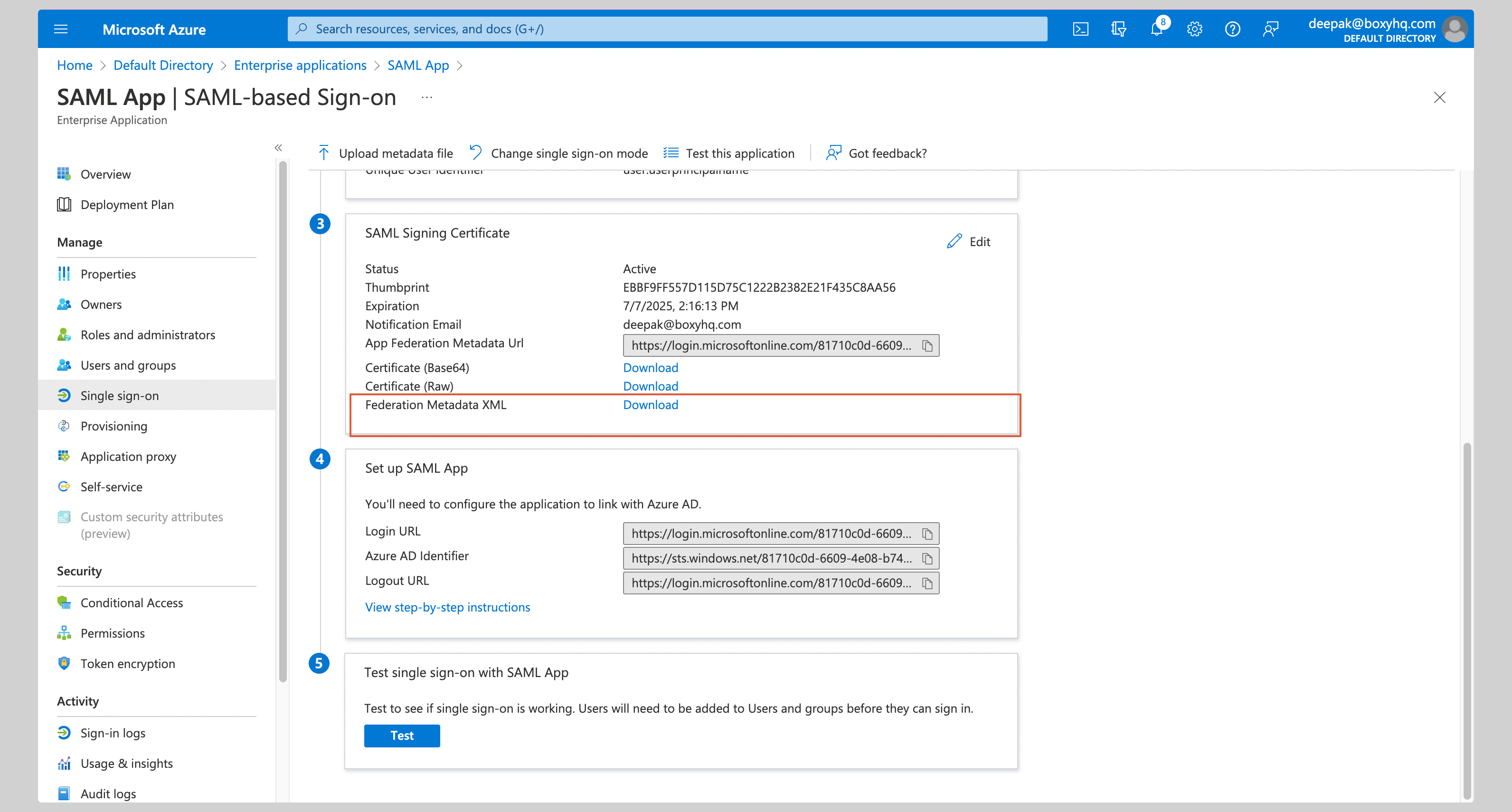
15. Dans le formulaire Circleback ouvert, sous Source des métadonnées, choisissez Importer un fichier XML et importez le fichier que vous avez téléchargé.
16. Dans Entra, ouvrez Users and groups dans l’application.
17. Sélectionnez Add user/group et choisissez les personnes ou les groupes qui doivent utiliser Circleback.
18. Sélectionnez Assign.
19. Revenez à Circleback et sélectionnez Continuer. Laissez Aucune synchronisation d’annuaire sélectionné pour la connexion uniquement, ou sélectionnez Microsoft Entra ID si vous prévoyez de configurer le provisionnement SCIM. Sélectionnez Connecter.
Si vous avez sélectionné Microsoft Entra ID pour la synchronisation d’annuaire, utilisez les identifiants affichés dans Circleback pour configurer la synchronisation d’annuaire.
Attribuer des rôles dans l’espace de travail
Si vous avez configuré la synchronisation d’annuaire, Entra peut également définir le rôle de chaque membre dans Circleback.
1. Dans le centre d’administration Entra, accédez à App registrations → All applications et ouvrez Circleback.
2. Sélectionnez App roles → Create app role. Créez ces trois rôles en autorisant Users/Groups pour chacun :
| Nom d’affichage | Valeur |
|---|---|
| Admin | Admin |
| Member | Member |
| Viewer | Viewer |
3. Accédez à Enterprise applications → Circleback → Users and groups. Attribuez à chaque utilisateur ou groupe le rôle qu’il doit avoir. N’attribuez qu’un seul rôle à chaque personne.
4. Sélectionnez Provisioning → Attribute mapping → Users.
5. Sélectionnez Add New Mapping, choisissez le type de mappage Expression et saisissez :
| Champ | Valeur |
|---|---|
| Expression | SingleAppRoleAssignment([appRoleAssignments]) |
| Target attribute | roles[primary eq "True"].value |
6. Sélectionnez OK, puis Save.
7. Sous Settings, définissez Scope sur Sync only assigned users and groups.
Pour exiger que tous les membres de votre espace de travail se connectent avec le SSO, suivez Imposer le SSO dans votre espace de travail.