Google WorkspaceでSSOを設定する
Google WorkspaceをCirclebackのIDプロバイダーとして使用します
Google Workspace管理コンソールでカスタムSAMLアプリを作成すると、Google WorkspaceをCirclebackに接続できます。
Google管理コンソールでアプリを管理する権限と、Circlebackのワークスペースの管理者権限が必要です。
1. Circlebackで、設定 → 一般(「ワークスペース」の下)に移動します。
2. シングルサインオンで、IDプロバイダーの横にある接続を選択します。SAMLを選び、続行を選択します。このフォームは開いたままにしておきます。
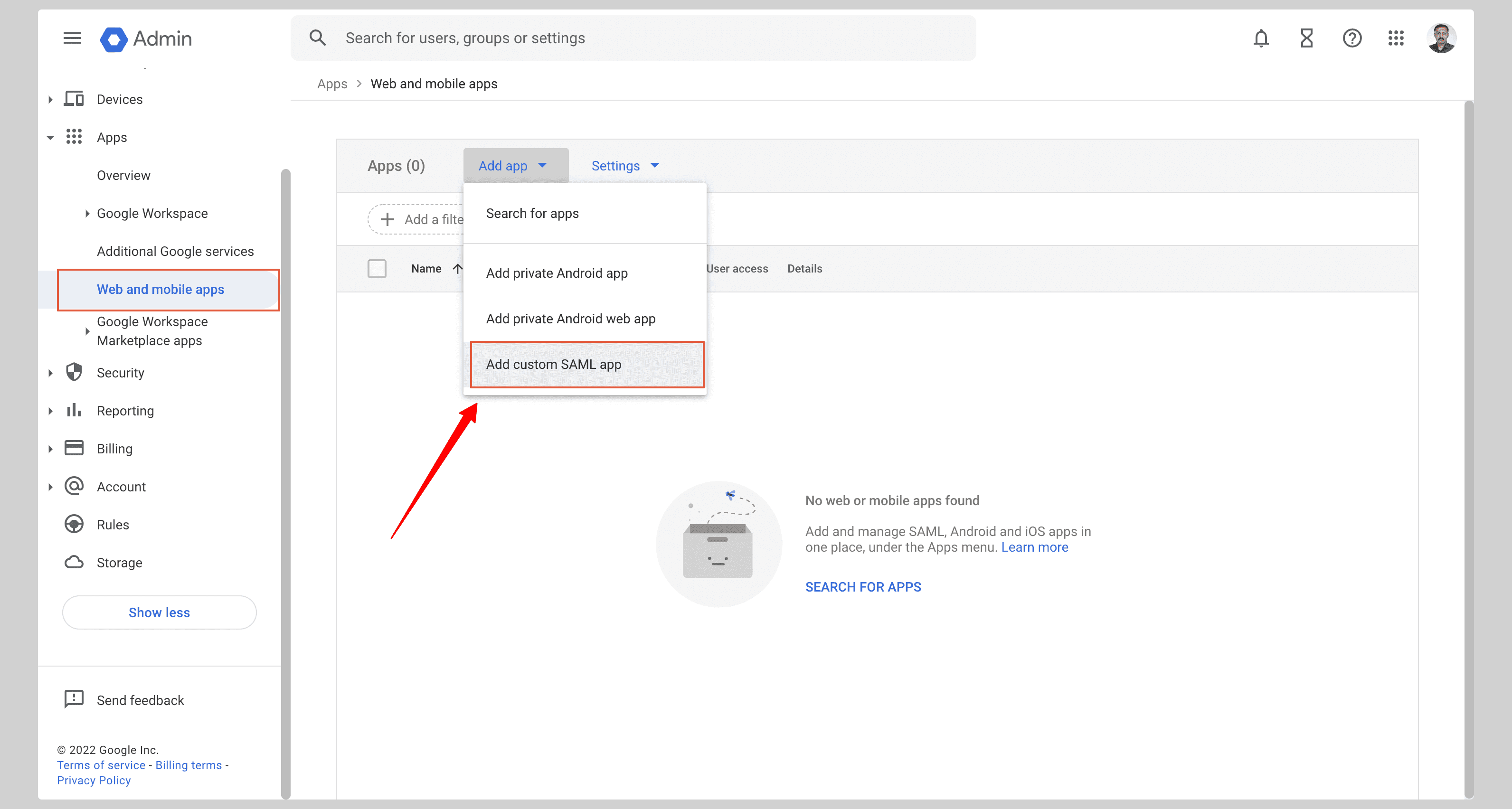
3. 別のタブでGoogle管理コンソールを開き、Apps → Web and mobile appsに移動します。
4. Add app → Add custom SAML appを選択します。
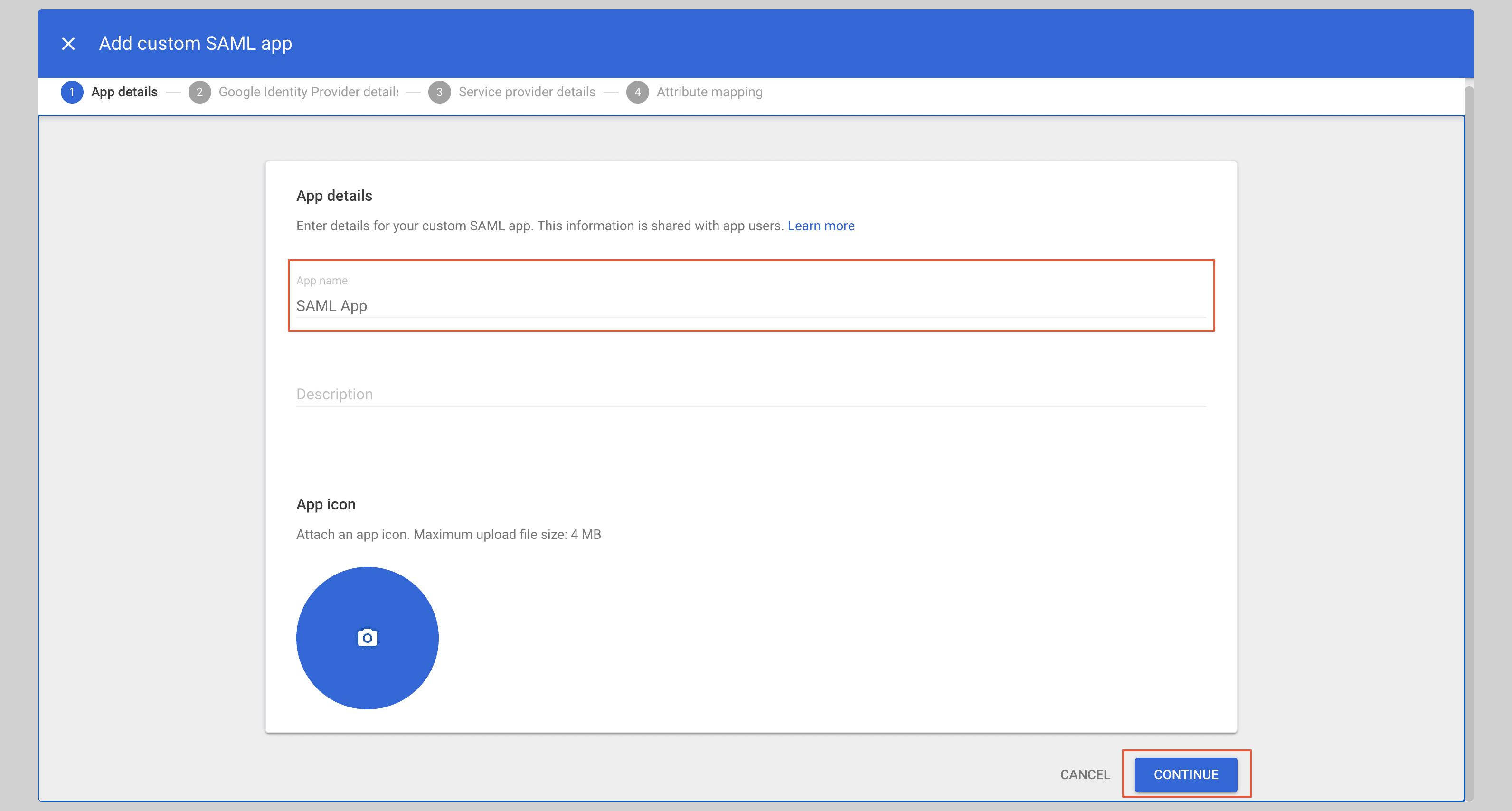
5. アプリ名に「Circleback」と入力し、Continueを選択します。
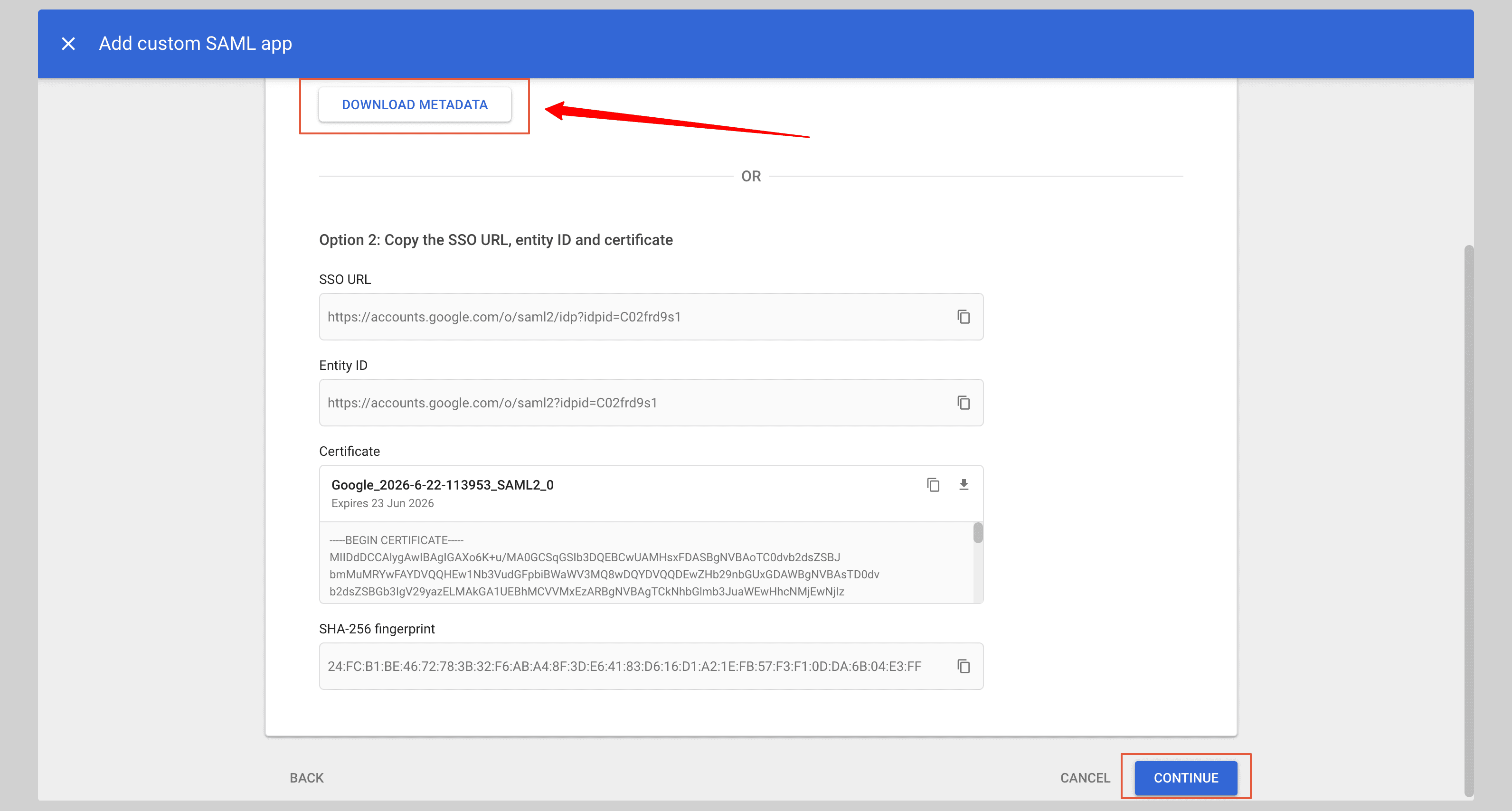
6. GoogleのIDプロバイダーの詳細ページで、Download Metadataを選択します。
7. CirclebackのメタデータのソースでXMLファイルをアップロードを選び、ダウンロードしたファイルをアップロードします。
8. Google管理コンソールに戻り、Continueを選択します。
9. 開いているCirclebackのフォームからACS URLとエンティティIDをコピーしてGoogleのService provider detailsページに貼り付け、Name IDのフィールドを次のように設定します。
| フィールド | 値 |
|---|---|
| ACS URL | https://circleback.ai/api/sso/oauth/saml |
| Entity ID | https://circleback.ai/api/sso/metadata |
| Name ID format | |
| Name ID | Basic Information → Primary email |
10. Continueを選択し、次の属性のマッピングを追加します。
| Googleディレクトリの属性 | アプリの属性 |
|---|---|
| Primary email | email |
| First name | firstName |
| Last name | lastName |
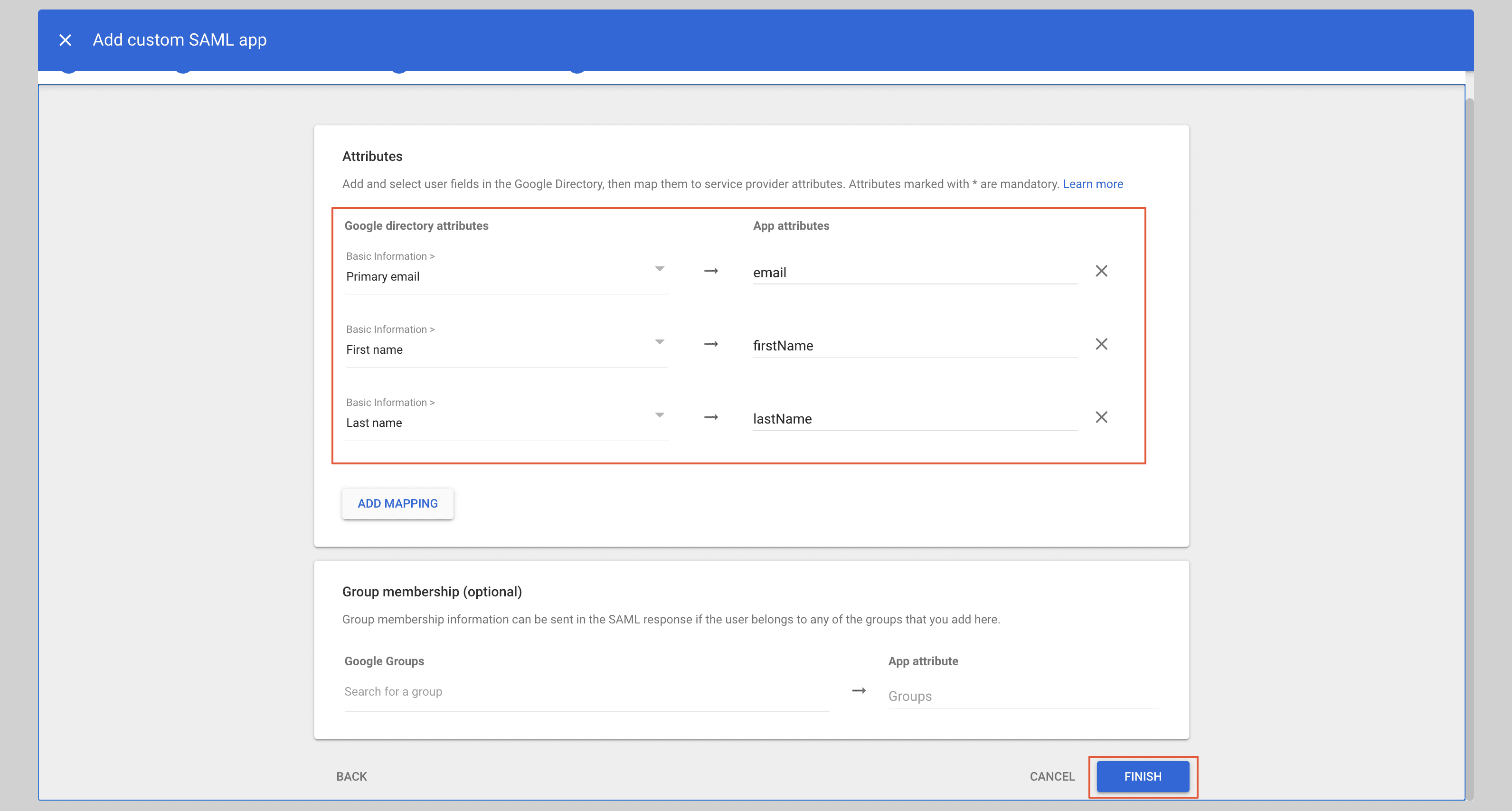
11. Finishを選択します。
12. Google管理コンソールでCirclebackアプリを開き、User accessを選択します。
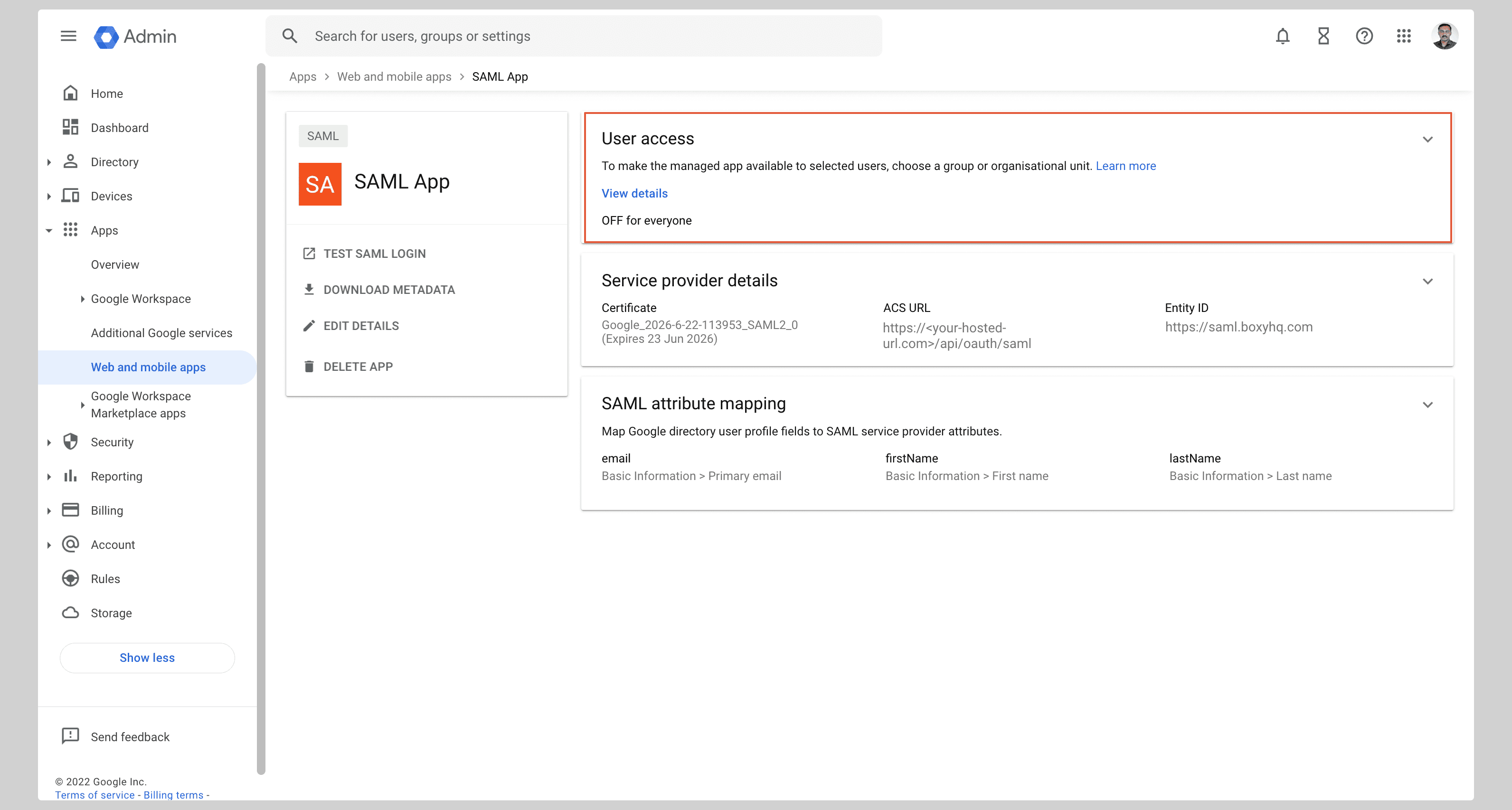
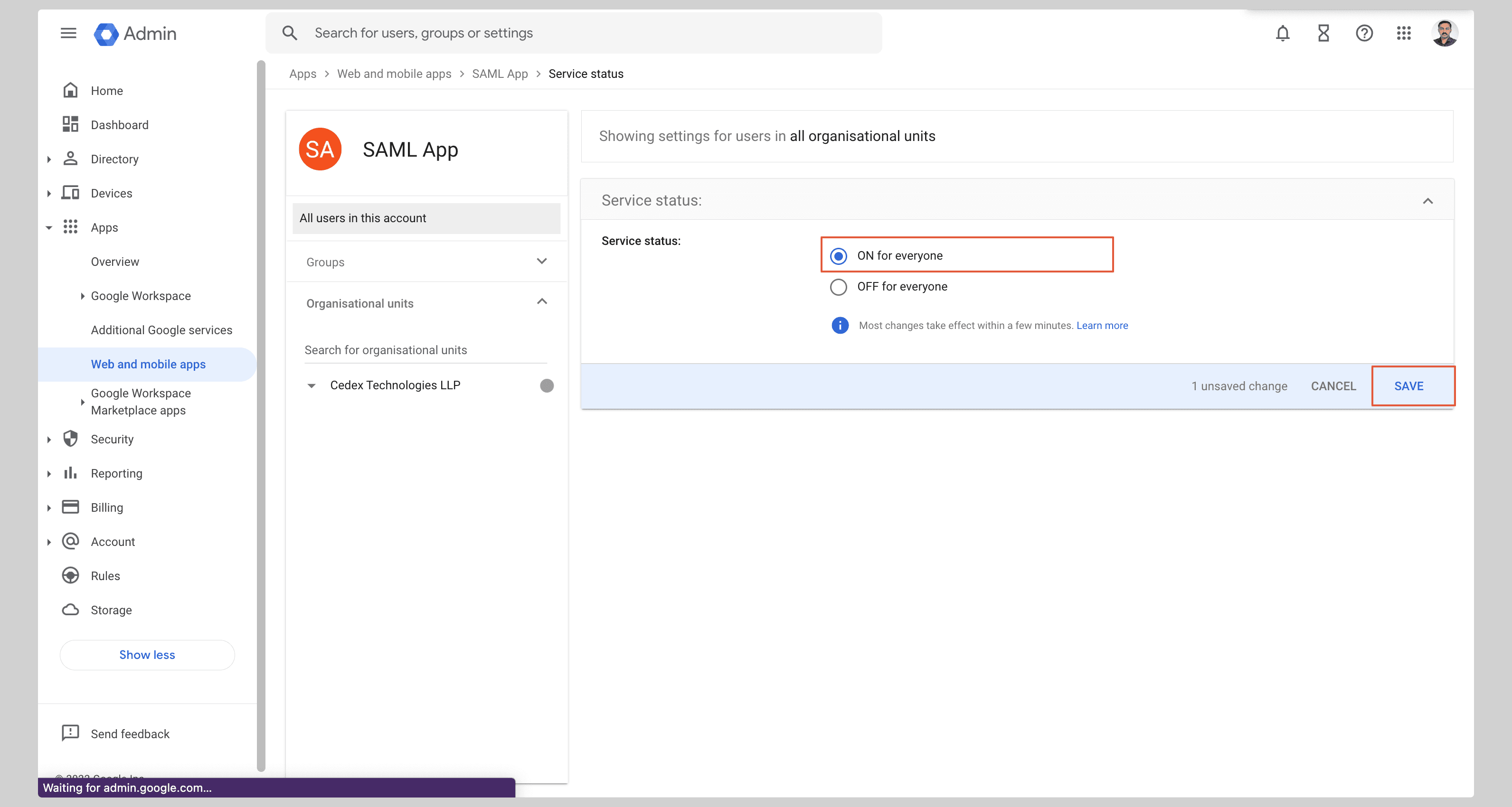
13. 全員、またはCirclebackを使用する組織部門に対してサービスをオンにします。
14. Saveを選択します。
15. 開いているCirclebackのフォームに戻り、続行を選択します。ディレクトリ同期なしを選択したままにして、接続を選択します。
ワークスペースの全員にSSOでのログインを義務付けるには、ワークスペースでSSOを強制適用するの手順に従ってください。
この設定で接続されるのはサインインであり、SCIMプロビジョニングではありません。ユーザーのワークスペースへのアクセスを取り消すには、Circlebackでメンバーを無効化してください。