OktaでSSOを設定する
チームがOktaでCirclebackにログインできるようにします
Okta管理コンソールでカスタムSAMLアプリケーションを作成すると、OktaをCirclebackに接続できます。
Oktaでアプリケーションを管理する権限と、Circlebackワークスペースの管理者権限が必要です。始める前に、シングルサインオンを設定するで要件を確認してください。
1. Circlebackで設定 → 一般(ワークスペースの下)に移動します。
2. シングルサインオンで、IDプロバイダーの横にある接続を選択します。SAMLを選び、続行を選択します。このフォームは開いたままにしておきます。
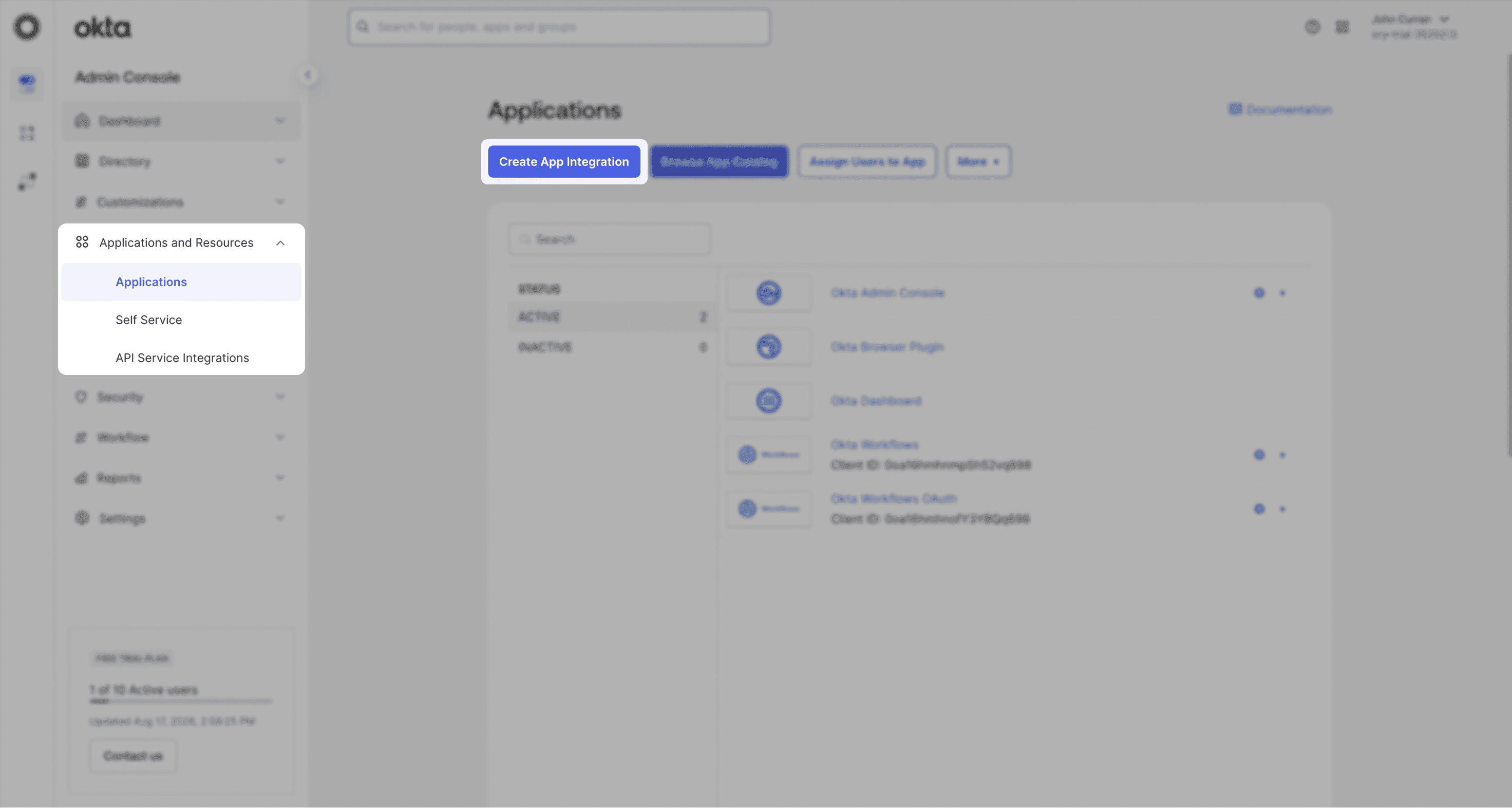
3. 別のタブでOkta管理コンソールを開き、Applications → Applicationsに移動します。
4. Create App Integrationを選択します。
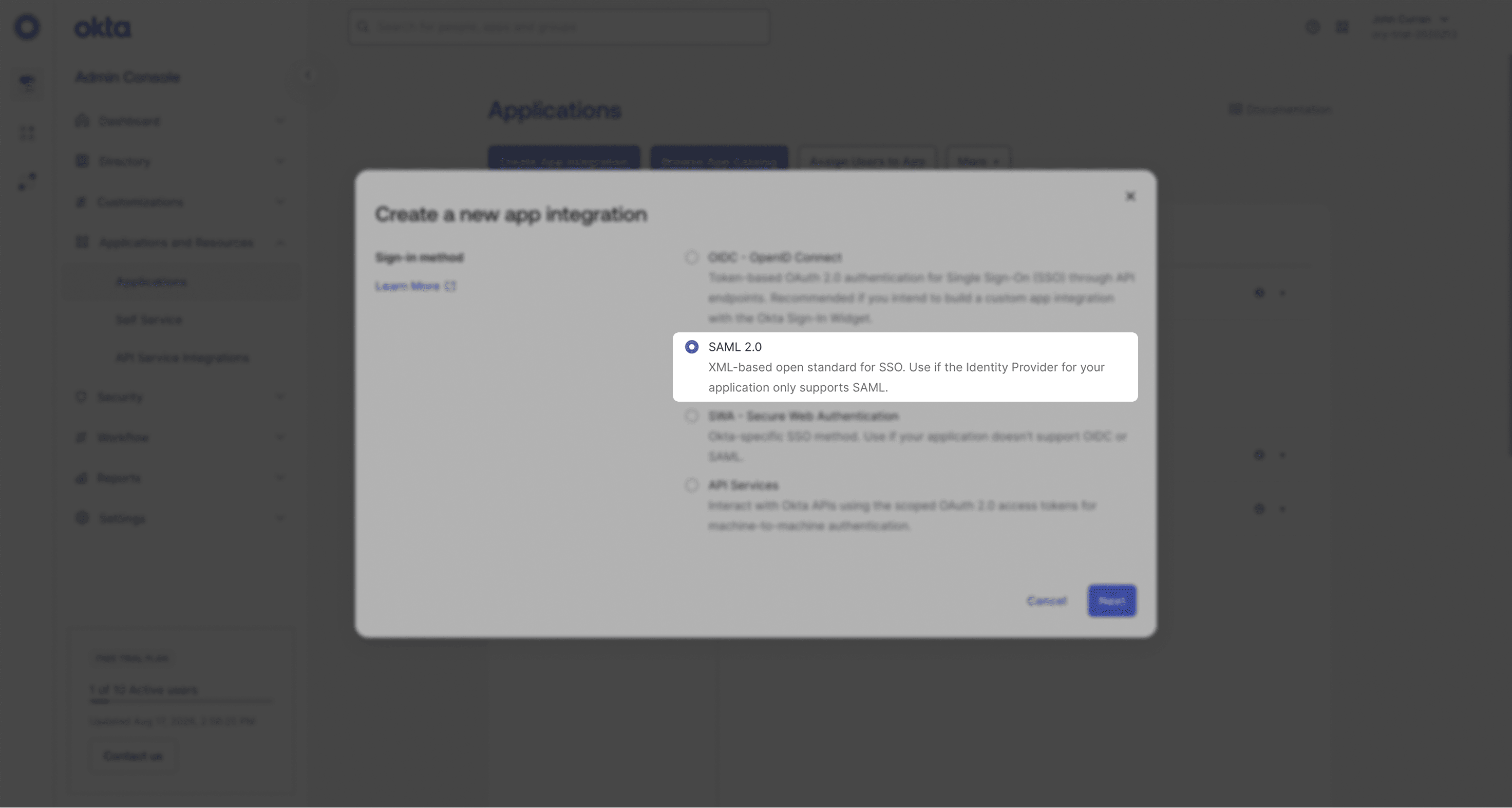
5. SAML 2.0を選び、Nextを選択します。
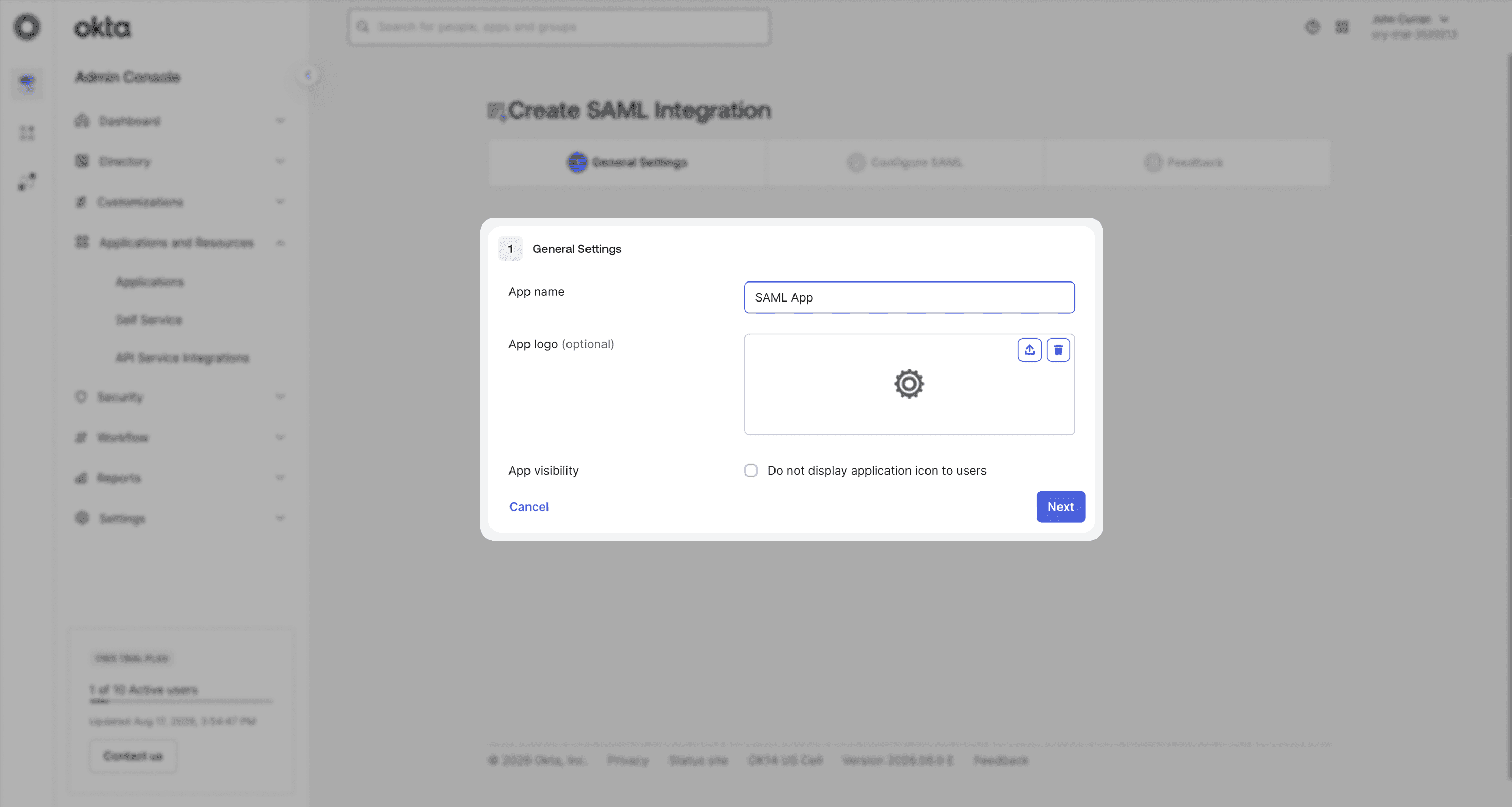
6. アプリ名にCirclebackと入力し、Nextを選択します。
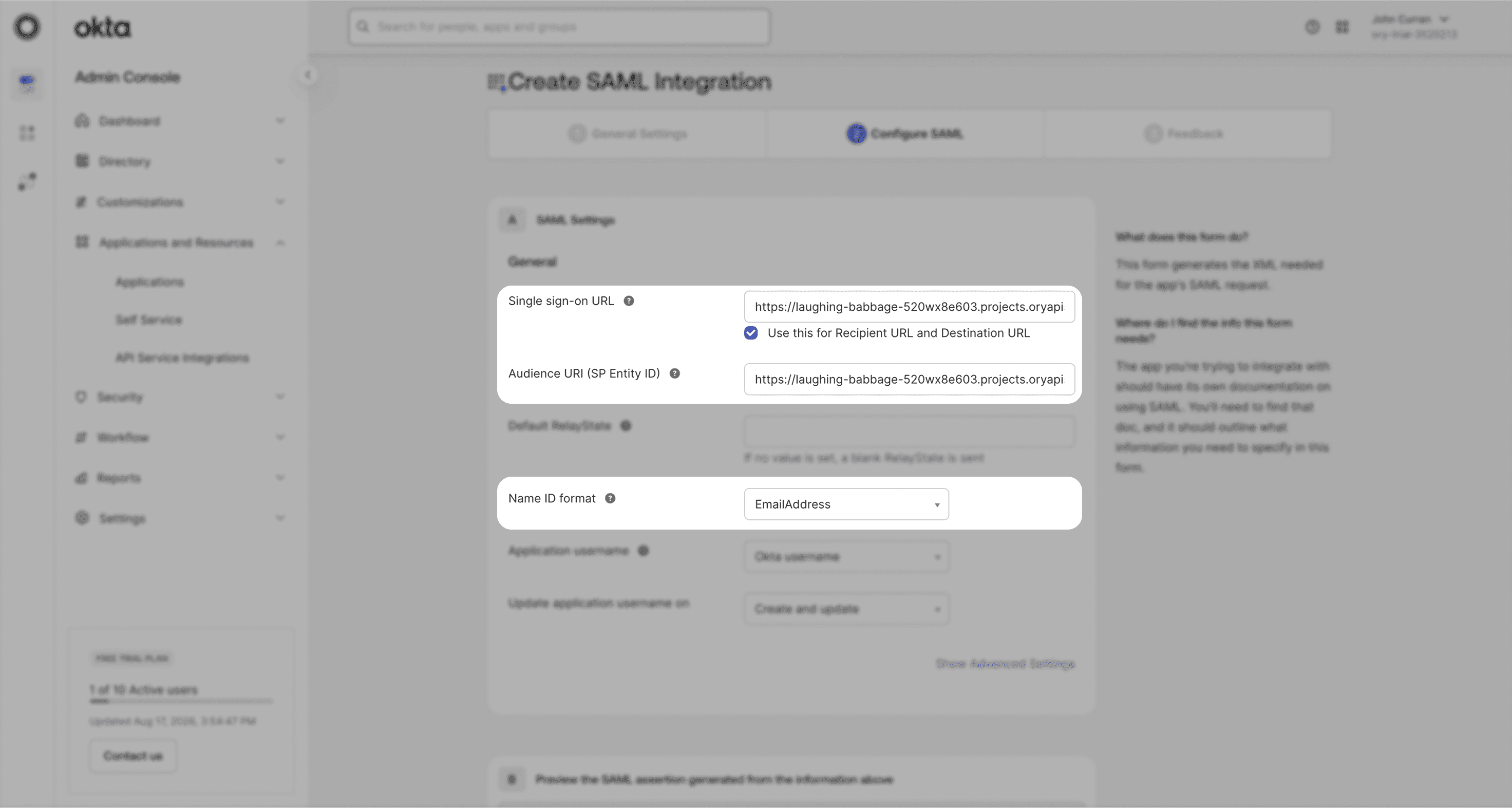
7. OktaのConfigure SAMLページで、開いているCirclebackフォームのACS URLとエンティティIDを以下のフィールドにコピーします。Name IDの形式とアプリケーションのユーザー名を次のとおりに設定します。
| フィールド | 値 |
|---|---|
| Single sign-on URL | https://circleback.ai/api/sso/oauth/saml |
| Audience URI (SP Entity ID) | https://circleback.ai/api/sso/metadata |
| Name ID format | EmailAddress |
| Application username |
アプリケーションのユーザー名は、チームメンバーがCirclebackで使用しているメールアドレスと一致している必要があります。
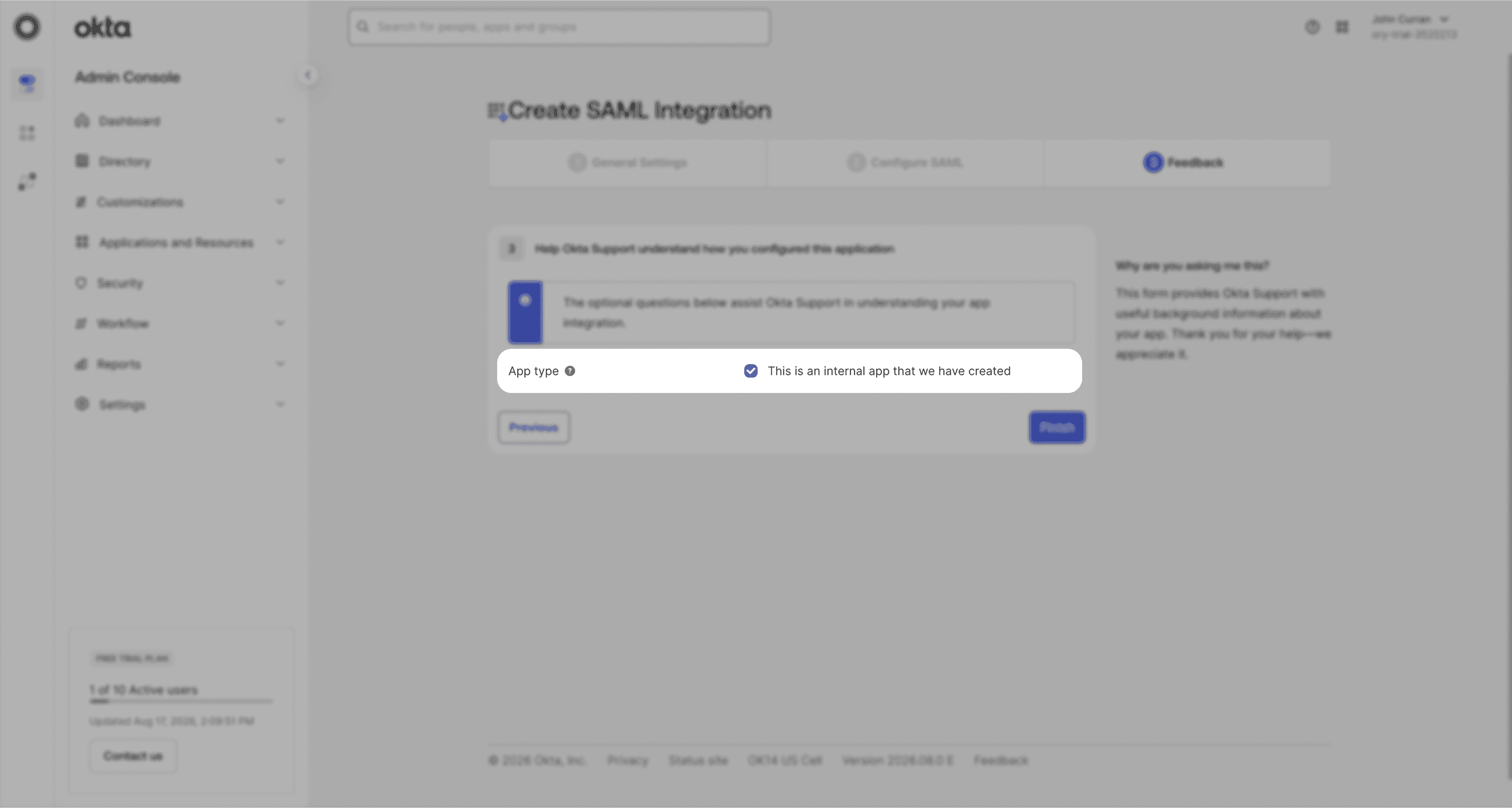
8. Nextを選択し、社内アプリケーション用のフィードバックフォームに記入してから、Finishを選択します。
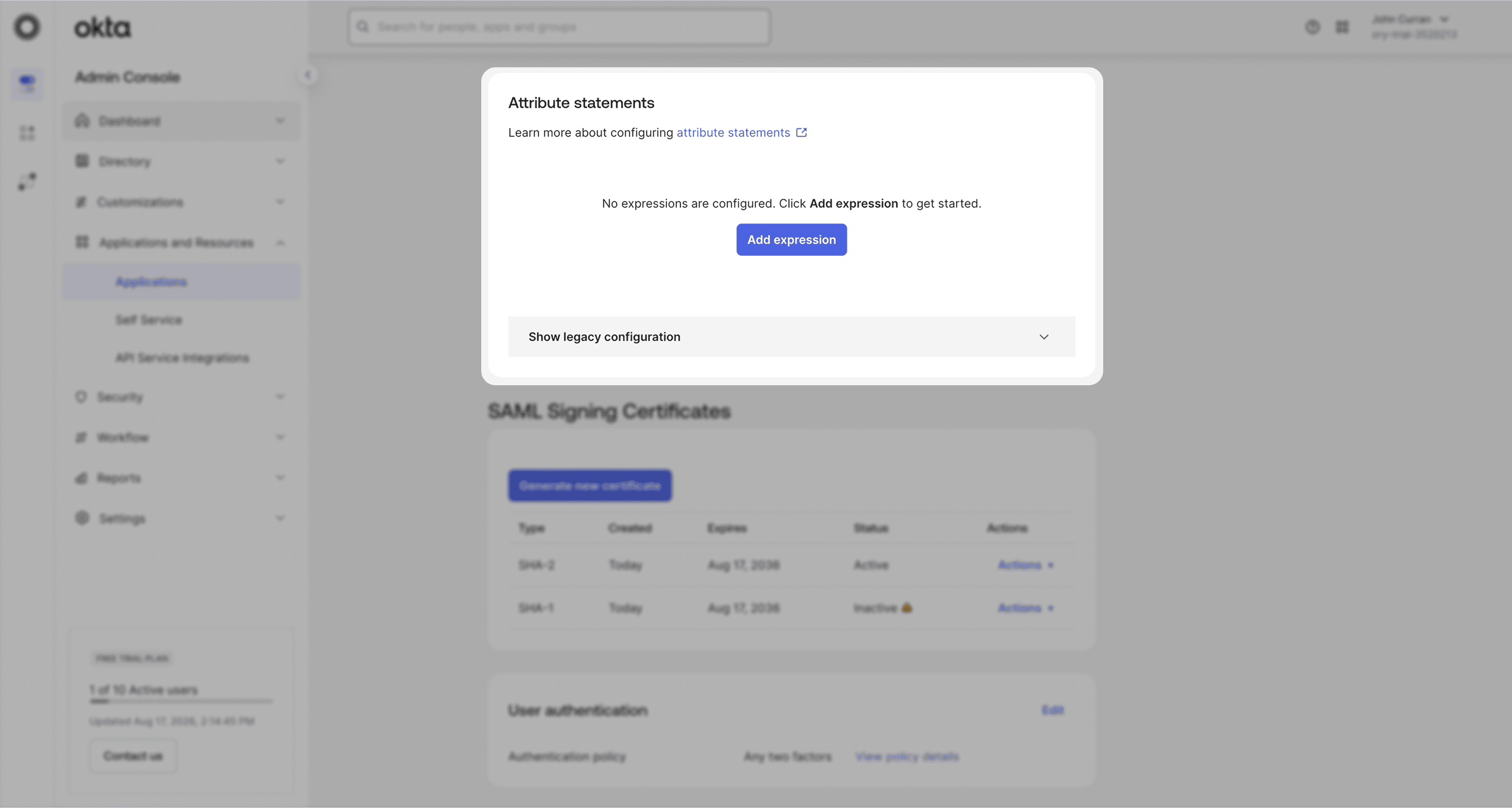
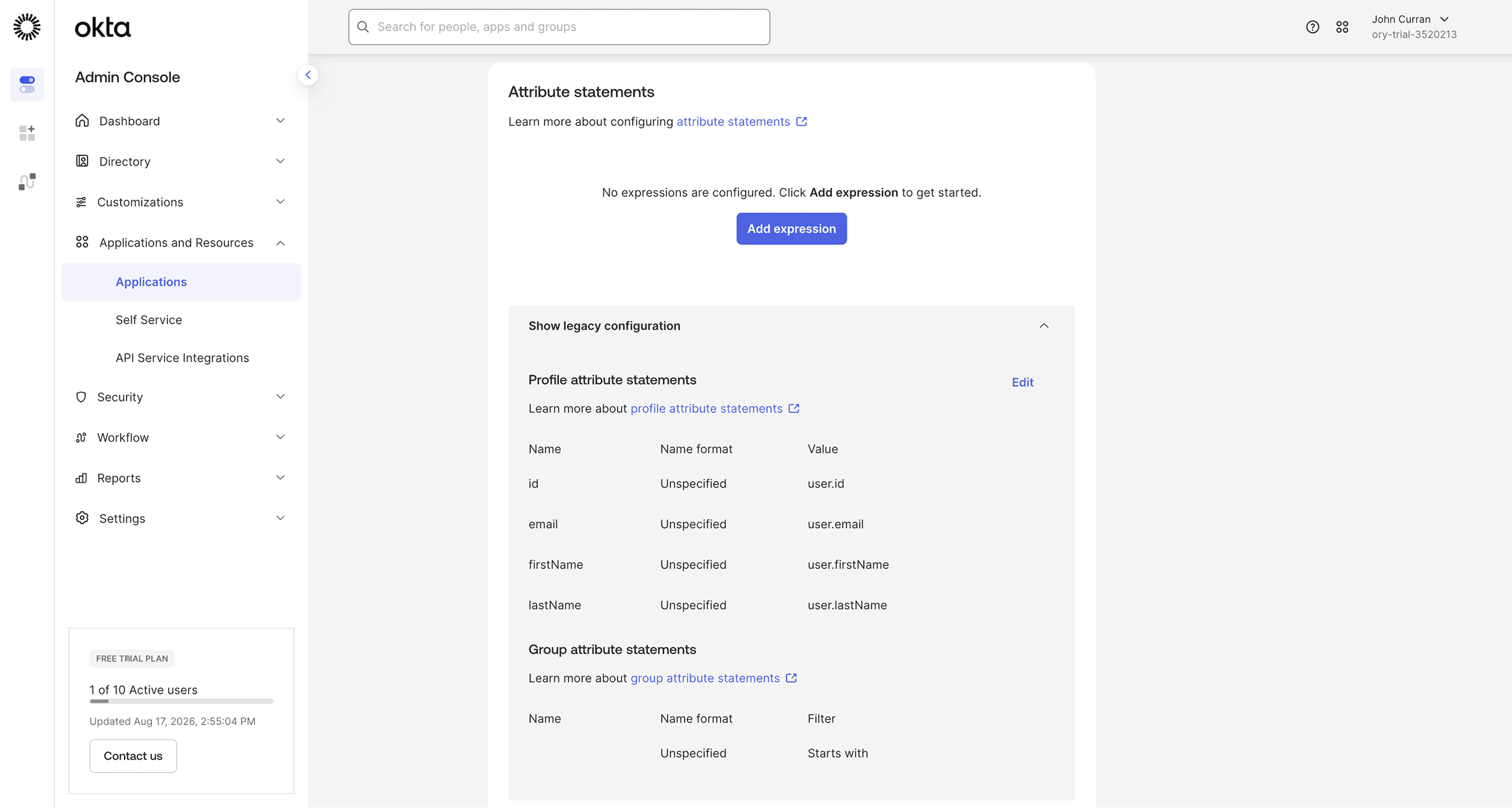
9. アプリケーションのSign Onタブを開き、Attribute statementsを探します。
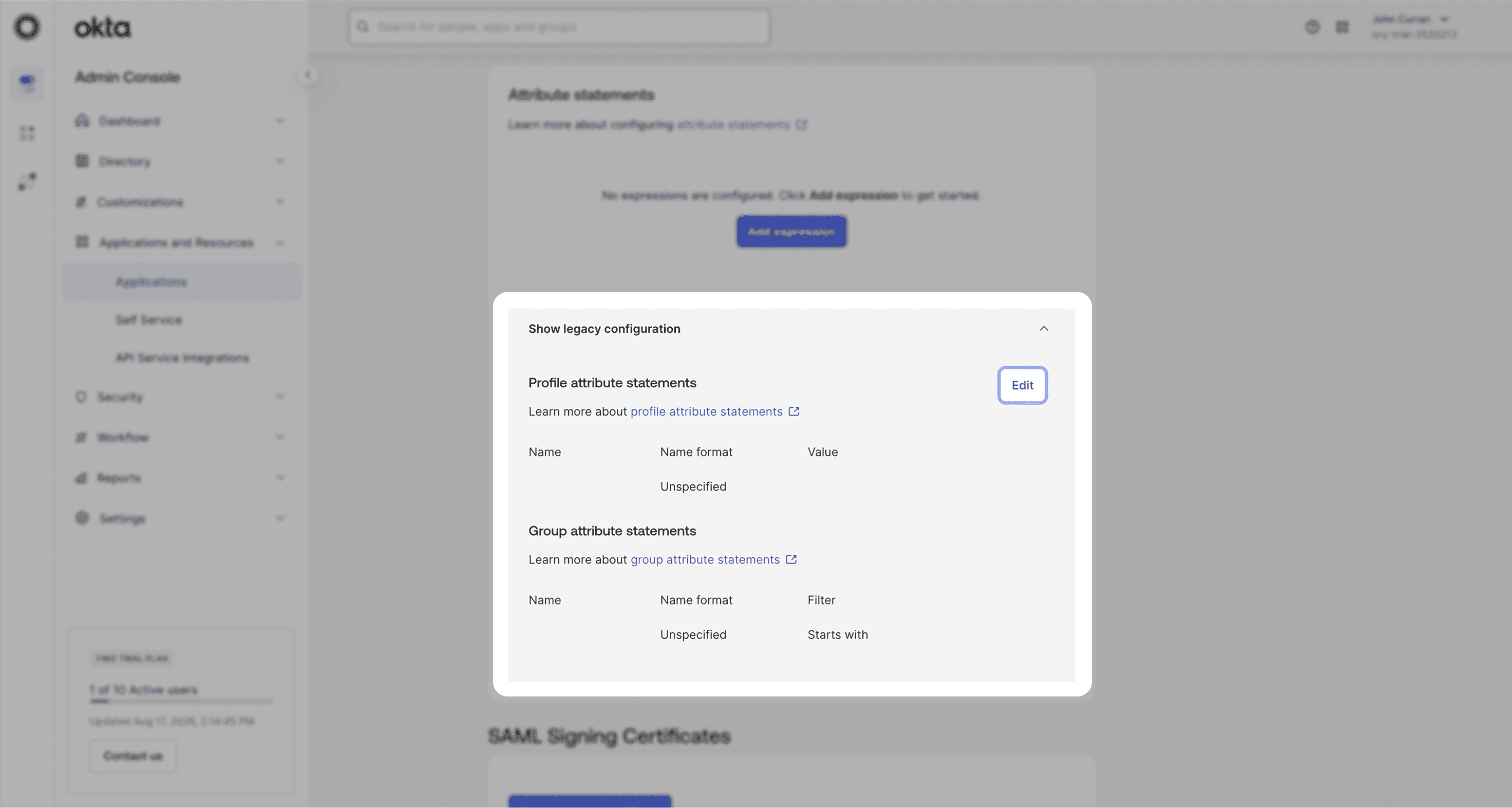
10. Show legacy configurationを展開し、Profile attribute statementsの横にあるEditを選択します。
11. Name formatをUnspecifiedのままにして、次の属性を追加します。
| 名前 | 値 |
|---|---|
email | user.email |
firstName | user.firstName |
lastName | user.lastName |
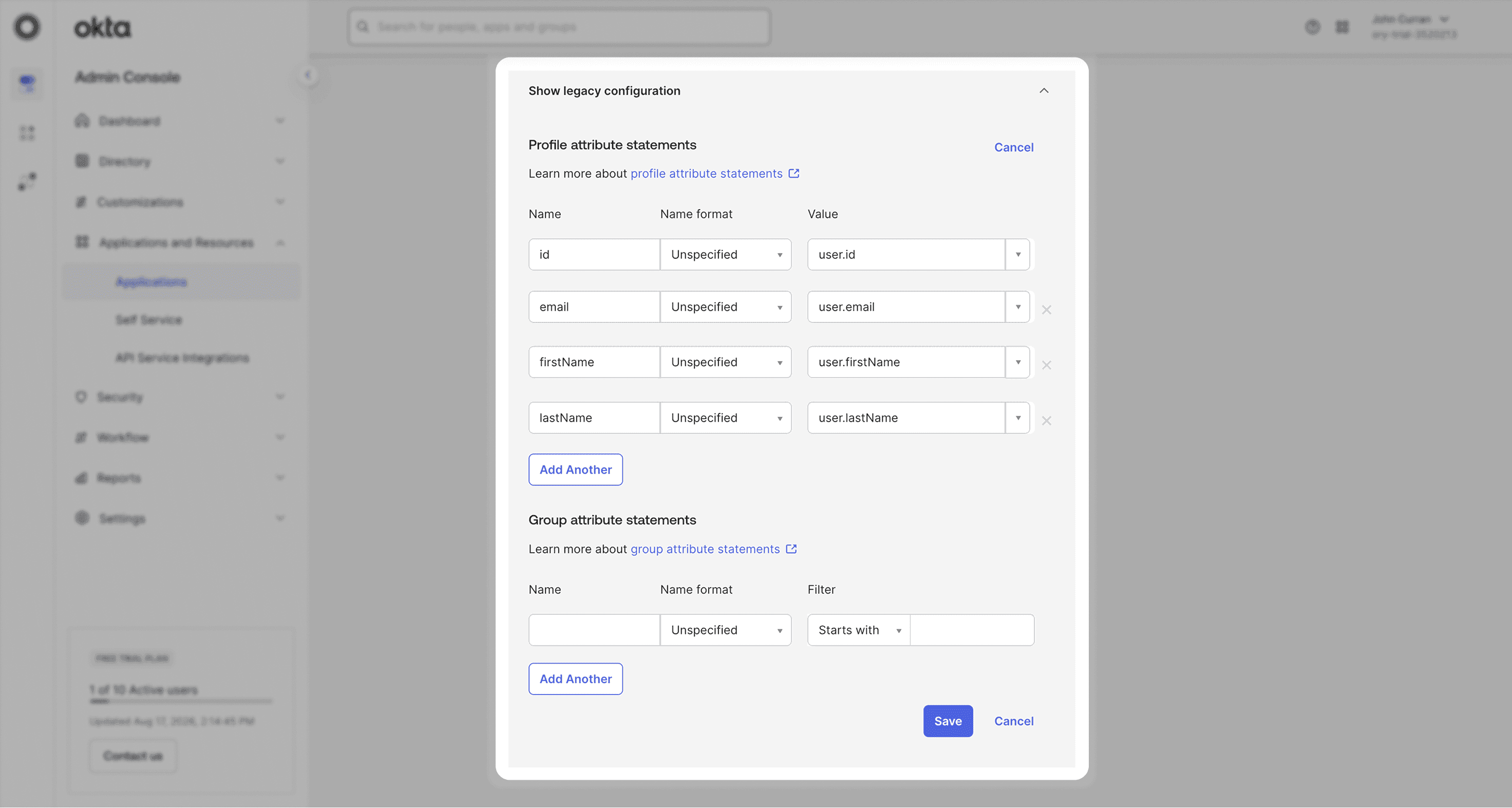
12. Saveを選択します。
13. Sign OnタブのSAML Signing Certificatesで、有効な証明書のActionsを開き、View IdP metadataを選択します。XMLをコピーします。
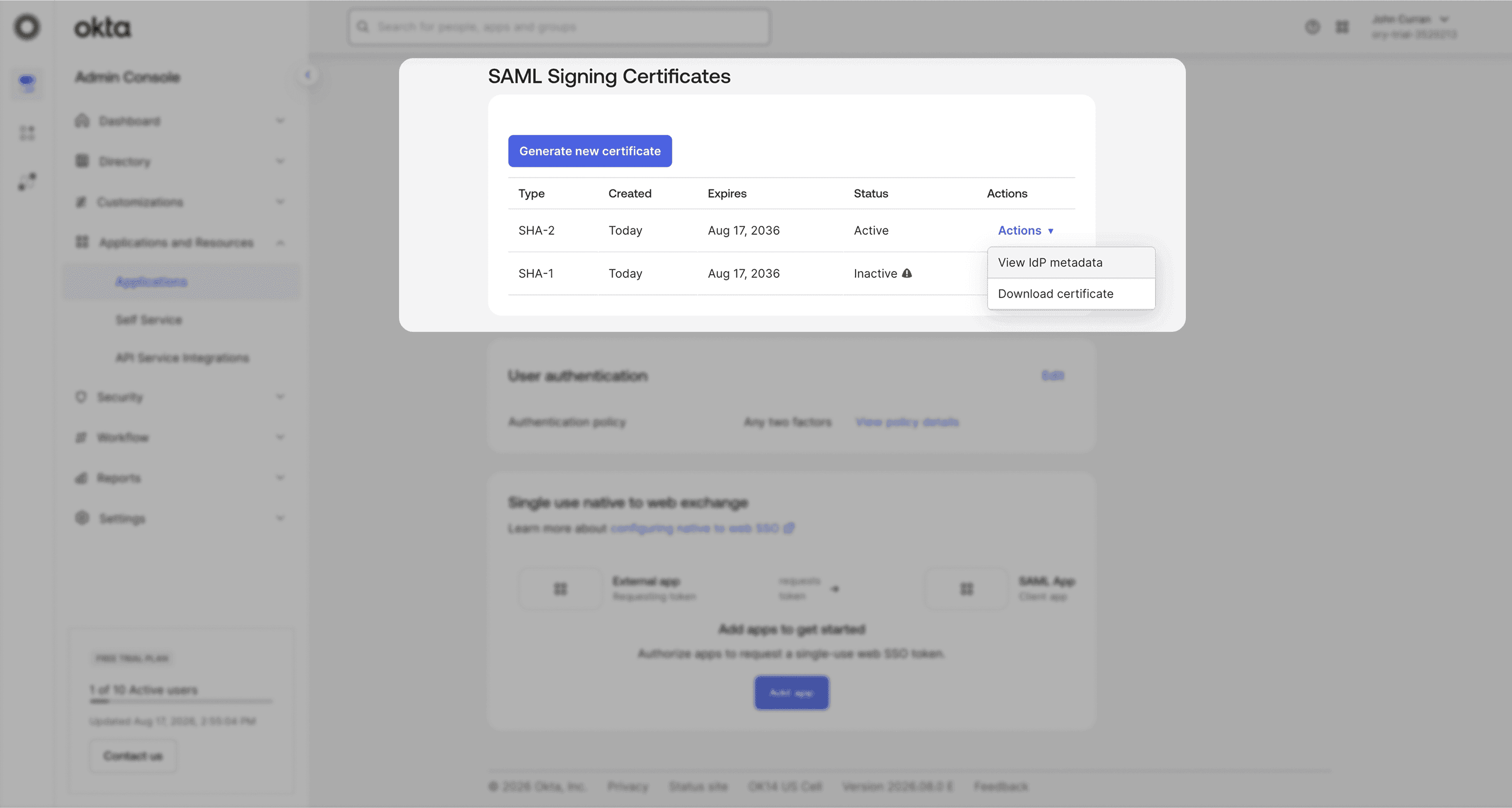
14. 開いているCirclebackフォームのメタデータのソースでXMLを手動で貼り付けを選び、XMLをメタデータXMLに貼り付けます。
15. OktaでアプリケーションのAssignmentsタブを開き、Circlebackを使用するユーザーまたはグループを割り当てます。
16. Circlebackに戻り、続行を選択します。ログインのみに使用する場合はディレクトリ同期なしを選択したままにし、SCIMプロビジョニングを設定する予定の場合はOktaを選択します。接続を選択します。
ディレクトリ同期にOktaを選択した場合は、Circlebackに表示される認証情報を使用してディレクトリ同期を設定します。
ワークスペースのロールを割り当てる
ディレクトリ同期を設定している場合は、Oktaで各メンバーのCirclebackでのロールも設定できます。
1. Okta管理コンソールでDirectory → Profile Editorに移動し、Circlebackアプリのプロフィールを開きます。
2. Add Attributeを選択し、次のように入力します。
| フィールド | 値 |
|---|---|
| Data type | string |
| Display name | Circleback role |
| Variable name | circlebackRole |
| External name | roles |
| External namespace | urn:ietf:params:scim:schemas:core:2.0:User |
| Attribute type | Group |
3. EnumでDefine enumerated list of valuesを選択し、Admin、Member、Viewerを追加します。Saveを選択します。
4. アプリケーションのAssignmentsタブを開きます。各グループの割り当てを編集し、Circleback roleを選びます。
ワークスペースの全員にSSOでのログインを必須にするには、ワークスペースにSSOを強制適用するの手順に従ってください。