Microsoft Entra IDでSSOを設定する
チームがMicrosoft Entra IDでCirclebackにログインできるようにします
Entra管理センターでカスタムSAMLアプリケーションを作成すると、Microsoft Entra IDをCirclebackに接続できます。
Entraでエンタープライズアプリケーションを管理する権限と、Circlebackワークスペースの管理者であることが必要です。始める前に、シングルサインオンを設定するで要件を確認してください。
1. Circlebackで設定 → 一般(「ワークスペース」の下)に移動します。
2. シングルサインオンで、IDプロバイダーの横にある接続を選択します。SAMLを選び、続行を選択します。このフォームは開いたままにしておきます。
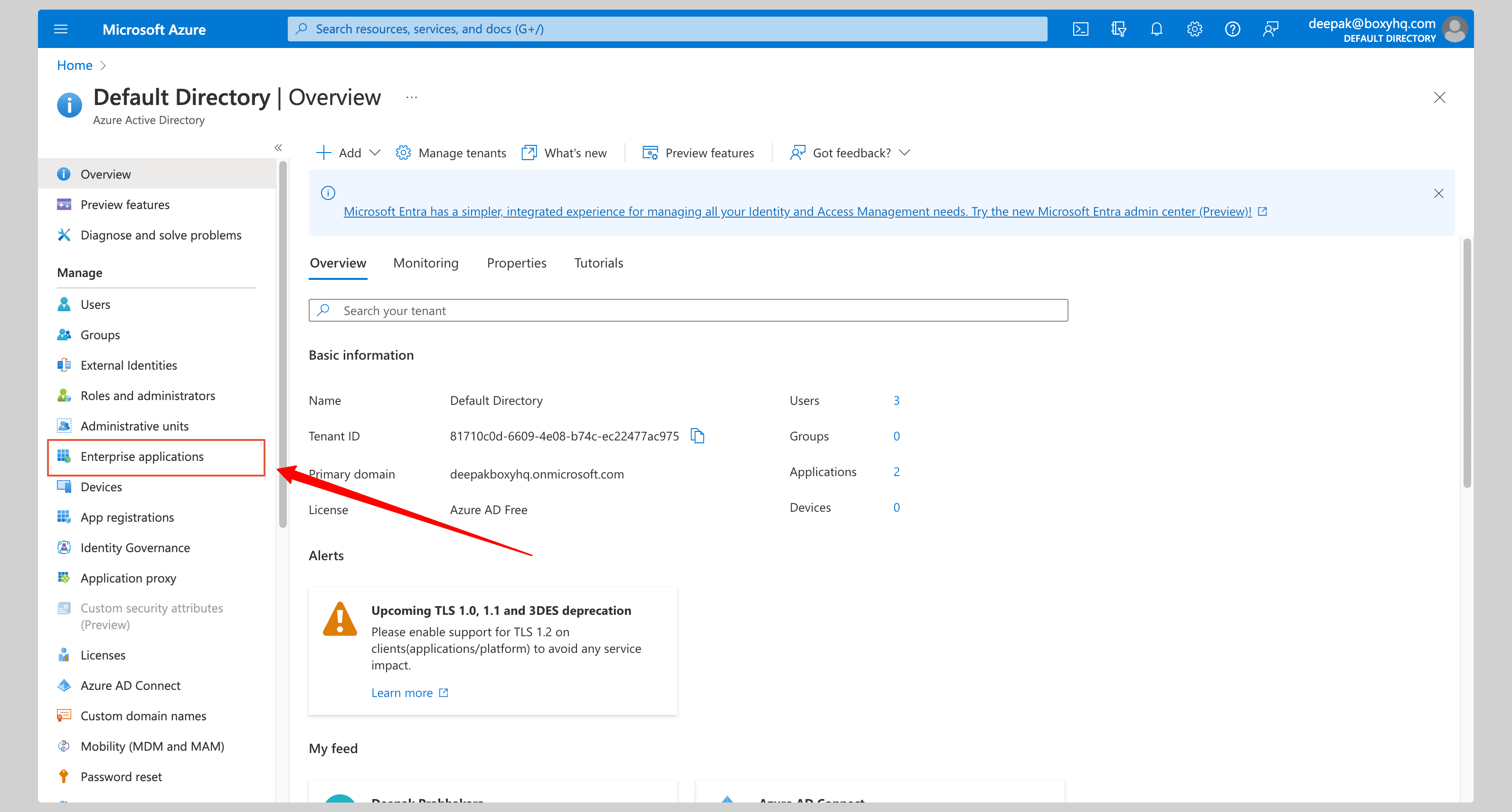
3. 別のタブでEntra管理センターを開き、Enterprise applicationsに移動します。
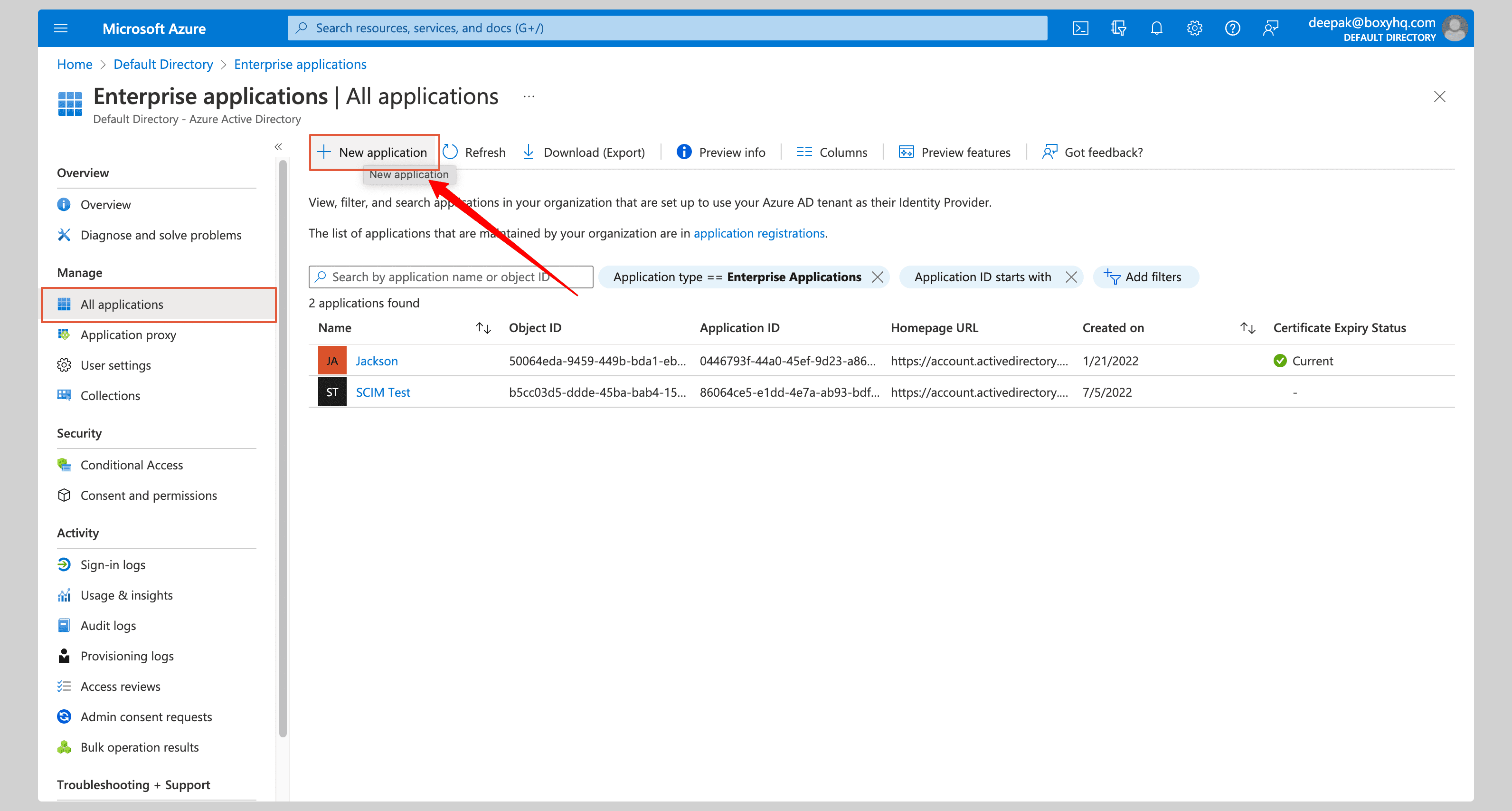
4. New application → Create your own applicationを選択します。
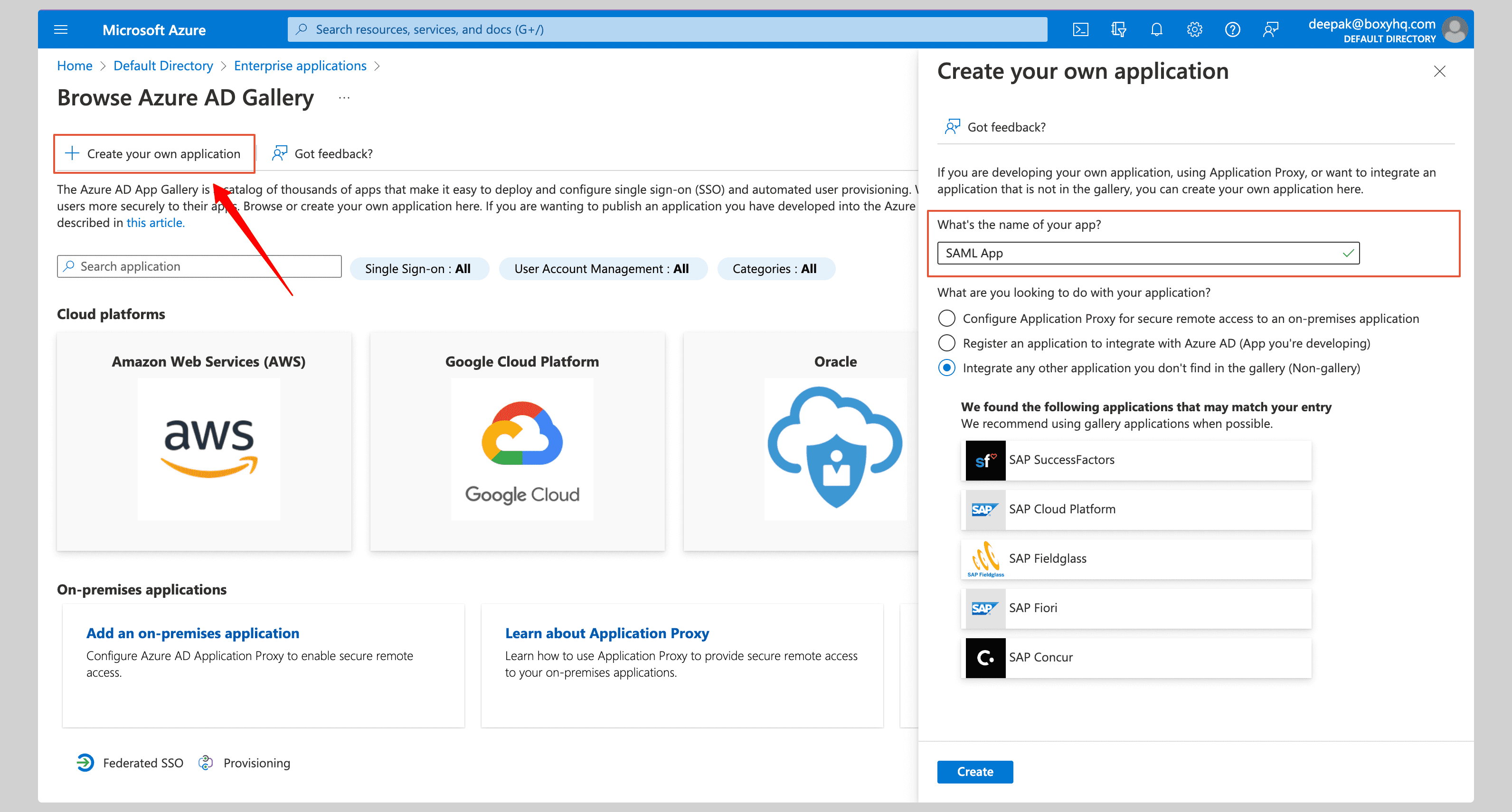
5. 名前にCirclebackと入力し、ギャラリーにないアプリケーションを統合するオプションを選びます。
6. Createを選択します。
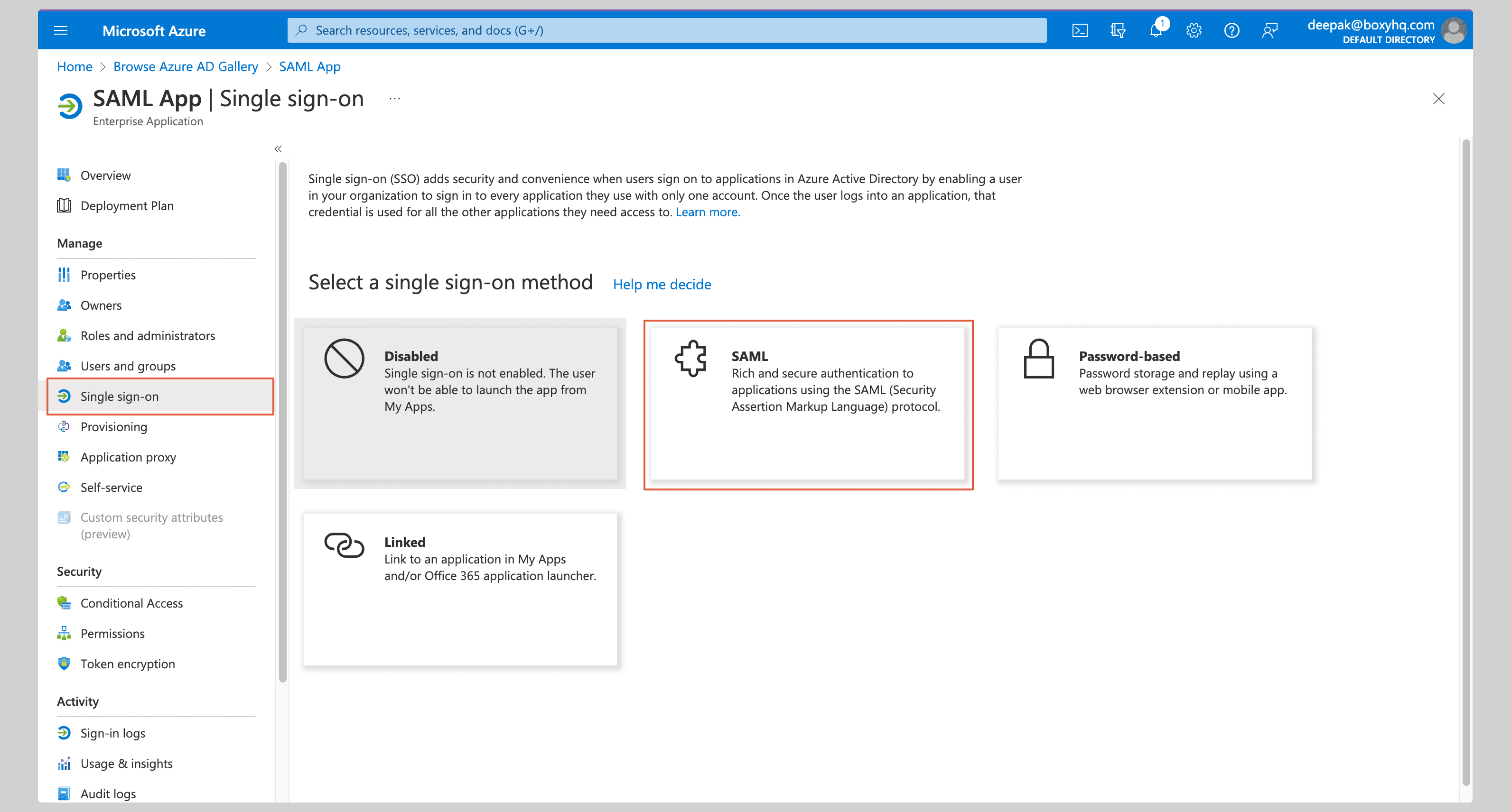
7. アプリケーションを開き、Manageの下のSingle sign-onを選択して、SAMLを選びます。
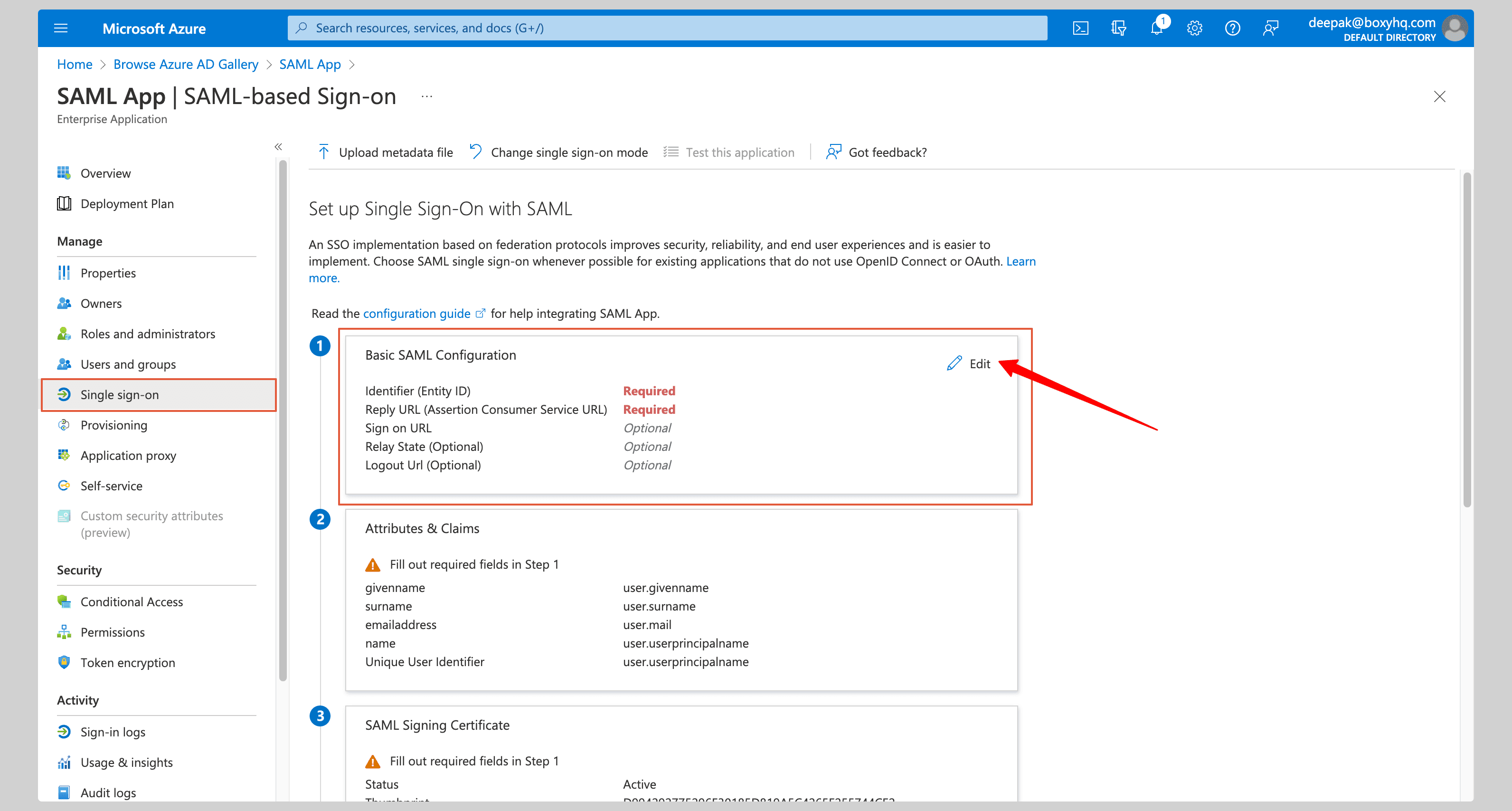
8. EntraのBasic SAML ConfigurationでEditを選択します。開いているCirclebackのフォームからエンティティIDとACS URLを以下のフィールドにコピーします。
| フィールド | 値 |
|---|---|
| Identifier (Entity ID) | https://circleback.ai/api/sso/metadata |
| Reply URL (Assertion Consumer Service URL) | https://circleback.ai/api/sso/oauth/saml |
9. Saveを選択します。
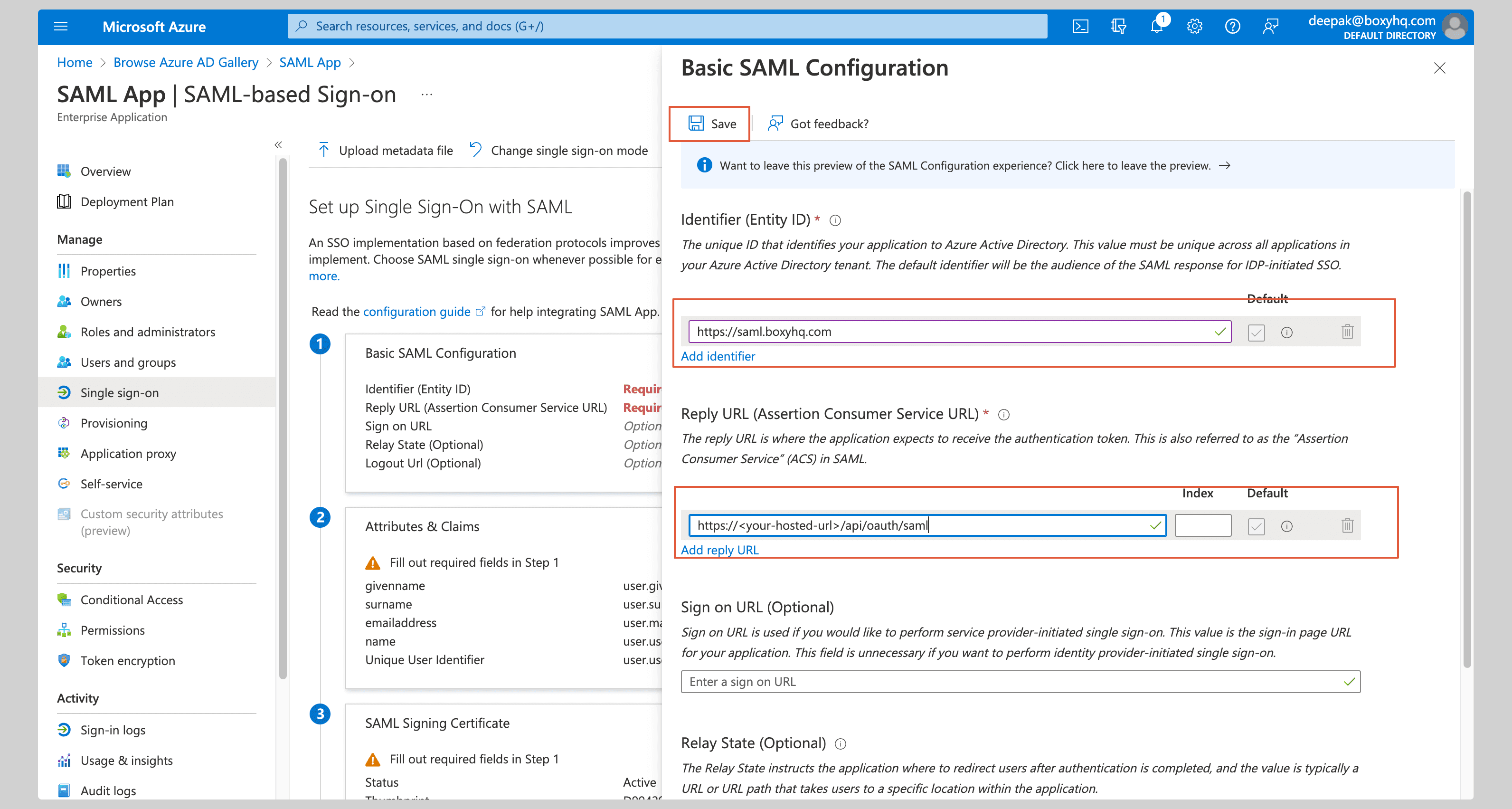
10. Attributes & ClaimsでEditを選択します。
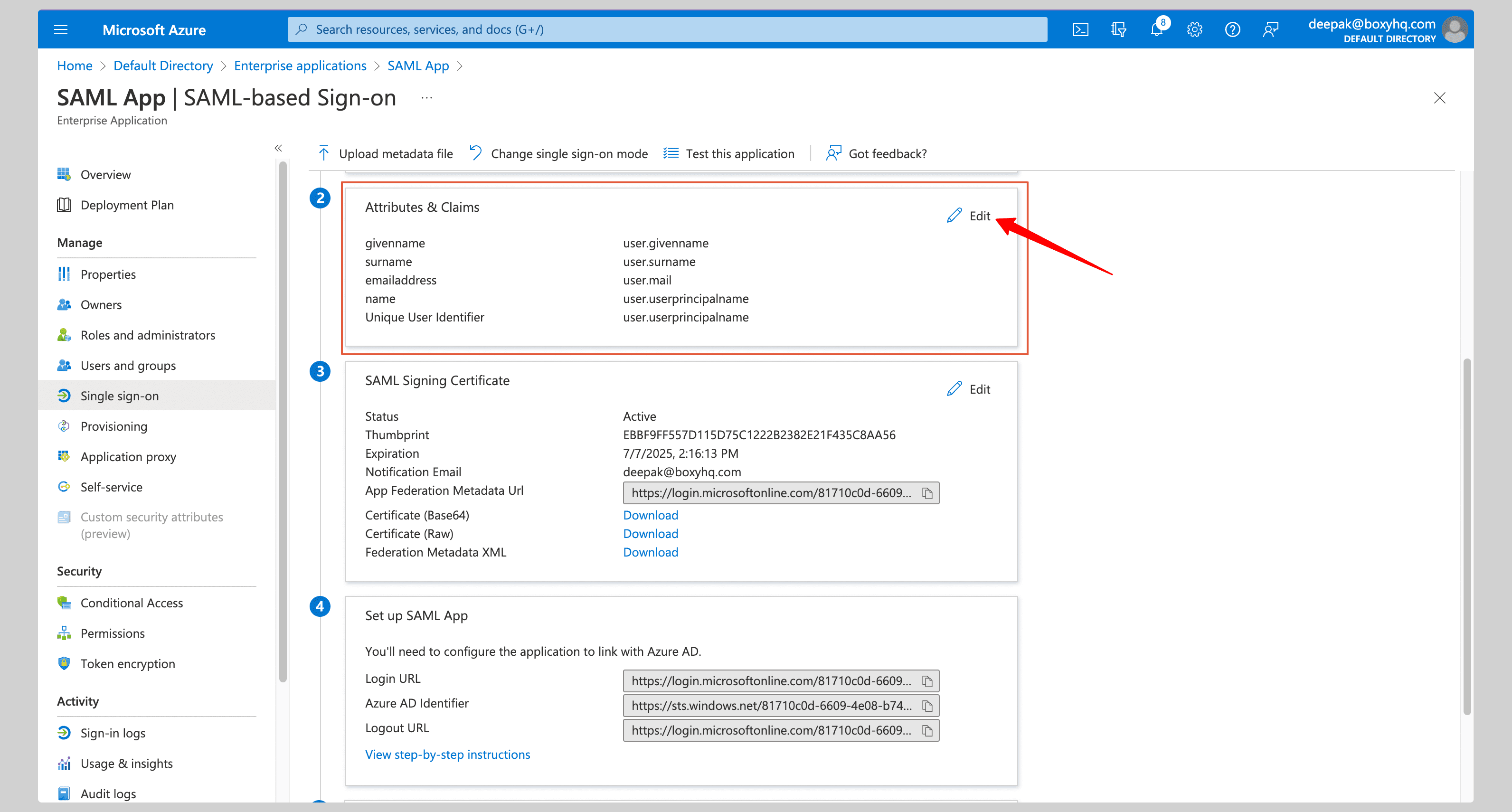
11. Unique User Identifier (Name ID) に、チームメンバーがCirclebackで使用しているメールアドレスを、Email address形式で設定します。割り当てた各ユーザーについてuser.mailにそのメールアドレスが含まれている場合は、それを使用します。user.userprincipalnameは、Circlebackのメールアドレスと一致する場合にのみ使用してください。
12. 以下のクレームを確認し、不足しているものを追加します。
| クレーム | ソース属性 |
|---|---|
http://schemas.xmlsoap.org/ws/2005/05/identity/claims/emailaddress | user.mail |
http://schemas.xmlsoap.org/ws/2005/05/identity/claims/givenname | user.givenname |
http://schemas.xmlsoap.org/ws/2005/05/identity/claims/surname | user.surname |
メールアドレスのクレームも、メンバーのCirclebackのメールアドレスと一致している必要があります。メールアドレスに別のソース属性を使用する場合は、メールアドレスのクレームとName IDの両方にその属性を使用してください。
13. 変更を保存します。
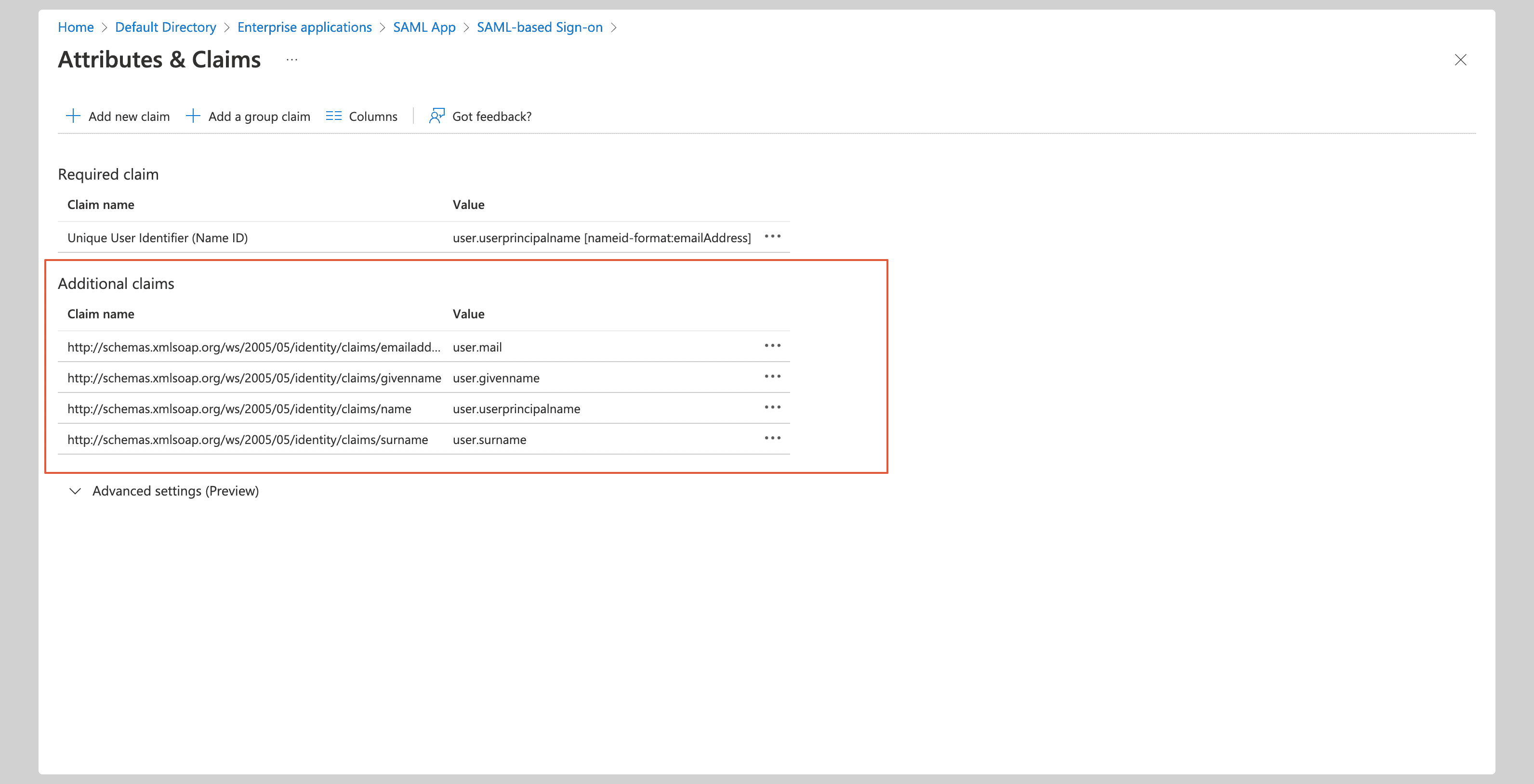
14. EntraのSingle sign-onに戻ります。SAML Signing CertificateでFederation Metadata XMLをダウンロードします。
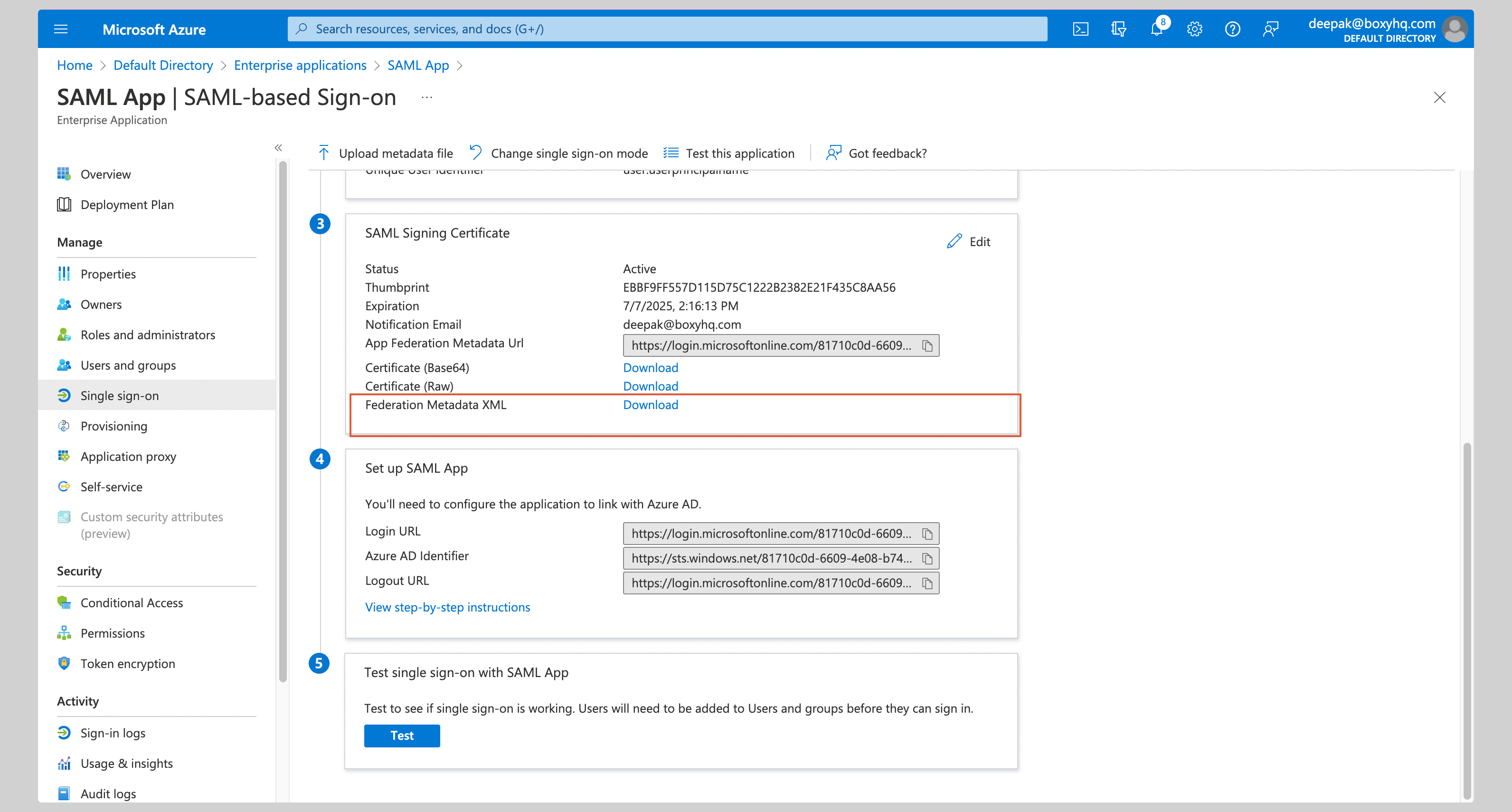
15. 開いているCirclebackのフォームのメタデータのソースでXMLファイルをアップロードを選び、ダウンロードしたファイルをアップロードします。
16. Entraで、アプリケーションのUsers and groupsを開きます。
17. Add user/groupを選択し、Circlebackを使用するユーザーまたはグループを選びます。
18. Assignを選択します。
19. Circlebackに戻り、続行を選択します。ログインのみに使用する場合はディレクトリ同期なしを選択したままにし、SCIMプロビジョニングを設定する予定の場合はMicrosoft Entra IDを選択します。接続を選択します。
ディレクトリ同期にMicrosoft Entra IDを選択した場合は、Circlebackに表示される認証情報を使用してディレクトリ同期を設定します。
ワークスペースのロールを割り当てる
ディレクトリ同期を設定している場合は、Entraで各メンバーのCirclebackでのロールも設定できます。
1. Entra管理センターでApp registrations → All applicationsに移動し、Circlebackを開きます。
2. App roles → Create app roleを選択します。次の3つのロールを作成し、それぞれでUsers/Groupsを許可します。
| 表示名 | 値 |
|---|---|
| Admin | Admin |
| Member | Member |
| Viewer | Viewer |
3. Enterprise applications → Circleback → Users and groupsに移動します。各ユーザーまたはグループに、付与するロールを割り当てます。1人につき割り当てるロールは1つだけにしてください。
4. Provisioning → Attribute mapping → Usersを選択します。
5. Add New Mappingを選択し、マッピングの種類にExpressionを選んで、次のように入力します。
| フィールド | 値 |
|---|---|
| Expression | SingleAppRoleAssignment([appRoleAssignments]) |
| Target attribute | roles[primary eq "True"].value |
6. OKを選択し、Saveを選択します。
7. Settingsで、ScopeをSync only assigned users and groupsに設定します。
ワークスペースの全員にSSOでのログインを必須にするには、ワークスペースにSSOを強制適用するの手順に従ってください。