Configurar SSO com o Google Workspace
Use o Google Workspace como provedor de identidade para o Circleback
Você pode conectar o Google Workspace ao Circleback criando um app SAML personalizado no Google Workspace Admin Console.
Você precisa ter acesso para gerenciar apps no Google Admin e ser administrador do seu workspace do Circleback.
1. No Circleback, acesse Configurações → Geral (em Workspace).
2. Em Login único, selecione Conectar ao lado de Provedor de identidade. Escolha SAML e selecione Continuar. Mantenha este formulário aberto.
3. Em outra aba, abra o Google Admin console e acesse Apps → Web and mobile apps.
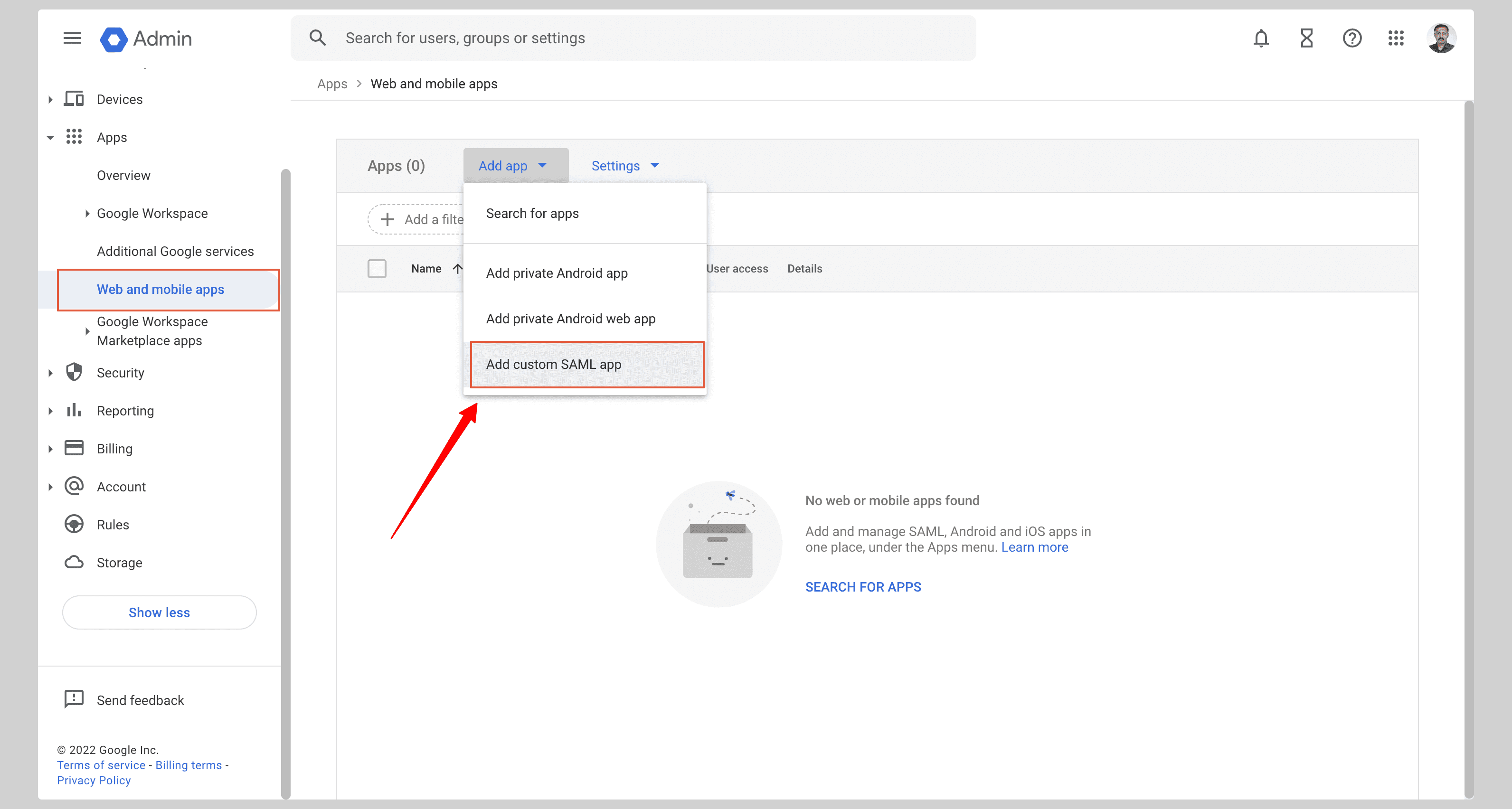
4. Selecione Add app → Add custom SAML app.
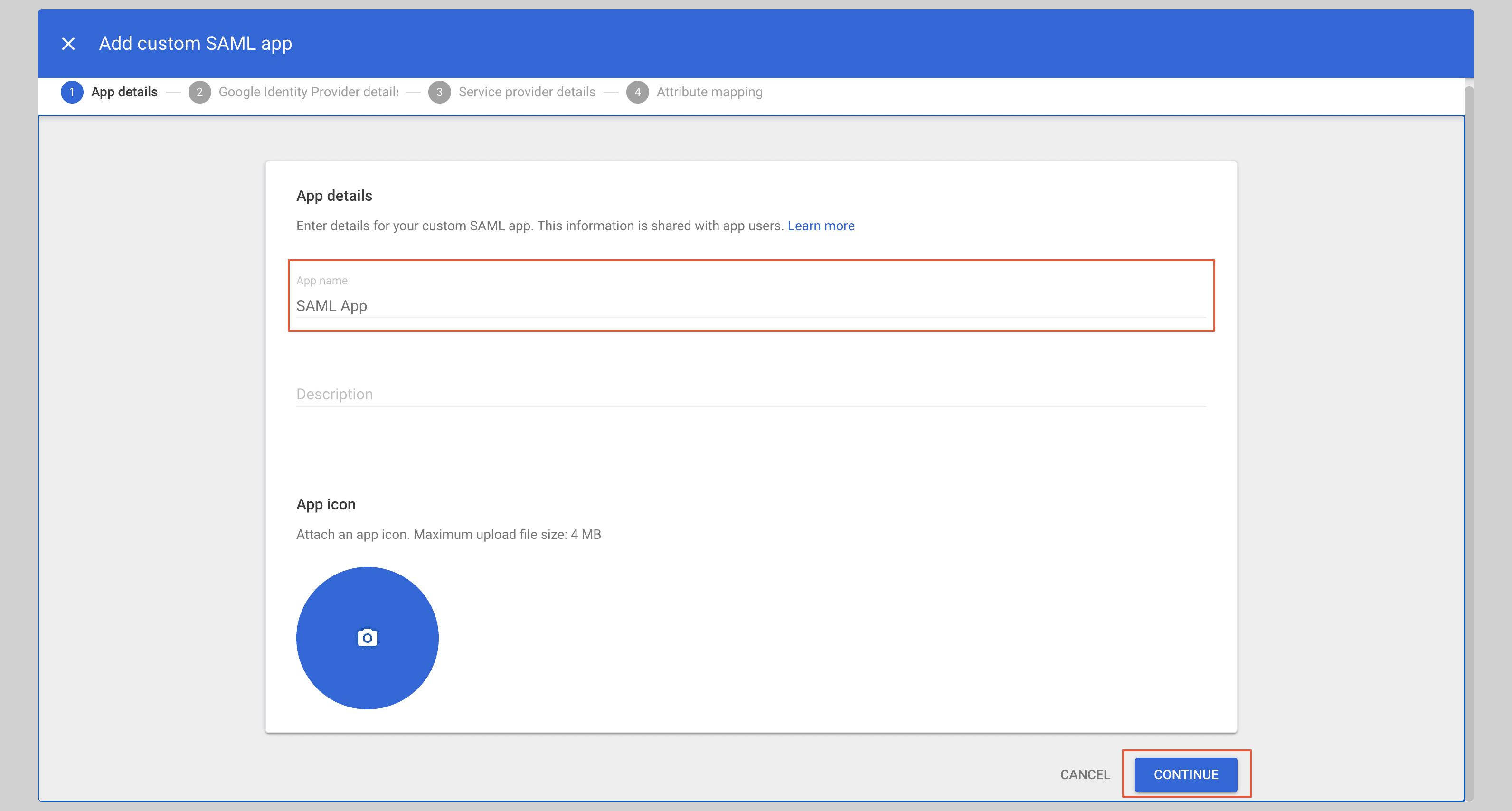
5. Insira Circleback como nome do app e selecione Continue.
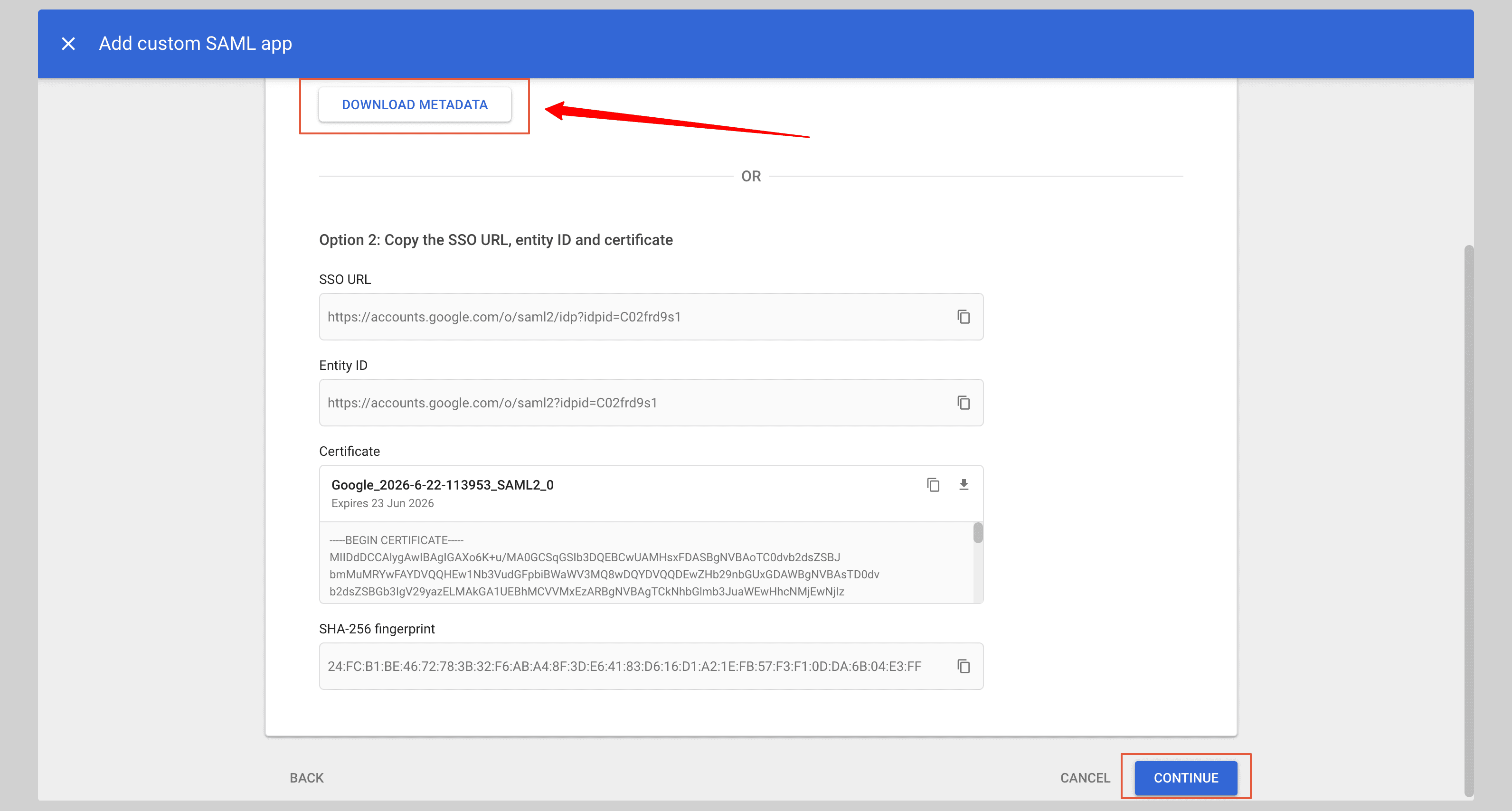
6. Na página de detalhes do provedor de identidade do Google, selecione Download Metadata.
7. No Circleback, em Origem dos metadados, escolha Enviar arquivo XML e envie o arquivo que você baixou.
8. Volte ao Google Admin e selecione Continue.
9. Copie a URL do ACS e o ID da entidade do formulário aberto do Circleback para a página Service provider details do Google e defina os campos de Name ID conforme mostrado abaixo:
| Campo | Valor |
|---|---|
| ACS URL | https://circleback.ai/api/sso/oauth/saml |
| Entity ID | https://circleback.ai/api/sso/metadata |
| Name ID format | |
| Name ID | Basic Information → Primary email |
10. Selecione Continue e adicione estes mapeamentos de atributos:
| Atributo do Google Directory | Atributo do app |
|---|---|
| Primary email | email |
| First name | firstName |
| Last name | lastName |
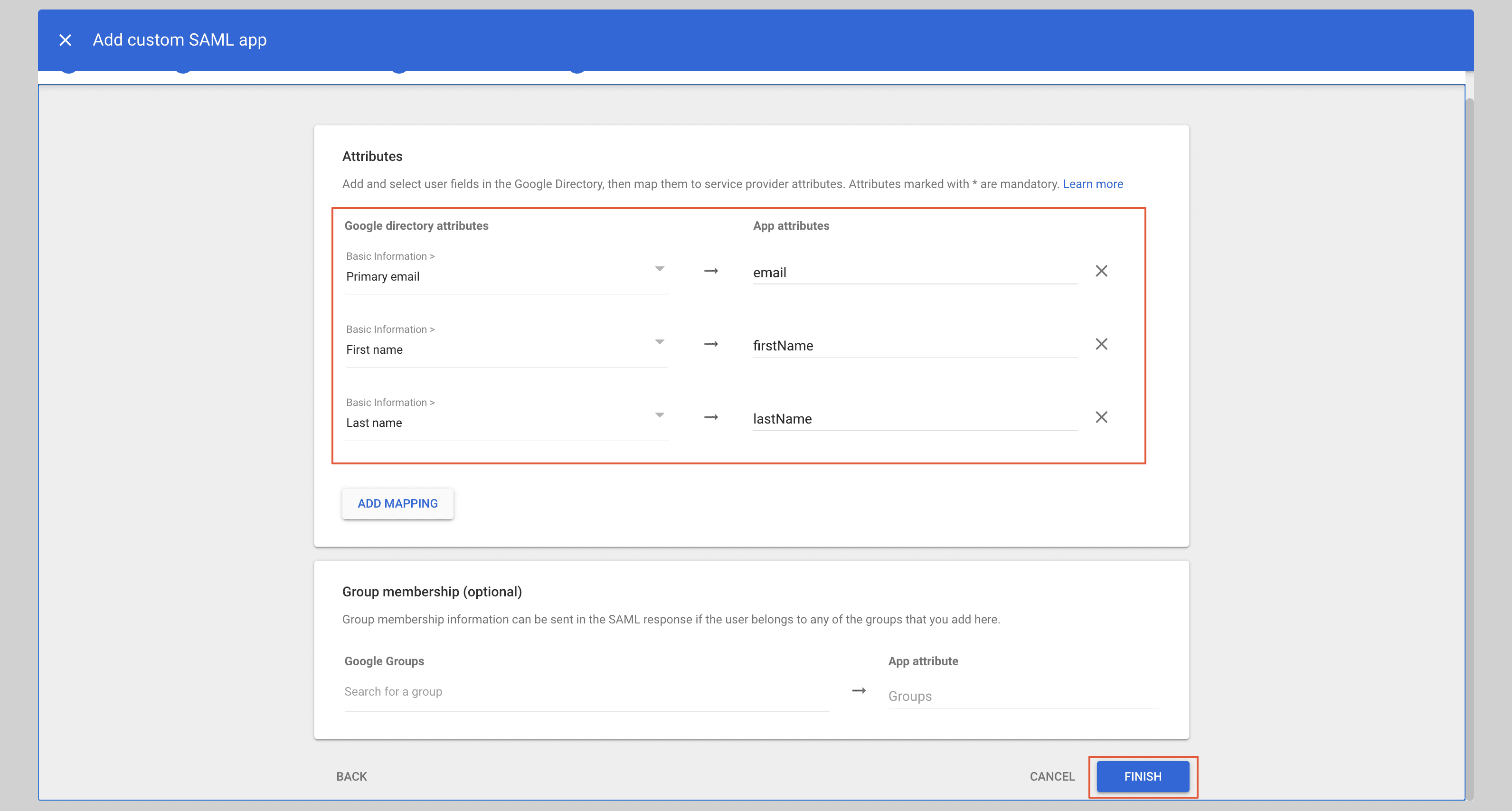
11. Selecione Finish.
12. Abra o app do Circleback no Google Admin e selecione User access.
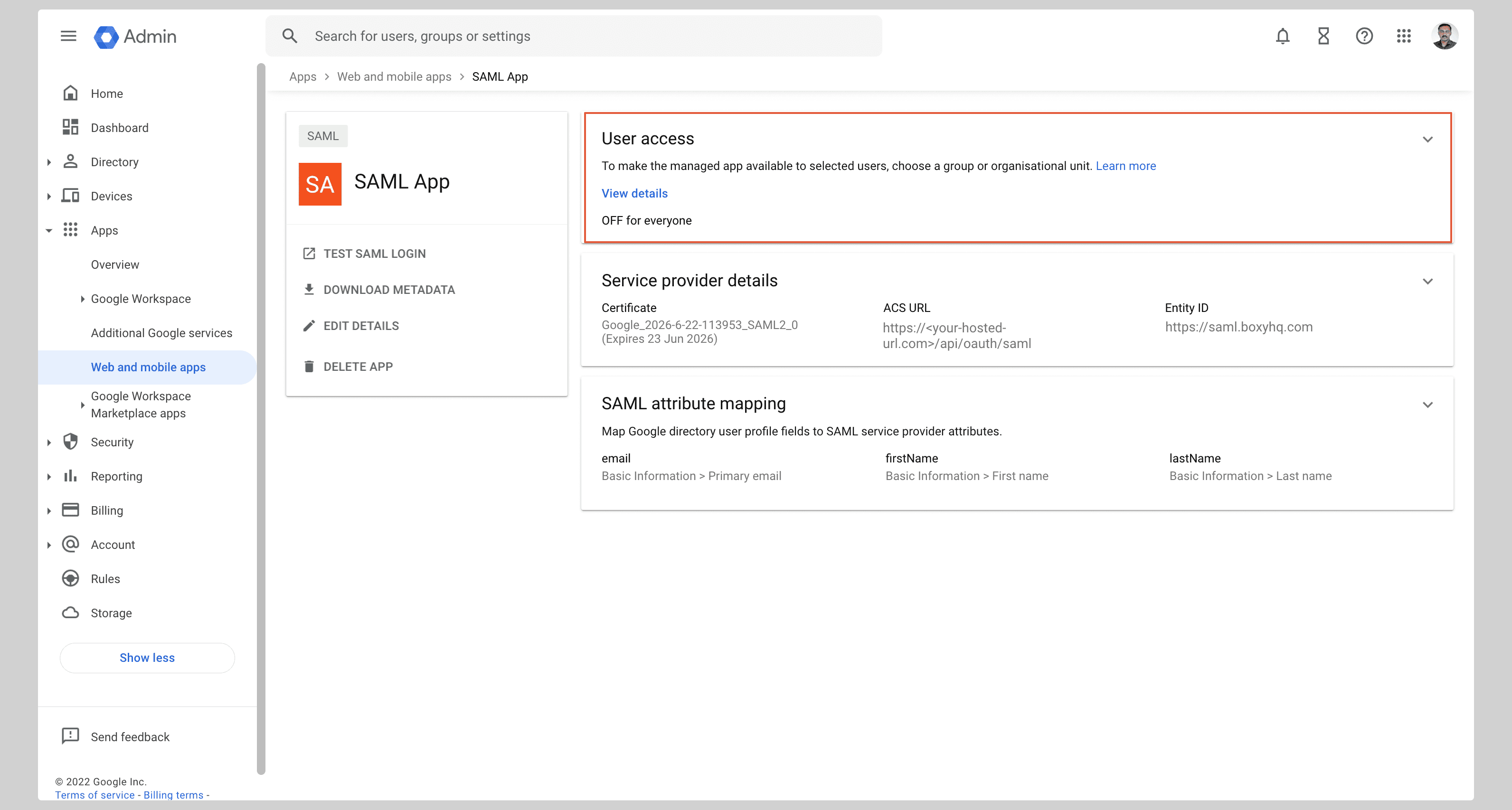
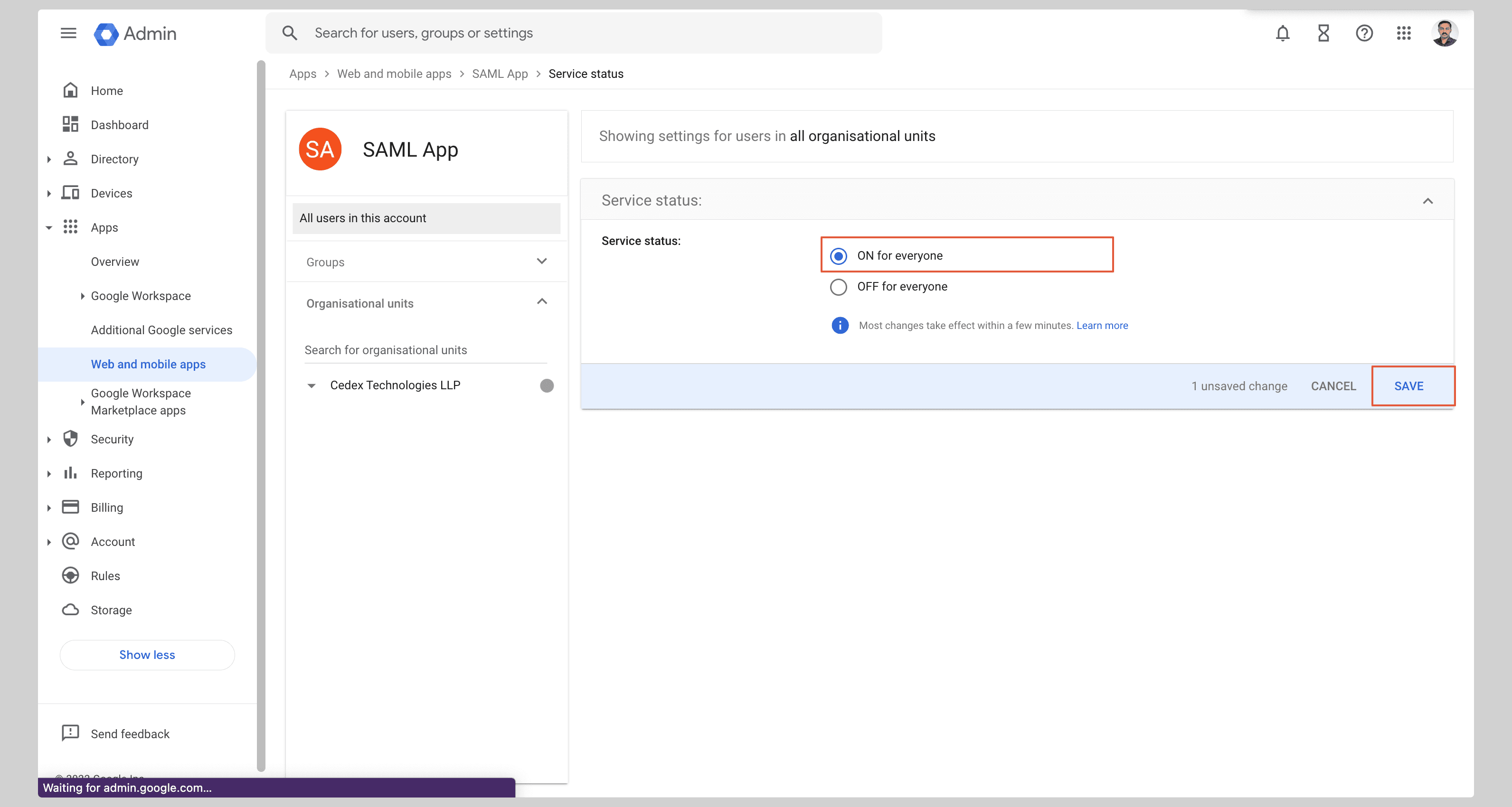
13. Ative o serviço para todos ou para as unidades organizacionais que devem usar o Circleback.
14. Selecione Save.
15. Volte ao formulário aberto do Circleback e selecione Continuar. Deixe Sem sincronização de diretório selecionado e selecione Conectar.
Para exigir que todos no seu workspace façam login com SSO, siga Impor o SSO no seu workspace.
Esta configuração conecta o login, não o provisionamento por SCIM. Para revogar o acesso de alguém ao workspace, desative o membro no Circleback.