Configurar o SSO com o Okta
Permita que sua equipe faça login no Circleback com o Okta
Você pode conectar o Okta ao Circleback criando um aplicativo SAML personalizado no Okta Admin Console.
Você precisa ter acesso para gerenciar aplicativos no Okta e ser administrador do seu workspace do Circleback. Antes de começar, confira os requisitos em Configurar o login único.
1. No Circleback, acesse Configurações → Geral (em Workspace).
2. Em Login único, selecione Conectar ao lado de Provedor de identidade. Escolha SAML e selecione Continuar. Mantenha este formulário aberto.
3. Em outra aba, abra o Okta Admin Console e acesse Applications → Applications.
4. Selecione Create App Integration.
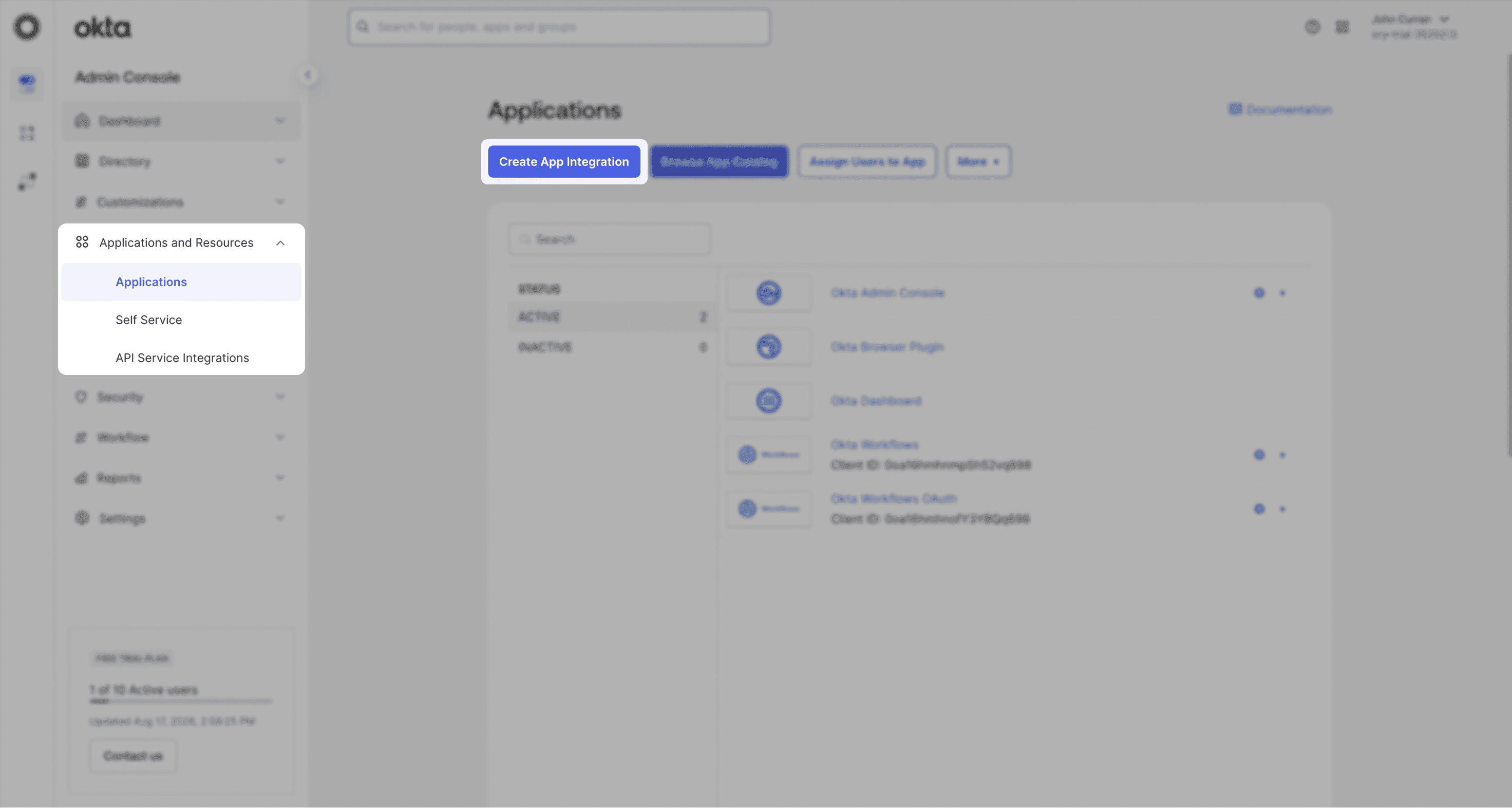
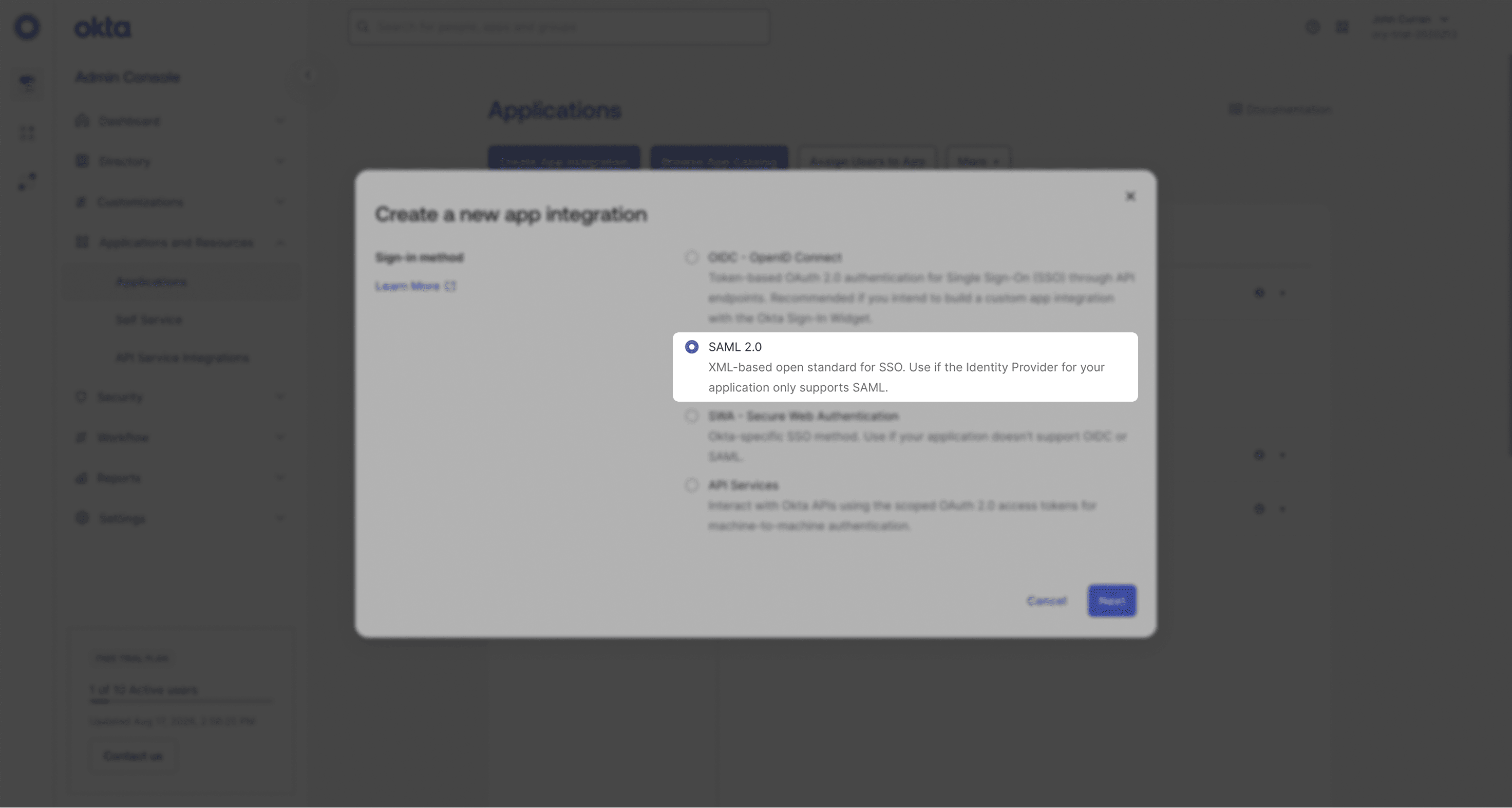
5. Escolha SAML 2.0 e selecione Next.
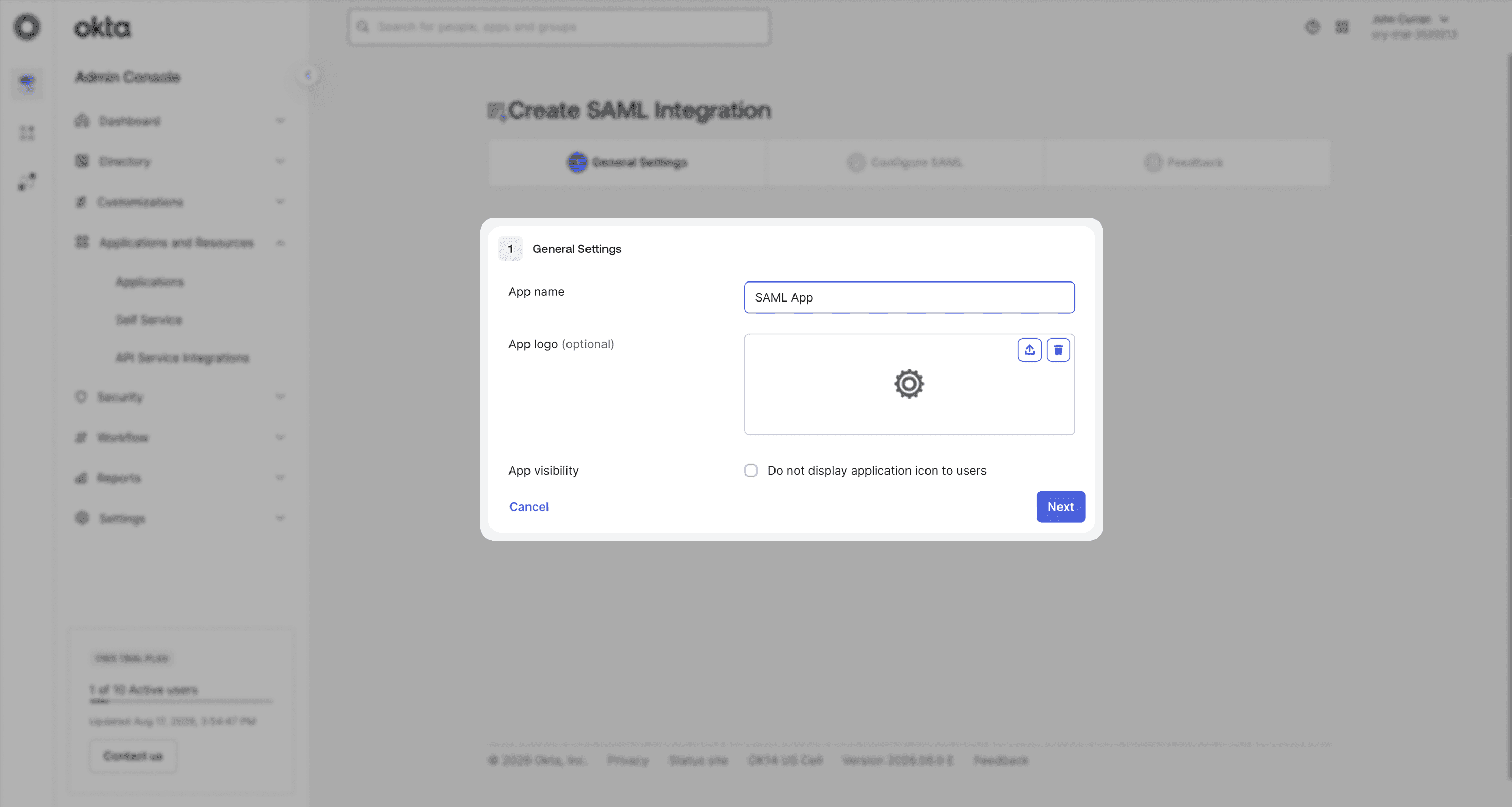
6. Insira Circleback como nome do aplicativo e selecione Next.
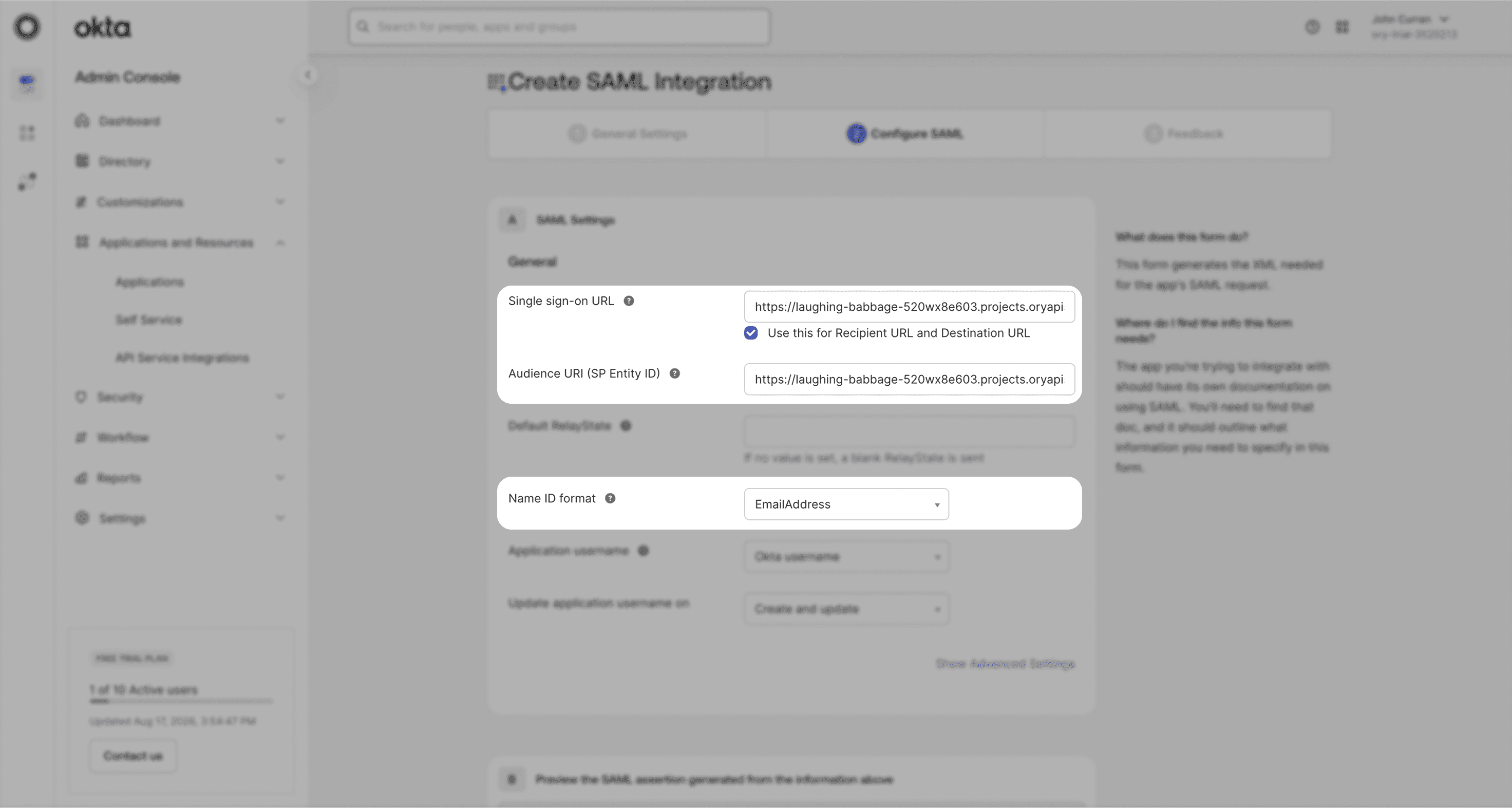
7. Na página Configure SAML do Okta, copie a URL do ACS e o ID da entidade do formulário aberto no Circleback para os campos abaixo. Defina o formato do Name ID e o nome de usuário do aplicativo conforme mostrado:
| Campo | Valor |
|---|---|
| Single sign-on URL | https://circleback.ai/api/sso/oauth/saml |
| Audience URI (SP Entity ID) | https://circleback.ai/api/sso/metadata |
| Name ID format | EmailAddress |
| Application username |
O nome de usuário do aplicativo precisa corresponder ao e-mail que o membro da sua equipe usa no Circleback.
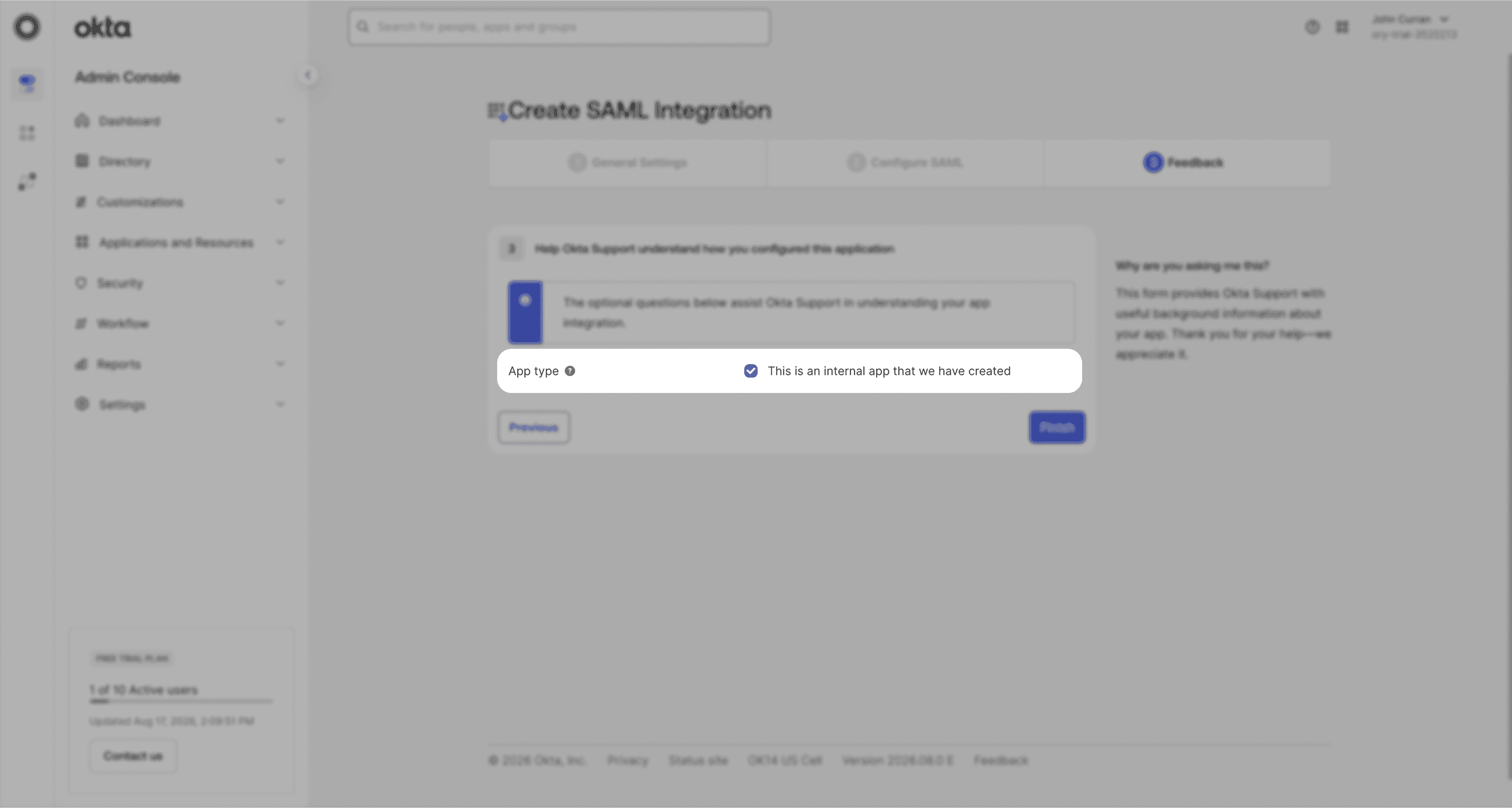
8. Selecione Next, preencha o formulário de feedback para um aplicativo interno e selecione Finish.
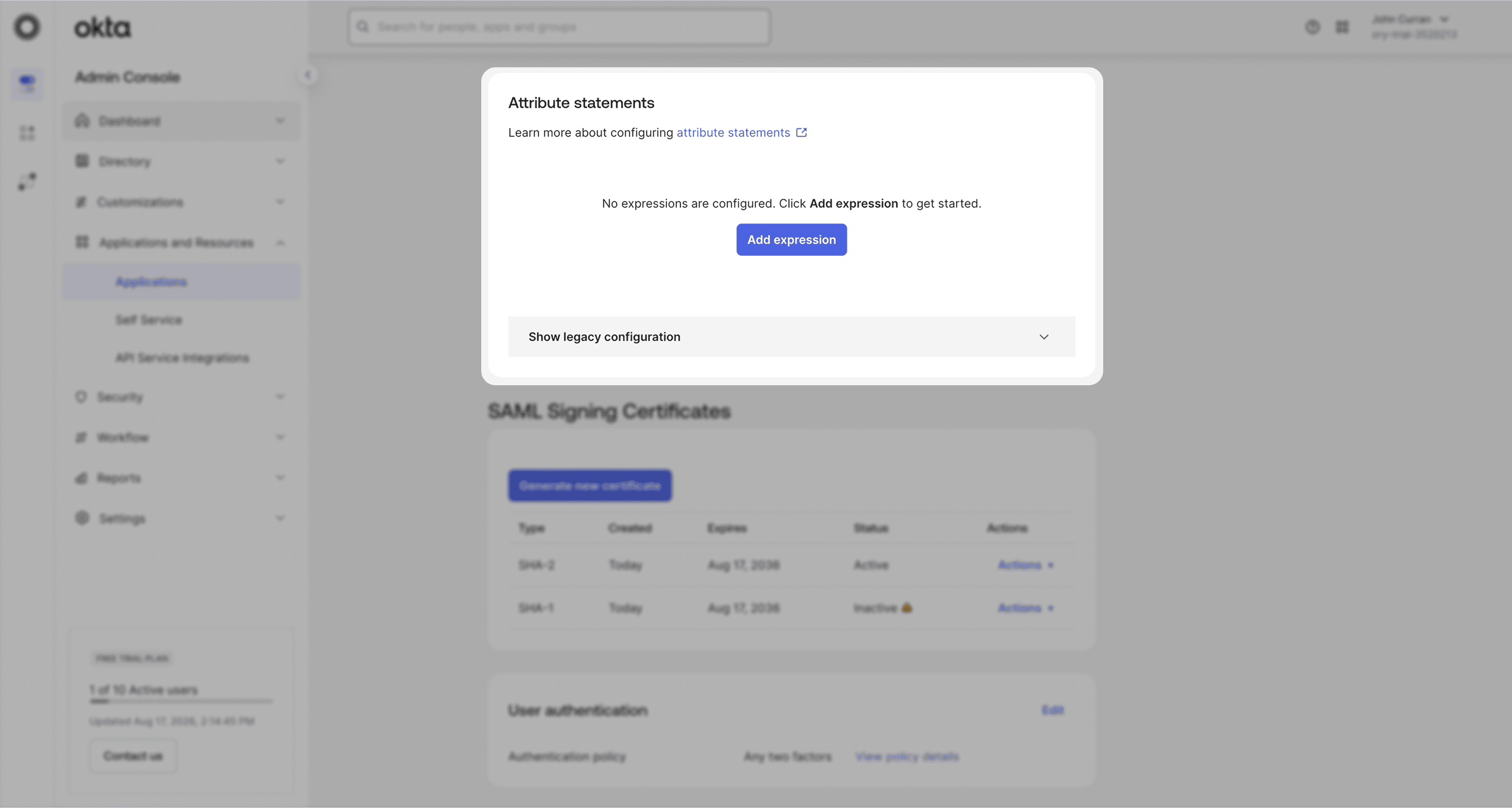
9. Abra a aba Sign On do aplicativo e localize Attribute statements.
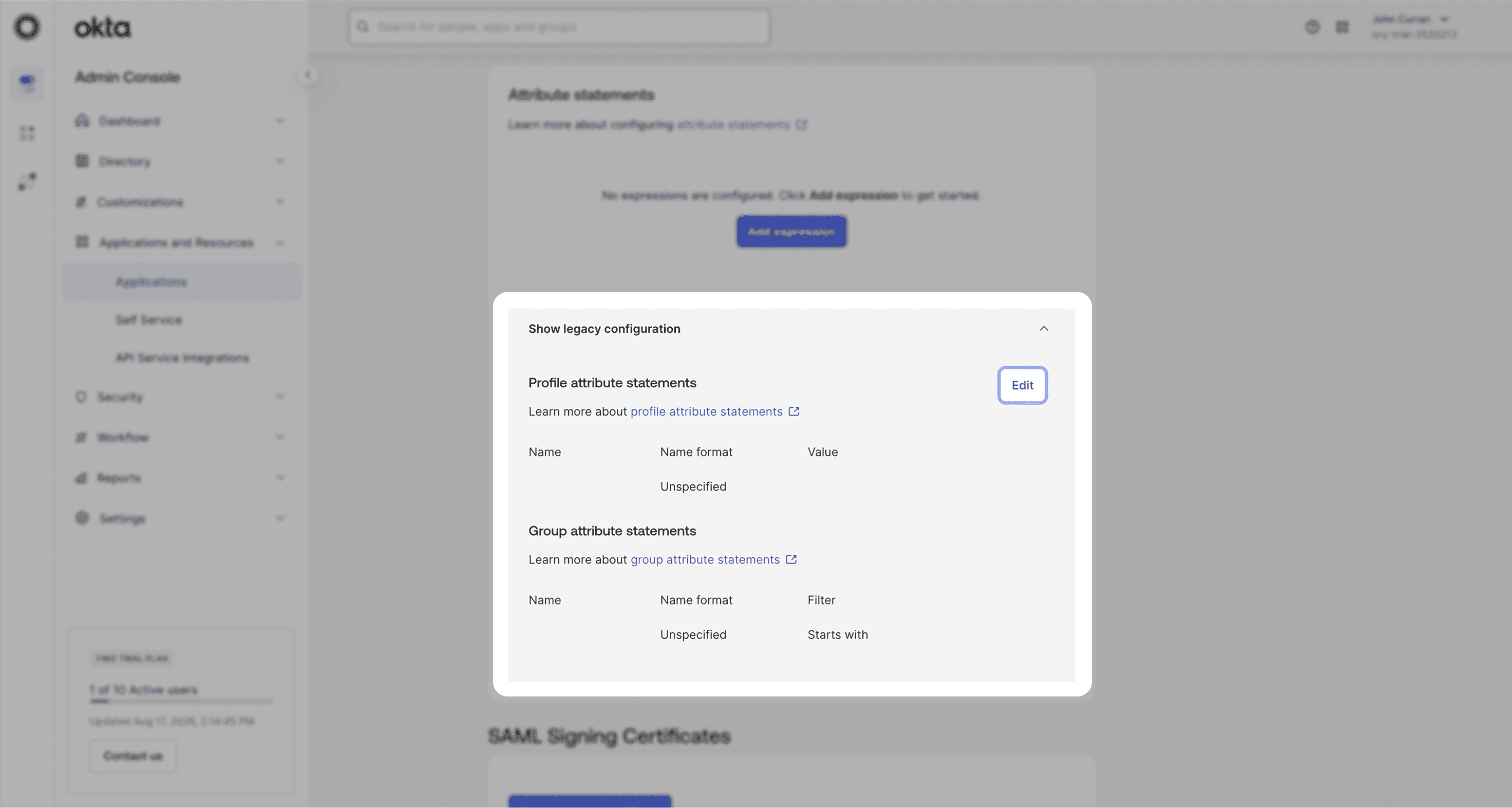
10. Expanda Show legacy configuration e selecione Edit ao lado de Profile attribute statements.
11. Adicione estes atributos, deixando Name format como Unspecified:
| Nome | Valor |
|---|---|
email | user.email |
firstName | user.firstName |
lastName | user.lastName |
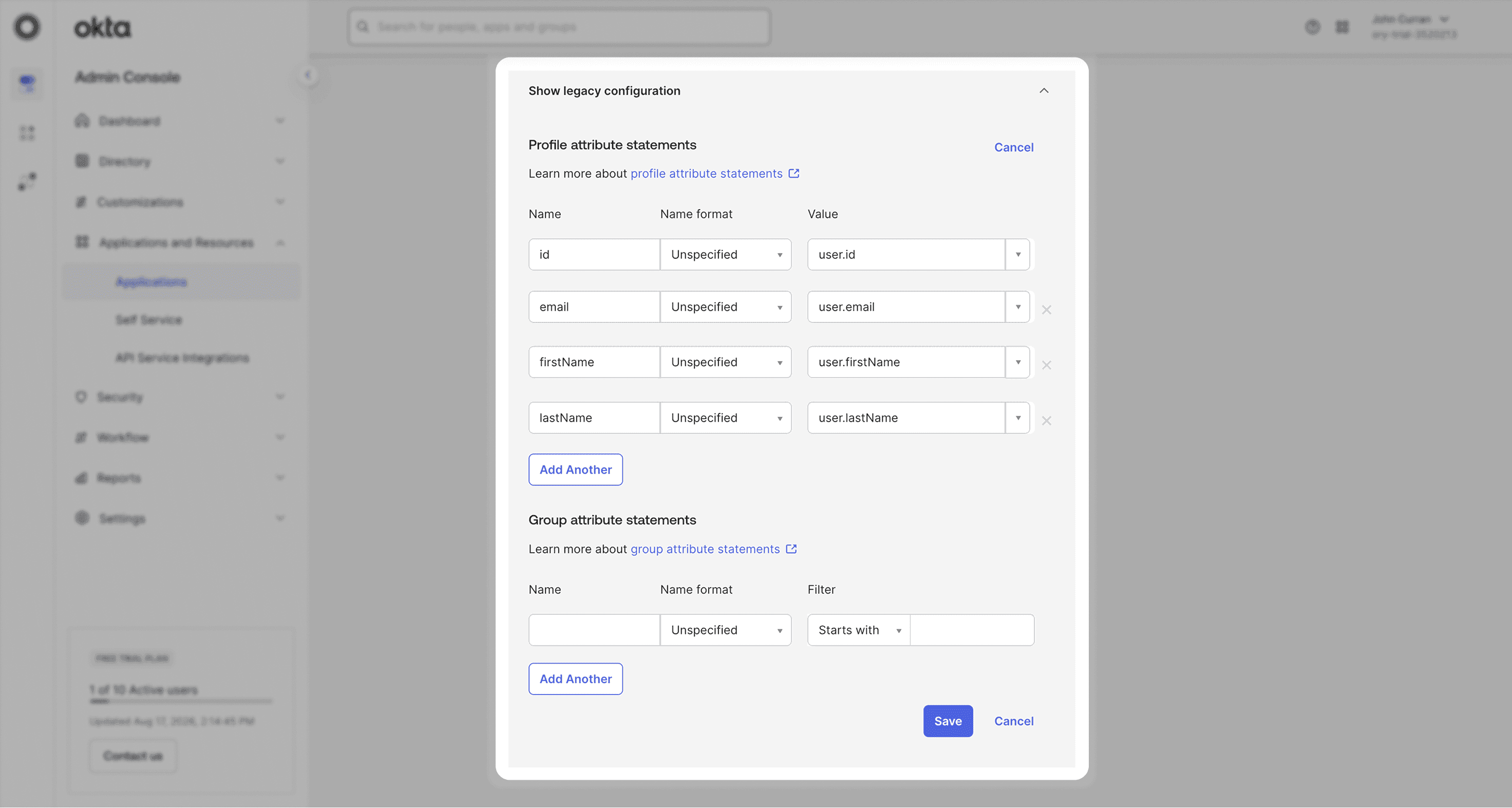
12. Selecione Save.
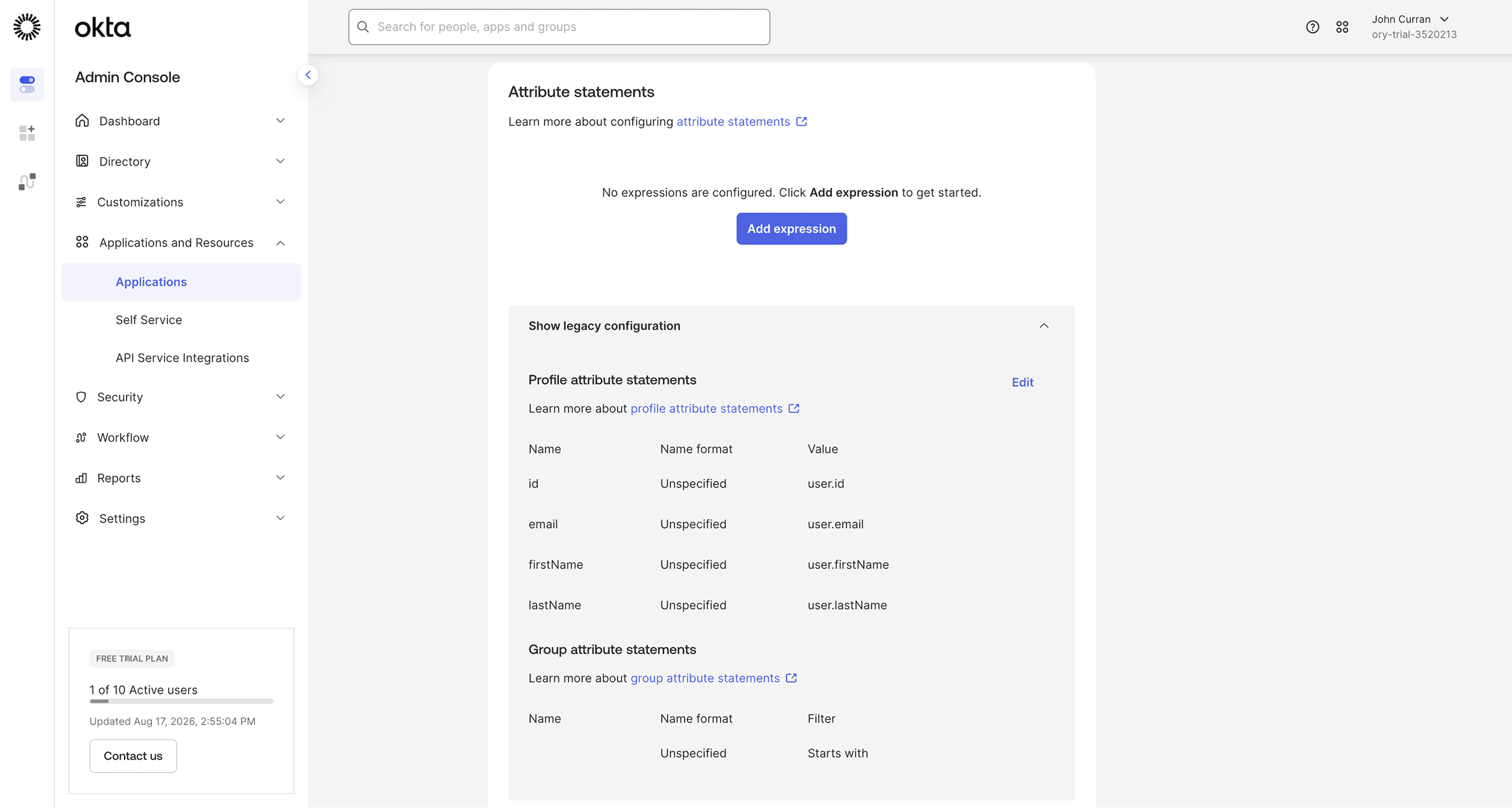
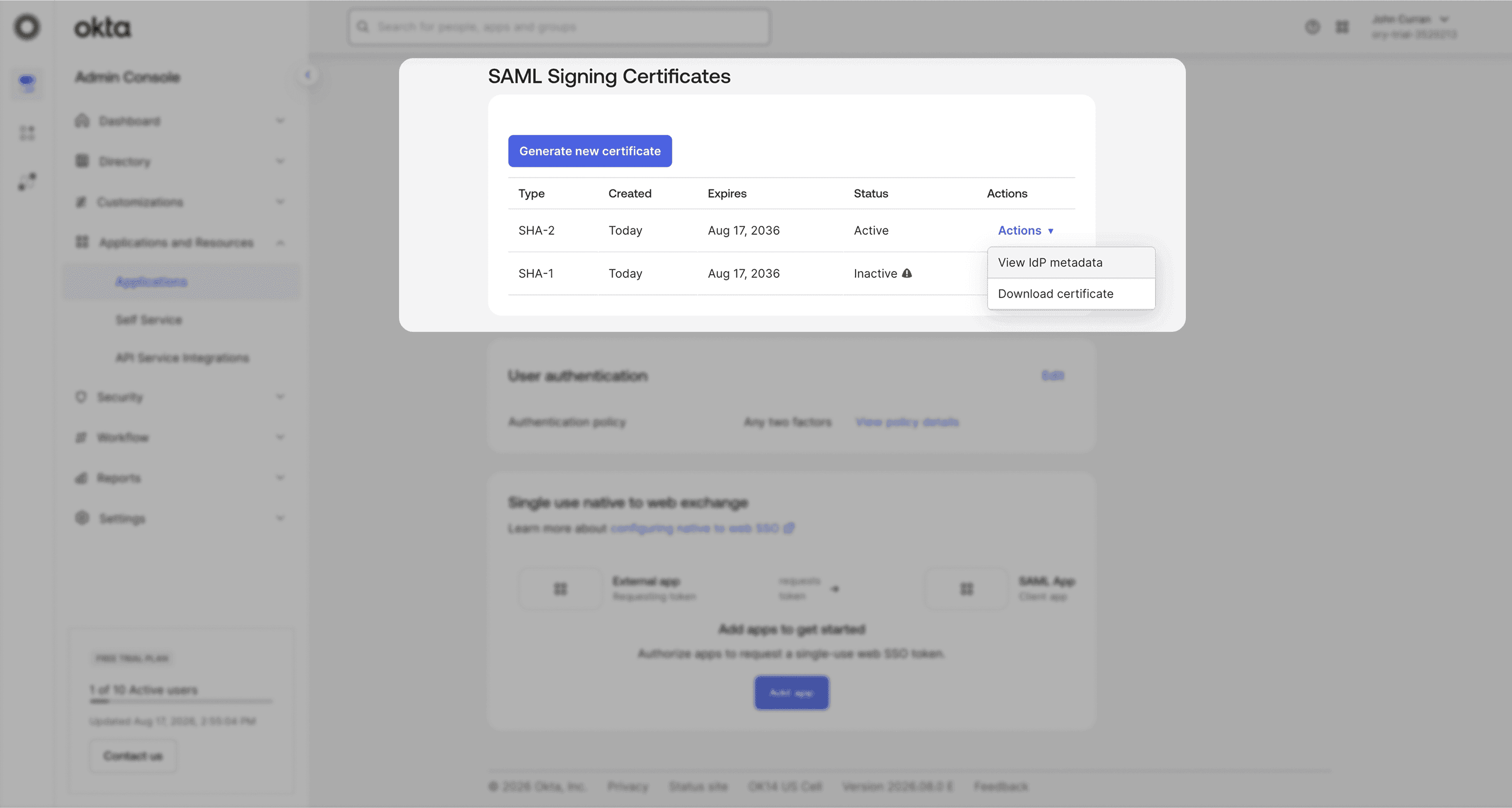
13. Na aba Sign On, em SAML Signing Certificates, abra Actions do certificado ativo e selecione View IdP metadata. Copie o XML.
14. No formulário aberto no Circleback, em Origem dos metadados, escolha Colar XML manualmente e cole o XML em XML de metadados.
15. No Okta, abra a aba Assignments do aplicativo e atribua as pessoas ou os grupos que devem usar o Circleback.
16. Volte ao Circleback e selecione Continuar. Deixe Sem sincronização de diretório selecionado para usar apenas o login, ou selecione Okta se você pretende configurar o provisionamento SCIM. Selecione Conectar.
Se você selecionou o Okta para a sincronização de diretório, use as credenciais mostradas no Circleback para configurar a sincronização de diretório.
Atribuir funções no workspace
Se você configurou a sincronização de diretório, o Okta também pode definir a função de cada membro no Circleback.
1. No Okta Admin Console, acesse Directory → Profile Editor e abra o perfil do aplicativo Circleback.
2. Selecione Add Attribute e insira:
| Campo | Valor |
|---|---|
| Data type | string |
| Display name | Circleback role |
| Variable name | circlebackRole |
| External name | roles |
| External namespace | urn:ietf:params:scim:schemas:core:2.0:User |
| Attribute type | Group |
3. Em Enum, selecione Define enumerated list of values e adicione Admin, Member e Viewer. Selecione Save.
4. Abra a aba Assignments do aplicativo. Para cada grupo, edite a atribuição e escolha a Circleback role correspondente.
Para exigir que todos no seu workspace façam login com SSO, siga Impor o SSO no seu workspace.