Configurar o SSO com o Microsoft Entra ID
Permita que sua equipe faça login no Circleback com o Microsoft Entra ID
Você pode conectar o Microsoft Entra ID ao Circleback criando um aplicativo SAML personalizado no centro de administração do Entra.
Você precisa ter acesso para gerenciar aplicativos empresariais no Entra e ser administrador do seu workspace do Circleback. Antes de começar, confira os requisitos em Configurar o login único.
1. No Circleback, acesse Configurações → Geral (em Workspace).
2. Em Login único, selecione Conectar ao lado de Provedor de identidade. Escolha SAML e selecione Continuar. Mantenha este formulário aberto.
3. Em outra aba, abra o centro de administração do Entra e acesse Enterprise applications.
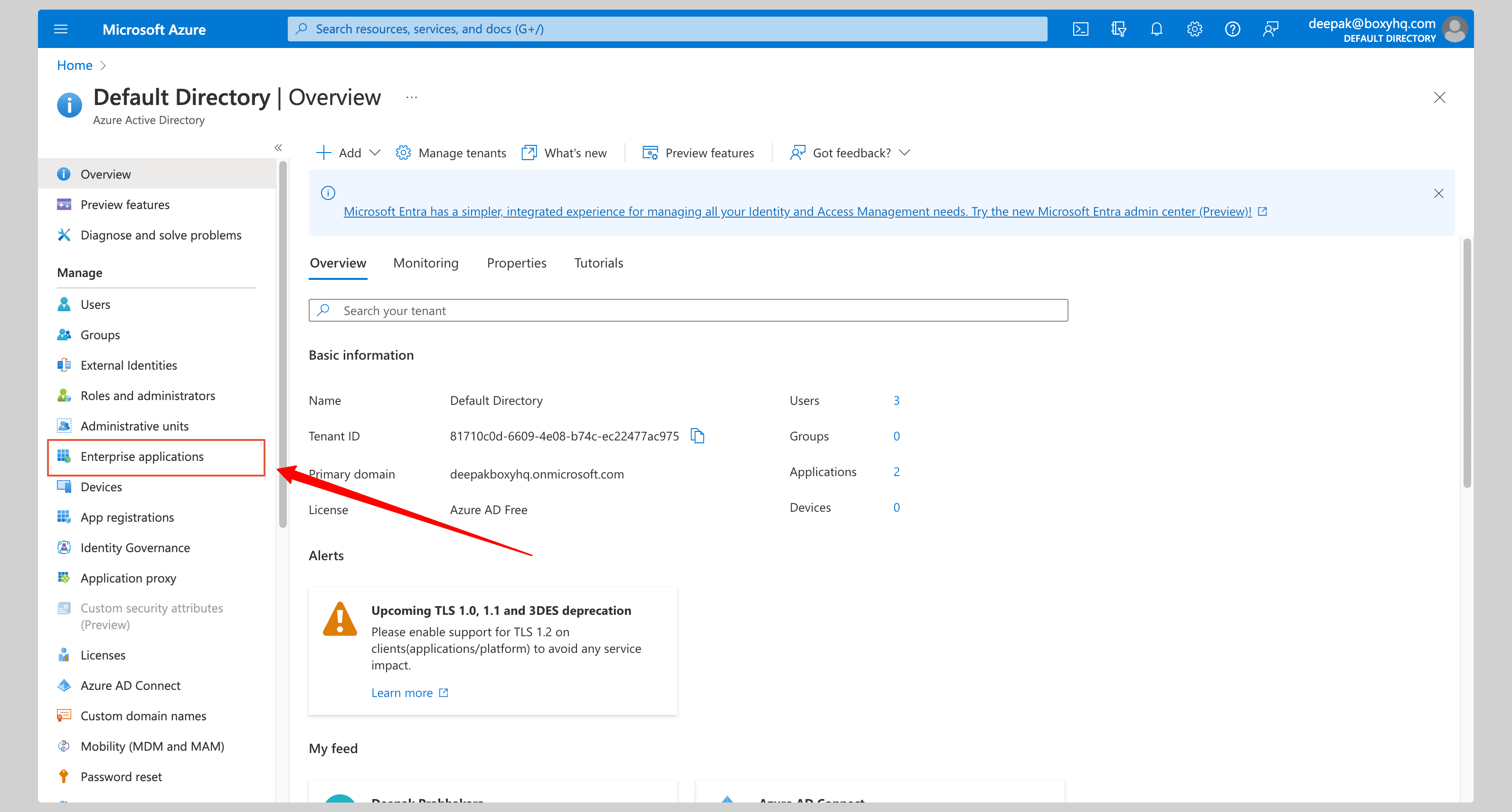
4. Selecione New application → Create your own application.
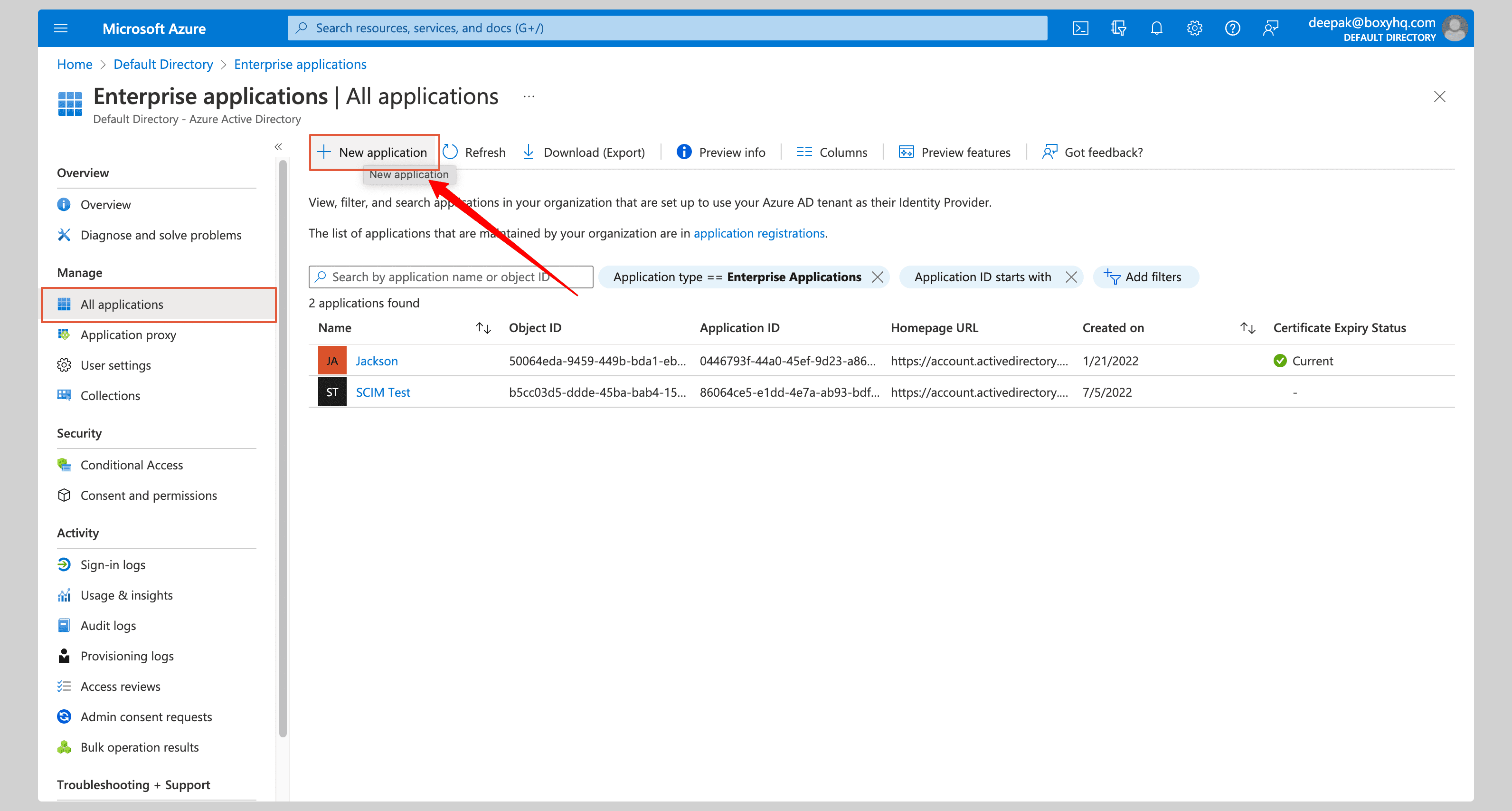
5. Insira Circleback como nome e escolha integrar um aplicativo que não está na galeria.
6. Selecione Create.
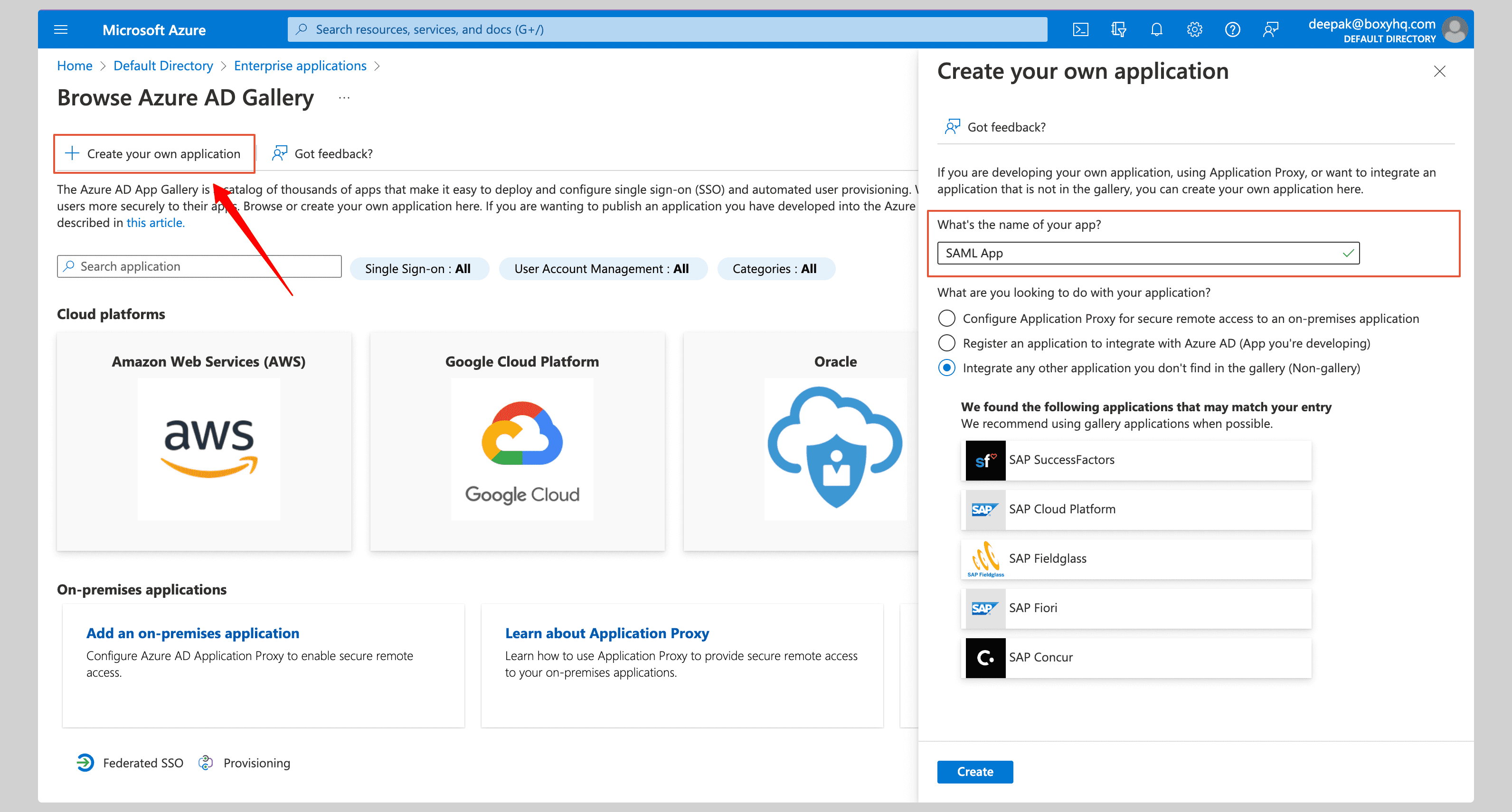
7. Abra o aplicativo, selecione Single sign-on em Manage e escolha SAML.
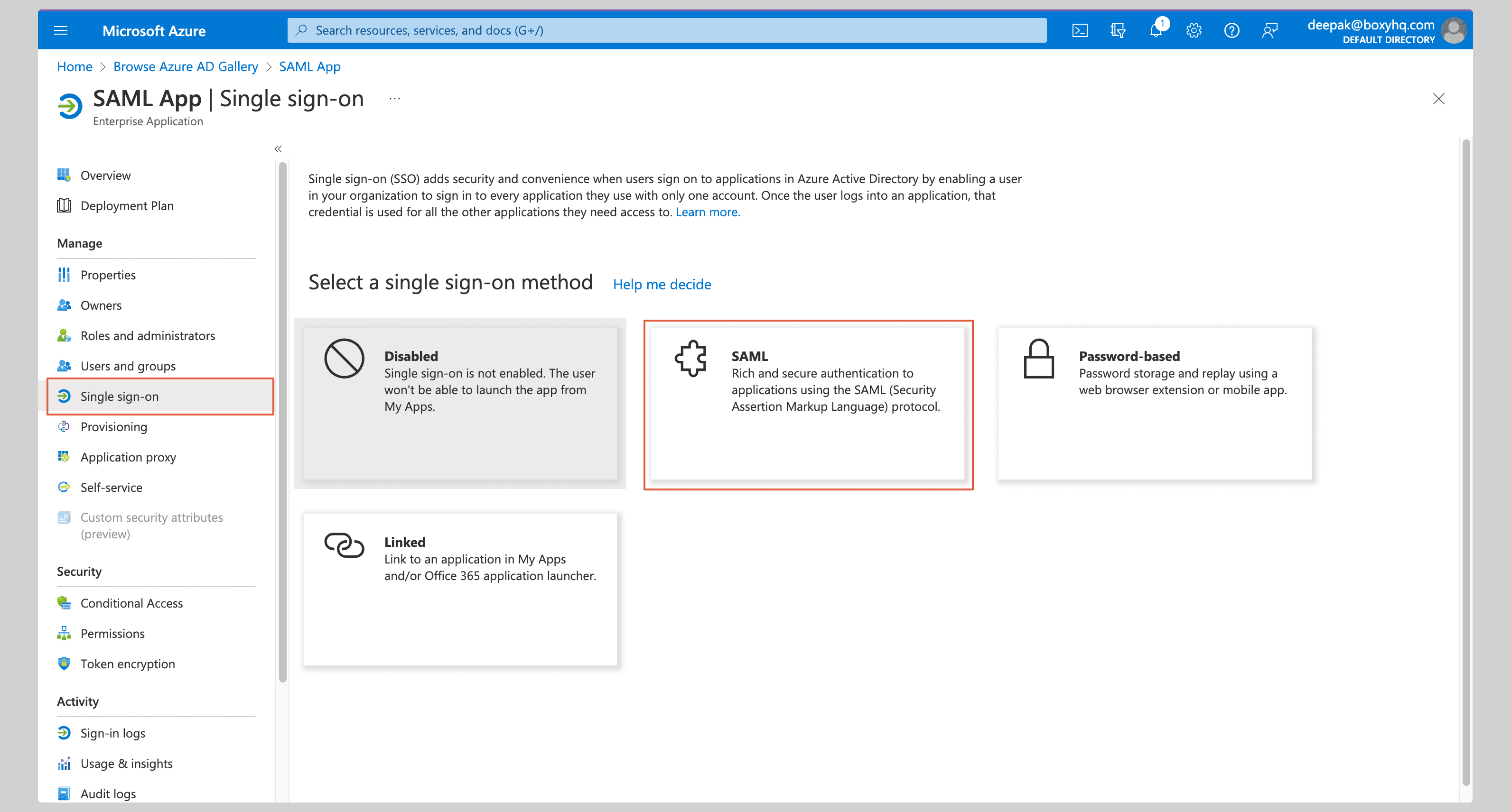
8. No Entra, em Basic SAML Configuration, selecione Edit. Copie o ID da entidade e a URL do ACS do formulário aberto do Circleback para os campos abaixo:
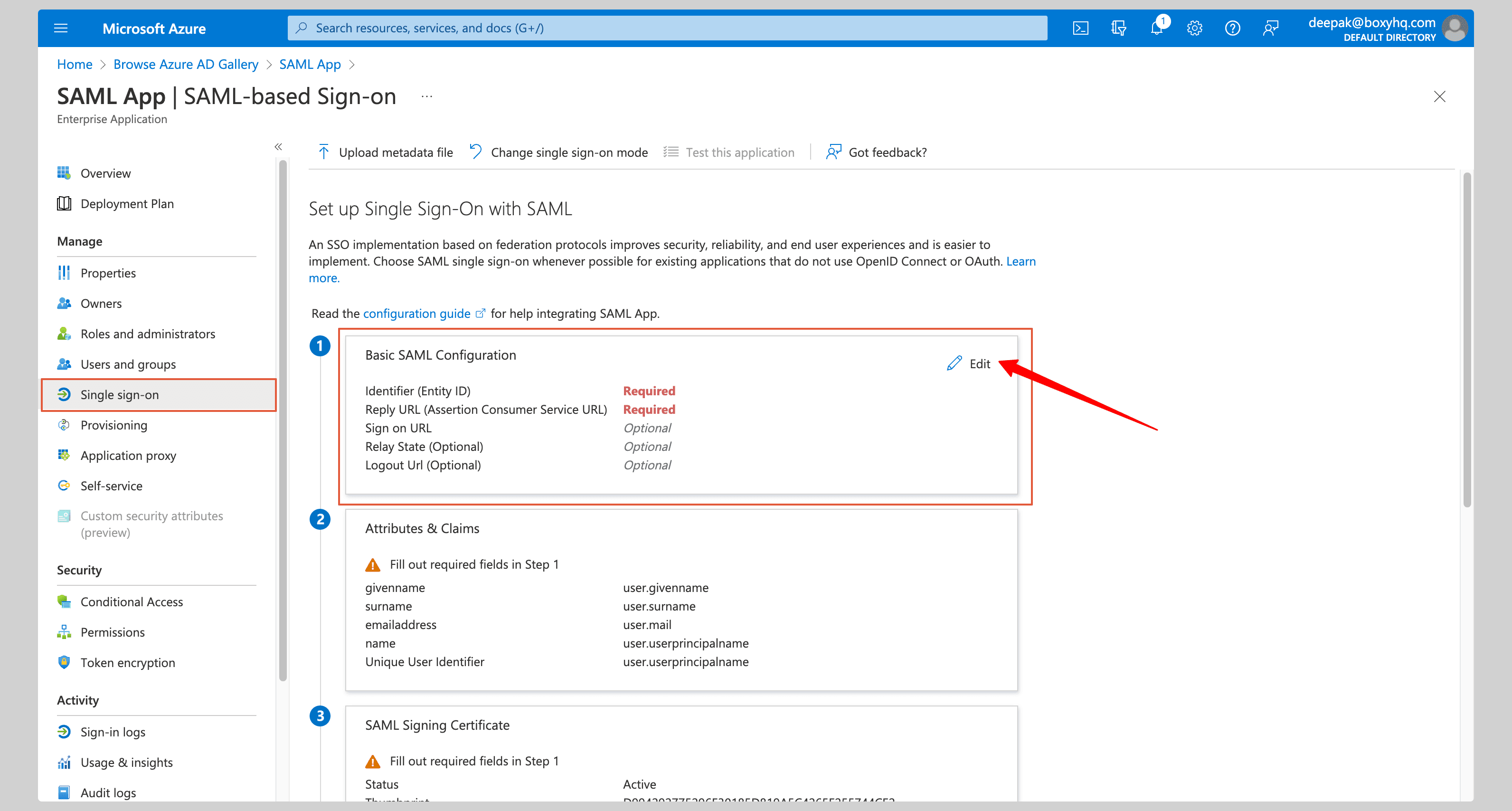
| Campo | Valor |
|---|---|
| Identifier (Entity ID) | https://circleback.ai/api/sso/metadata |
| Reply URL (Assertion Consumer Service URL) | https://circleback.ai/api/sso/oauth/saml |
9. Selecione Save.
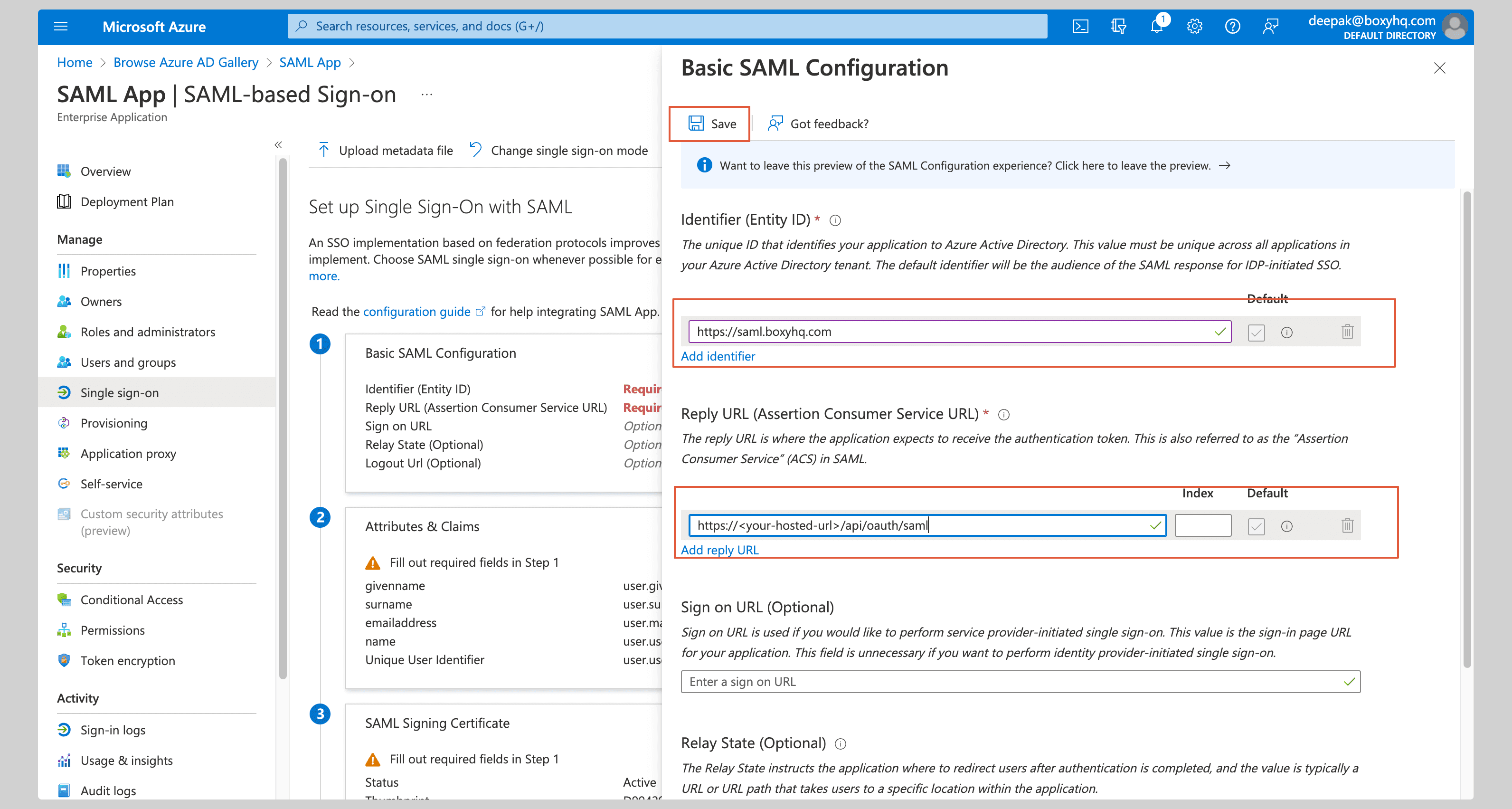
10. Em Attributes & Claims, selecione Edit.
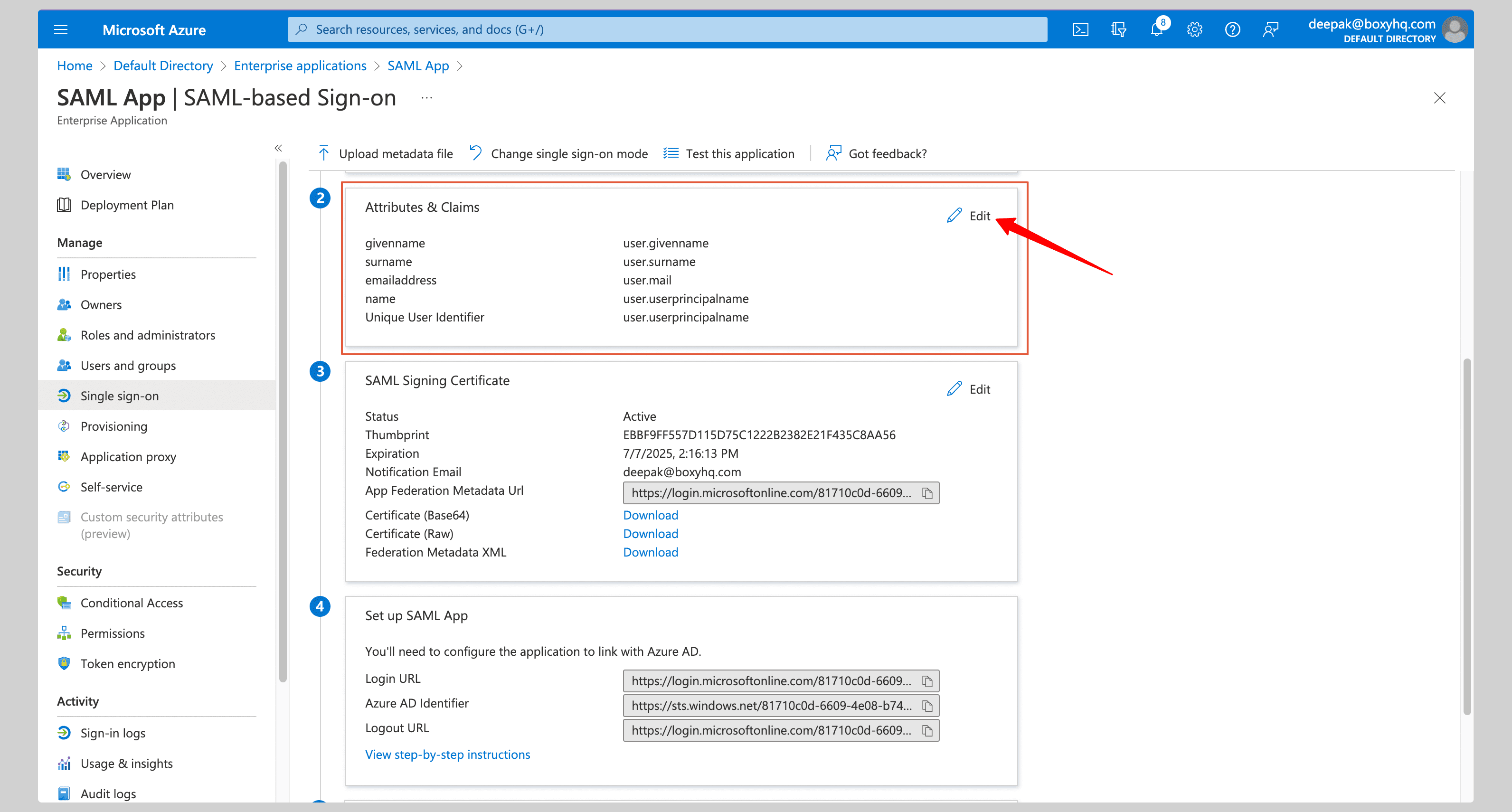
11. Defina Unique User Identifier (Name ID) como o e-mail que o membro da sua equipe usa no Circleback, com o formato Email address. Use user.mail se ele contiver esse e-mail para cada usuário atribuído. Só use user.userprincipalname se ele corresponder ao e-mail do usuário no Circleback.
12. Verifique estas declarações e adicione as que estiverem faltando:
| Declaração | Atributo de origem |
|---|---|
http://schemas.xmlsoap.org/ws/2005/05/identity/claims/emailaddress | user.mail |
http://schemas.xmlsoap.org/ws/2005/05/identity/claims/givenname | user.givenname |
http://schemas.xmlsoap.org/ws/2005/05/identity/claims/surname | user.surname |
A declaração de e-mail também deve corresponder ao e-mail do membro no Circleback. Se você usar outro atributo de origem para o e-mail, use-o tanto na declaração de e-mail quanto no Name ID.
13. Salve suas alterações.
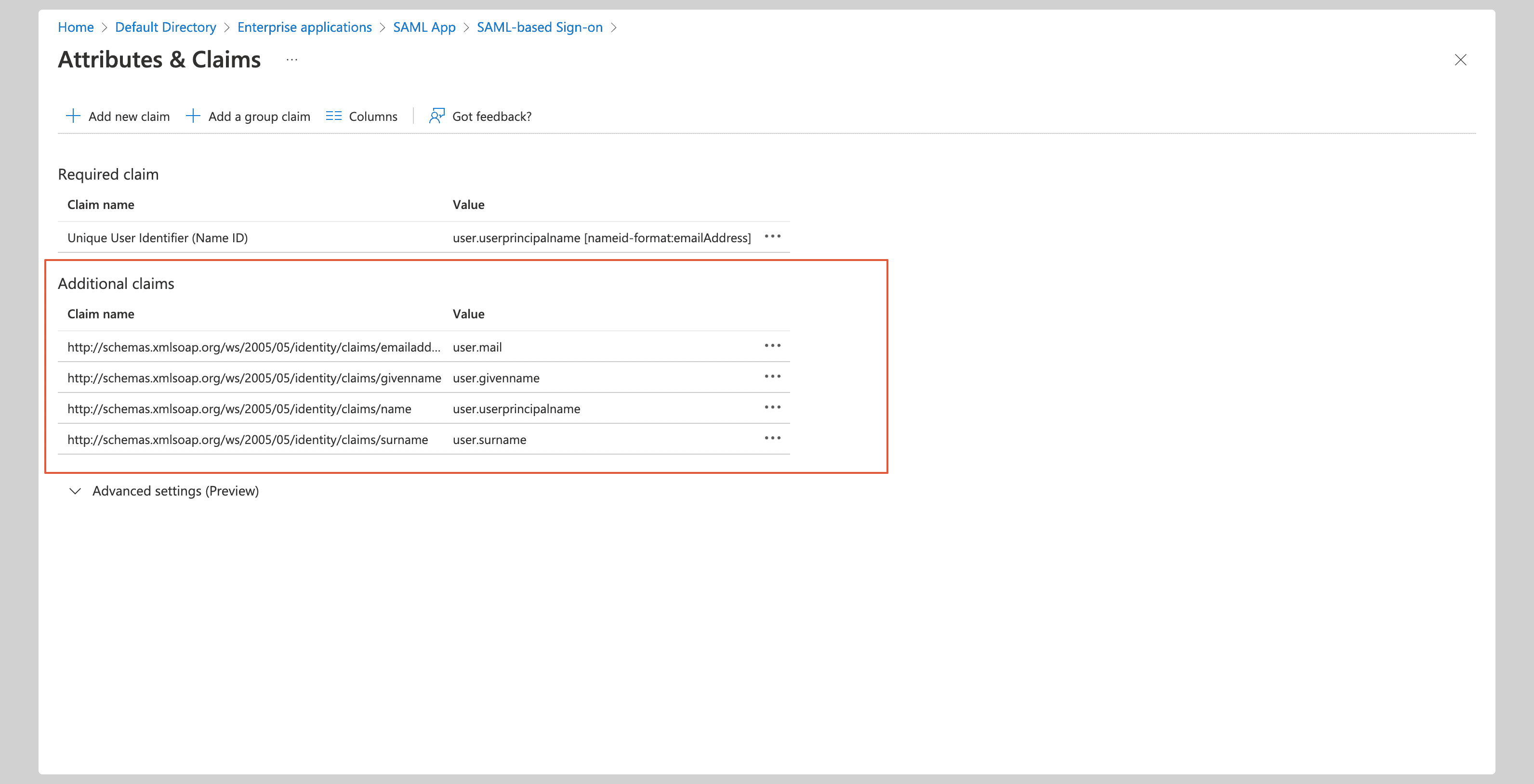
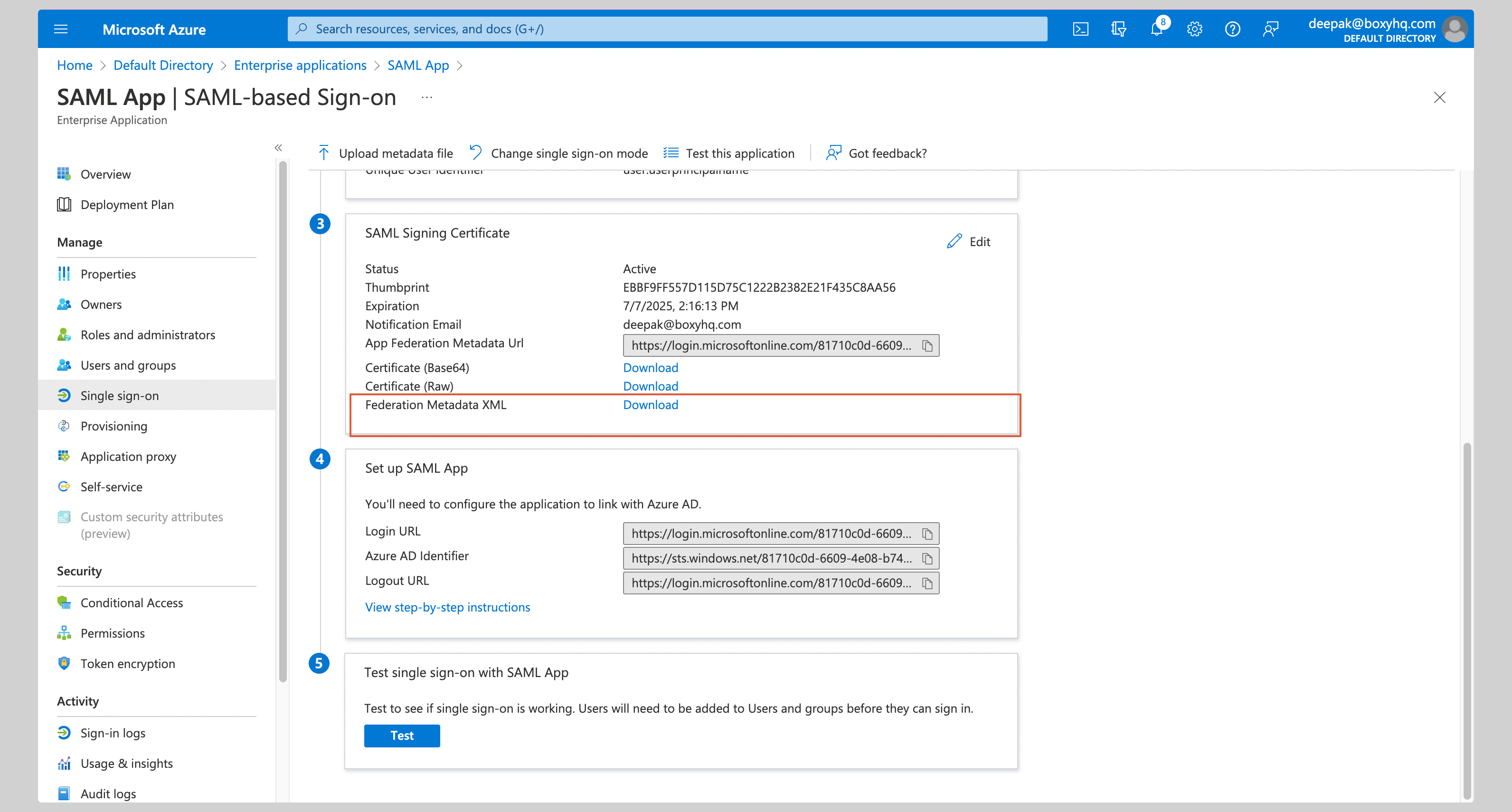
14. Volte para Single sign-on no Entra. Em SAML Signing Certificate, baixe o Federation Metadata XML.
15. No formulário aberto do Circleback, em Origem dos metadados, escolha Enviar arquivo XML e envie o arquivo que você baixou.
16. No Entra, abra Users and groups no aplicativo.
17. Selecione Add user/group e escolha as pessoas ou os grupos que devem usar o Circleback.
18. Selecione Assign.
19. Volte ao Circleback e selecione Continuar. Deixe Sem sincronização de diretório selecionado para usar apenas o login, ou selecione Microsoft Entra ID se você pretende configurar o provisionamento SCIM. Selecione Conectar.
Se você selecionou o Microsoft Entra ID para a sincronização de diretório, use as credenciais exibidas no Circleback para configurar a sincronização de diretório.
Atribuir funções do workspace
Se você configurou a sincronização de diretório, o Entra também pode definir a função de cada membro no Circleback.
1. No centro de administração do Entra, acesse App registrations → All applications e abra Circleback.
2. Selecione App roles → Create app role. Crie estas três funções, permitindo Users/Groups em cada uma:
| Nome de exibição | Valor |
|---|---|
| Administrador | Admin |
| Membro | Member |
| Visualizador | Viewer |
3. Acesse Enterprise applications → Circleback → Users and groups. Atribua a cada usuário ou grupo a função que ele deve ter. Dê apenas uma função a cada pessoa.
4. Selecione Provisioning → Attribute mapping → Users.
5. Selecione Add New Mapping, escolha o tipo de mapeamento Expression e insira:
| Campo | Valor |
|---|---|
| Expressão | SingleAppRoleAssignment([appRoleAssignments]) |
| Atributo de destino | roles[primary eq "True"].value |
6. Selecione OK e depois Save.
7. Em Settings, defina Scope como Sync only assigned users and groups.
Para exigir que todos no seu workspace façam login com SSO, siga Impor o SSO no seu workspace.