
Desktop app
Today, we're releasing the Circleback desktop app for macOS and Windows. The desktop app has all of the same functionality available on the web app, plus:
- Record any meeting, on any platform without a bot
- Get notifications for upcoming meetings, with one-click join and record
- Quickly access upcoming meetings from the menu bar (macOS) and system tray (Windows)
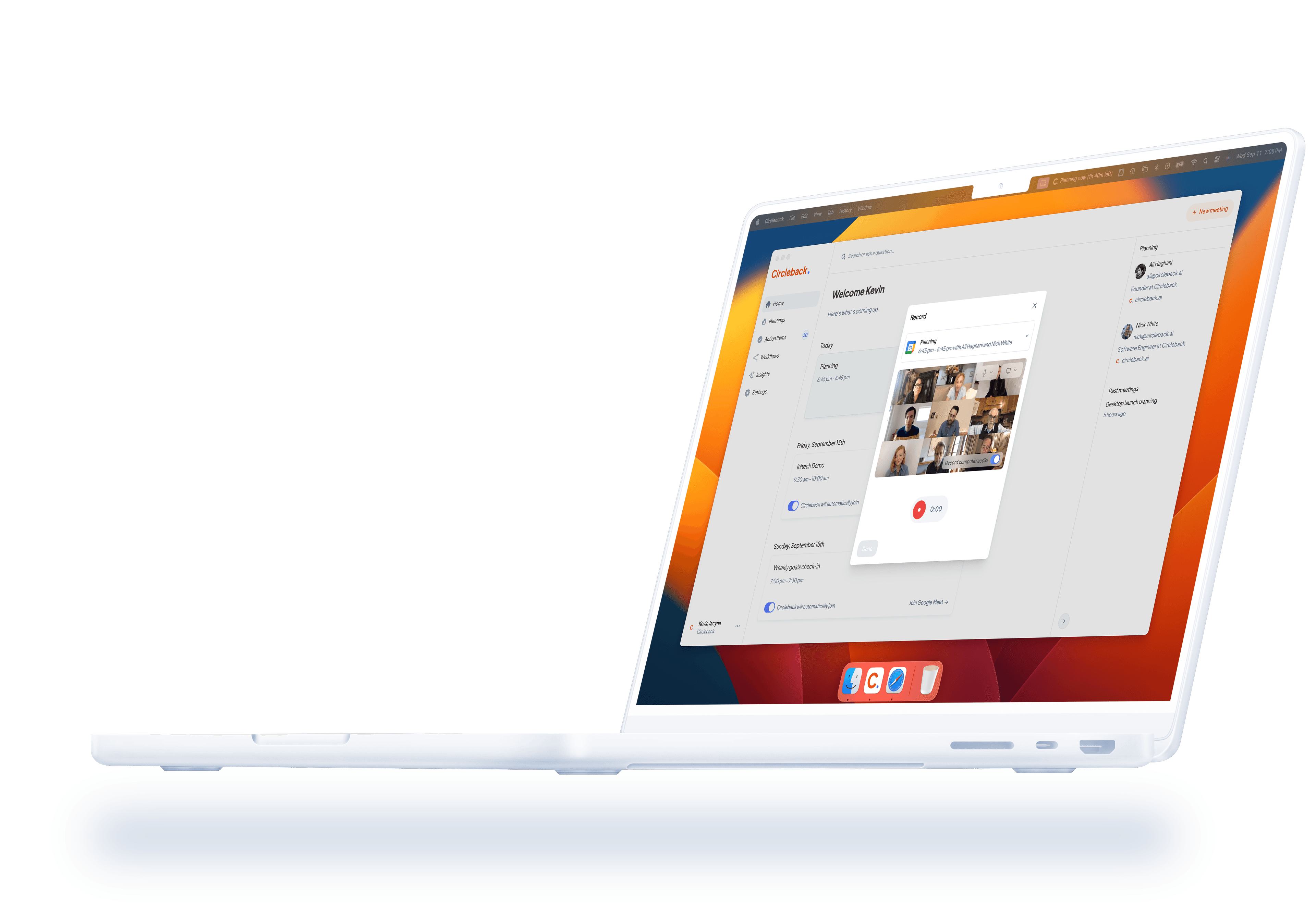
To get started, visit circleback.ai/desktop. Once you've downloaded and installed the desktop app, you can open it to log in and access Circleback in a clean, distraction-free interface.
Notifications
With the desktop app installed, you'll get a notification for upcoming meetings that allows you to join and record the meeting. If you've enabled Circleback to automatically join the meeting already, you won't be prompted to record using the desktop app as the meeting will be recorded by the Circleback bot participant that joins the meeting.
The desktop app will also notify you to record when you join an unscheduled Google Meet, Zoom, or Microsoft Teams meeting.
Recording with the desktop app
When you record with the desktop app, you can choose to record system audio, as well as a screen or window. Once a meeting recording is done, you'll be able to open the meeting to view its notes, transcript, recording, and more. When recording with the desktop app, participants are identified by their voice as Participant 1, Participant 2, etc. You can enter names for each participant by going to the transcript tab of the meeting.
Menu bar/system tray
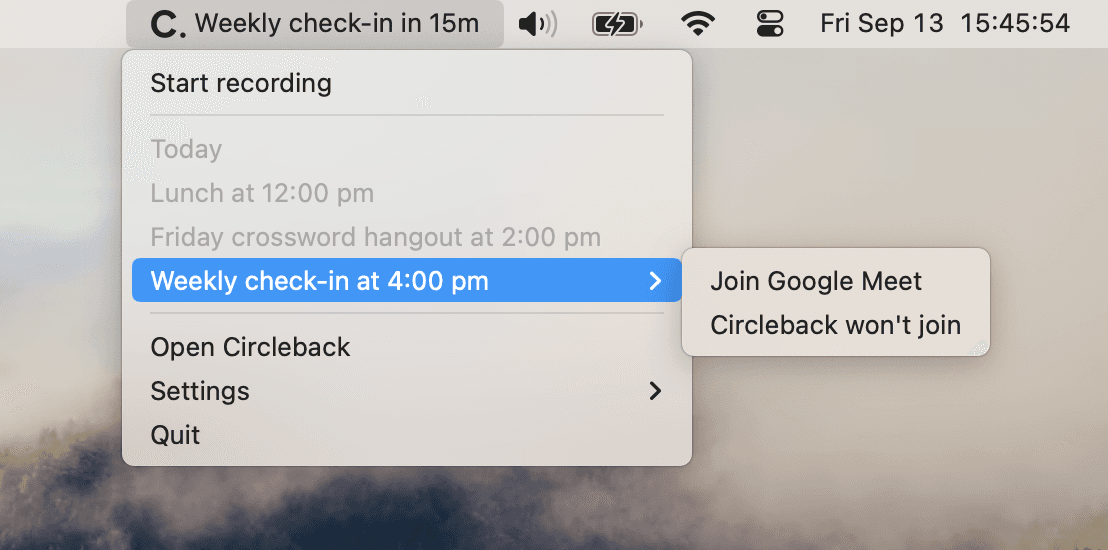
Opening Circleback in the menu bar on macOS or the system tray on Windows allows you to quickly start a recording, view and join upcoming meetings, and toggle whether you want Circleback to automatically join a meeting.